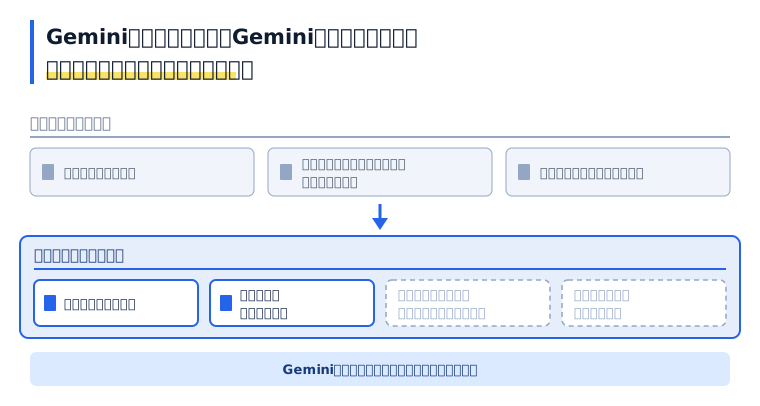
会社でGoogle Workspaceを契約しているなら、Geminiの企業向けの使い方は、新しい契約を探す前に、今のエディションでどこまで使えるかから決まります。Googleの公式の案内では、GeminiアプリはほとんどのWorkspaceのエディションで中核のサービスです。そのため、会社の契約の中で使う形が基本になります。
そのうえで確かめるのは、社員が会社のアカウントで使っているか、入力したデータがどう扱われるか、管理者がどこまで決められるかです。社内のデータにつないだエージェントまで使いたい場合だけ、別の製品のGemini Enterpriseが比較に入ります。
この記事の要点は3つ
Geminiの企業向けの入口は、Workspaceに含まれるGeminiと、別の製品のGemini Enterpriseの2つです 。呼び名は改定が多いため、本記事は2026年10月21日時点の公式ページの言い方に合わせていますプランを選ぶ前に確かめることは、本記事の整理では、使える面・使うアカウント・データの扱い・管理者の設定・共有設定の5つです 。料金の比較は5つの後に置きますWorkspaceの対象のエディションでは、顧客のデータを許可なくモデルの学習に使わないと公式に書かれています 。それでも保存期間と閲覧権限は会社の設定で決まるため、安全かどうかを契約だけで決めることはできません生成AIを会社で使う範囲と、管理者が決める設定を社内で整理したい方は、自社で使えるヒントを、20の実例から探す からご確認いただけます。
社員が業務でAIを使うための研修を提供している側から、GeminiをGoogle Workspaceと一緒に会社で使い始める前の確認に絞って書きます。Geminiの画面操作の手順や、他社の生成AIとの性能の比較は扱いません。
生成AIが会社のどの業務で使われているかの全体像は、生成AIの活用事例 で扱っています。この記事は、Googleの公式の料金ページとヘルプに沿って、Geminiの企業向けプランを選ぶ前に確かめることを扱います。
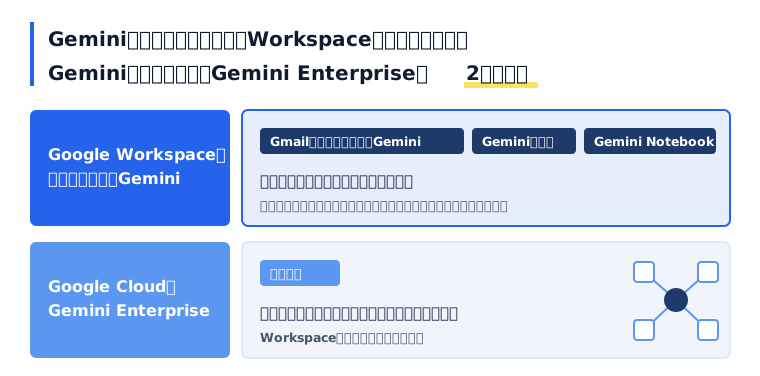
この記事でわかること Geminiの企業向けの2つの入口と、Google Workspaceとの関係 個人のGoogleアカウントと会社のアカウントで、Geminiの扱いが変わる点 Geminiの企業利用で、プランを選ぶ前に確かめる5つ Workspaceのエディションごとの料金とGeminiの機能の見方 Geminiの企業向けプランの限界と、この記事で扱わないこと Geminiの企業向けとは|Workspaceに含まれるGeminiと、別製品のGemini Enterprise Geminiの企業向けとは、会社の契約と管理者の設定の下でGeminiを使う形を指します。Googleの公式ページでは、入口が2つに分かれています。
ファクトボックス|Geminiの企業向けの基本情報(2026年10月21日参照) 項目
公式ページの記載(2026年10月21日参照)
出典URL
Workspaceとの関係
GeminiアプリはほとんどのWorkspaceのエディションで中核のWorkspaceサービス
https://knowledge.workspace.google.com/admin/gemini/generative-ai-in-google-workspace-privacy-hub?hl=ja
学習への利用
顧客の事前の許可や指示なしに、顧客のデータをモデルの学習に使わない
同上(プライバシーハブ)
管理者の設定
Geminiアプリのオン・オフを、全体・組織部門・グループの単位で選べる
https://knowledge.workspace.google.com/admin/gemini/turn-the-gemini-app-on-or-off?hl=ja
別の製品
Gemini Enterpriseは、メール・ドキュメント・コード・データ・業務アプリを横断して動くエージェント
https://cloud.google.com/gemini-enterprise?hl=ja
Workspaceに含まれるGemini|GmailやドキュメントとGeminiアプリ 1つ目の入口は、Google Workspaceの契約に含まれるGeminiです。Googleのプライバシーハブは、GeminiアプリがほとんどのWorkspaceのエディションで中核のWorkspaceサービスになったと書いています。
日本向けの料金ページでも、Geminiは別売りの製品としてではなく、エディションごとの機能の行として並んでいます。Gmailやドキュメントの中で使うGeminiと、gemini.google.comなどで会話するGeminiアプリは、同じ契約の中でも別の行に書かれ、エディションによって使える量が違います。
Gemini Enterprise|社内のツールを横断して動くエージェント 2つ目の入口は、Google Cloudが提供するGemini Enterpriseです。公式ページは、メール・ドキュメント・コード・データ・ビジネスアプリを横断して機能するエージェントと説明しています。
同じページは、つなげる先としてGoogle Workspaceのほか、Microsoft 365・Slack・Notion・Salesforceなどを挙げ、データを元の場所に置いたまま、各ユーザーの既存の権限に従って読むとしています。プロンプトや出力が、Googleや他の顧客のモデルの学習に使われることはないとも書かれています。
公式ページには、一部の機能が早期アクセス版であるとの注記があり、料金は営業担当への問い合わせか、Gemini Enterprise Plusエディションの30日間の無料試用の案内になっています。Workspaceの料金ページだけを見ても、Gemini Enterpriseの費用は分かりません。
Geminiの企業向けの入口は、Workspaceの契約に含まれるGeminiと、別の製品のGemini Enterpriseの2つです。
個人のGoogleアカウントと会社のアカウントで変わること 同じGeminiでも、ログインしているアカウントが個人のGoogleアカウントか、会社のWorkspaceのアカウントかで、適用される約束が変わります。社員が業務でGeminiを開いたとき、どちらのアカウントで入っているかが最初の分かれ目です。
対象のエディションがない利用者には、一般の利用規約が適用される Googleの管理者向けヘルプは、対象のエディションを持たない利用者には、Googleの利用規約とGemini アプリのプライバシーに関するお知らせが適用されると書いています。その場合、チャットが人のレビュー担当者に確認され、製品の改善に使われることがあるため、機密情報を入力しないよう伝えるべきだと案内しています。
一方、対象のエディションの会社のアカウントについて、プライバシーハブは、顧客のデータを許可なく学習に使わず、Geminiアプリのチャットとアップロードしたファイルは人のレビュー担当者が確認しないと書いています。同じ画面に見えても、個人のアカウントで入力した業務の情報は、会社の契約の約束の外に置かれます。
学習させない設定と、生成AIに入力してよい情報の範囲の決め方は、生成AIに機密情報を入れて大丈夫?|学習させない設定と、入力してよい範囲の決め方 で扱っています。本記事では、会社の契約の側で何を確かめるかに絞ります。
当社が研修の相談で最初に聞くこと 当社は研修の相談の最初の聞き取りで、今使っているAIと、Google WorkspaceかMicrosoft 365かといった社内の情報基盤を確かめています。社内の情報基盤は、どこと連携できるかの見立てに使います。
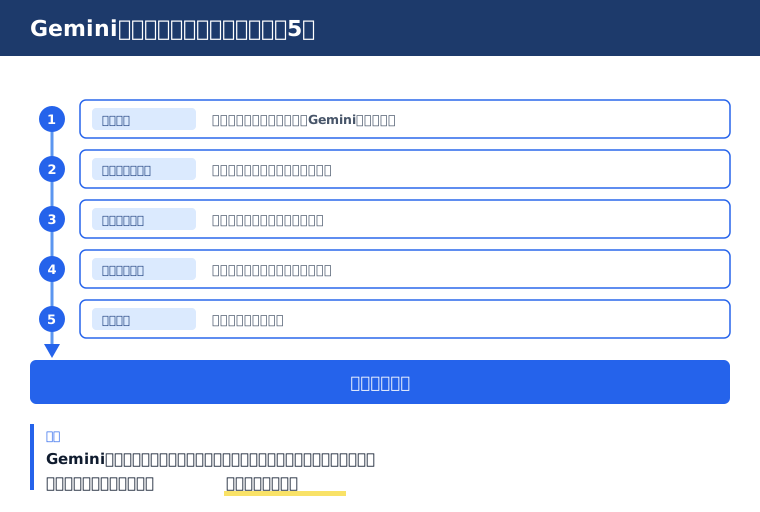
Geminiの企業利用で、プランを選ぶ前に確かめる5つ Geminiの企業利用でプランを選ぶ前に確かめることは、本記事の整理では次の5つです。料金の比較より先に置くのは、5つの答えによって、比べるべきエディションの候補が変わるためです。
Geminiの企業利用では、使える面・アカウント・データ・管理者の設定・共有設定を確かめてから、料金を比べます。
1. 使える面|今のエディションで、どのGeminiが使えるか 最初に、自社が契約しているWorkspaceのエディションで、どの面のGeminiが使えるかを確かめます。日本向けの料金ページは、Gmailの中のGemini、Workspaceの各アプリの中のGemini、Geminiアプリ、Gemini Notebookを、エディションごとに別の行で書いています。
たとえばBusiness Starterでは、Workspaceの各アプリの中のGeminiは「制限あり」、Geminiアプリは「基本的なアクセス」と書かれています。Business Standard以上では、各アプリの中のGeminiと、Geminiアプリの「より広いアクセス」が並びます。
社員が使いたい業務が、どの面のGeminiで行うものかを先に決めると、上げるべきエディションかどうかが分かります。 メールの下書きならGmailの中、資料をまとめて読むならGemini Notebook、という具合に業務と面を1対1で書き出します。
2. 使うアカウント|社員が会社のアカウントで入っているか 次に、社員が業務でGeminiを使うときに、会社のWorkspaceのアカウントでログインしているかを確かめます。前の章のとおり、対象のエディションを持たない利用者には一般の利用規約が適用され、チャットが人のレビュー担当者に確認されることがあります。
同じブラウザで個人のGoogleアカウントと会社のアカウントを切り替えて使っていると、どちらで入力したかを本人も覚えていないことがあります。会社の契約を整える前に、業務で使うアカウントを会社のものに限ると社内で決め、その決まりを社員に伝えるところまでを1つの確認とします。
3. 入力したデータの扱い|学習・人のレビュー・保存期間を分けて読む Googleの「Google Workspace の生成 AI に関するプライバシー ハブ」は、Workspaceが顧客の事前の許可や指示なしに、顧客のデータをモデルの学習に使わないと書いています。同じハブは、Geminiアプリのチャットとアップロードしたファイルは、人のレビュー担当者が確認しないとも書いています。
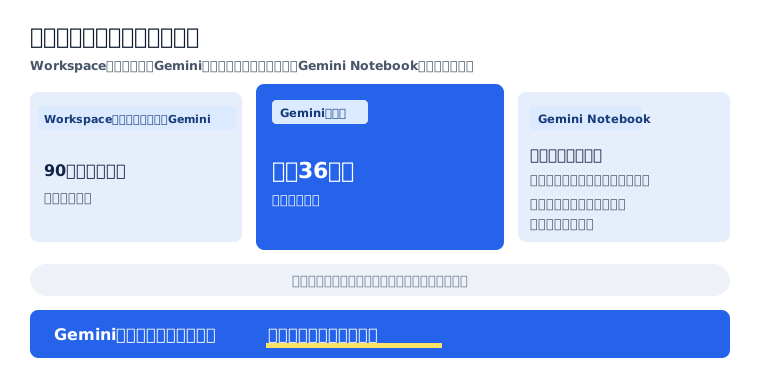
ただし、学習に使われないことと、保存されないことは別の話です。同じハブによると、プロンプトと回答の保存期間は、Workspaceの各アプリの中のGeminiで90日から無期限、Geminiアプリで最大36か月の範囲で、どちらも管理者が設定します。Gemini Notebookは、プロンプトと回答をセッションの終了後に保持しない一方、アップロードしたファイルとノートブックは削除するまで残ると書かれています。
学習の既定は契約で決まり、保存期間は管理者の設定で決まります。 稟議の資料では、この2つを別の行に分けて書くと、後から「残っていないはずだった」という食い違いを防げます。
Geminiの会話が残る期間は、使う面ごとに違います。
4. 管理コンソールで決められること|誰に開くかと、会話をどれだけ残すか Googleの管理者向けヘルプ「Gemini アプリをオンまたはオフにする」によると、Geminiアプリの利用は、管理コンソールの「生成 AI」から「Gemini アプリ」を開き、「サービスのステータス」でオンとオフを選びます。設定は組織部門やグループの単位でも分けられ、グループの設定が組織部門の設定より優先されます。
既定では、対象のWorkspaceのライセンスを割り当てられた18歳以上のユーザーが使える状態です。オンとオフの変更の反映には、最長で約24時間かかると書かれています。同じヘルプは、会話の履歴が既定でオンで、保存期間を3か月・18か月・36か月から選べ、既定は18か月としています。履歴の設定の変更は、反映まで最長で72時間かかる場合があります。
この設定はgemini.google.com、Geminiのモバイルアプリ、Gemini in Chromeに効き、Gmailやドキュメントの中のGeminiなど、Workspaceのほかの AI 機能には影響しないと書かれています。Geminiアプリを止めても、Workspaceの各アプリの中のGeminiは別の設定で決まります。 試行の段階で一部の部署だけに開くなら、どちらの面を開くかを分けて決めます。
5. 社内の共有設定|Geminiは今の閲覧権限の範囲で読む 同じプライバシーハブは、AIが既存のWorkspaceの権限に従い、ファイルを表示する権限がない場合はAIもそのファイルを表示したり使用したりできないと書いています。ユーザーがアクセスできないドキュメントやメールの内容は取得しないとも書いています。
裏返すと、社員が本来見なくてよいファイルまで閲覧できる状態なら、Geminiもその範囲で読めます。部署をまたいで広く共有したままのファイルや、異動前の部署の共有ドライブへの権限が残っていると、その社員がGeminiに聞いたときに、それらも答えの材料になりえます。
Geminiで見える範囲を狭めたいなら、Geminiの設定より先に、Driveの共有設定を見直します。 この棚卸しは、プランを選ぶ前から始められます。
Geminiが読める範囲は、Geminiの設定より先に、社員の今の閲覧権限で決まります。
生成AIを使う部署と、管理者が先に決める設定の順番を社内で検討するなら、自社で使えるヒントを、20の実例から探す もご利用ください。
自社で使えるヒントを、20の実例から探す
料金の見方|Workspaceのエディションごとに比べる Geminiの企業向けの料金は、Geminiだけの値段ではなく、Google Workspaceのエディションの料金として比べます。日本向けの料金ページは、Geminiの機能をエディションごとの機能の一部として並べているためです。
日本向けの料金ページに載っている金額 エディション
通常の月額(1ユーザー・税別)
Geminiに関する記載
Business Starter
800円
各アプリ内のGeminiは「制限あり」、GeminiアプリとGemini Notebookは「基本的なアクセス」、最上位モデルは非対応
Business Standard
1,600円
各アプリ内のGemini・Geminiアプリ・Gemini Notebookはいずれも「より広いアクセス」、最上位モデルに対応
Business Plus
2,500円
各アプリ内のGemini・Geminiアプリ・Gemini Notebookはいずれも「より広いアクセス」、最上位モデルに対応
Enterprise
営業担当への問い合わせ
各アプリ内のGemini・Geminiアプリ・Gemini Notebookはいずれも「より広いアクセス」、最上位モデルに対応
Standard以上はGeminiの行に差がありません。
料金ページには期間限定の割引と、新規の顧客の最初の20ユーザーに限る価格の注記も並んでいるため、表には割引前の通常の金額だけを写しました。Business Starter・Standard・Plusは最大300ユーザーまでで、Enterpriseにはユーザー数の上限がありません。
金額と機能の割り当ては改定されます。稟議に載せる金額は、契約する日に料金ページを開き直し、画面の写しと確認した日付を残してから使います。
料金表で比べるときの3つの注意 「Gemini付き」ではなく、どの面のGeminiが使えるかで比べます 。同じGeminiの名前でも、Gmailの中の補助、Geminiアプリでの会話、Gemini Notebookで使える量がエディションごとに違います最上位のモデルが使えるかは別の行に書かれています 。料金ページは、複雑なタスク向けの最も高性能なモデルを、Business Starterでは「サポートされていません」としていますGemini Enterpriseは、この料金ページには載っていません 。社内のデータにつないだエージェントを使いたい場合は、Workspaceのエディションとは別の製品として見積もりを取りますGeminiの企業向けプランの限界と、この記事で解けないこと 契約だけでは決まらないこと 入力してよい情報の範囲 :学習に使われない契約でも、会話は管理者が決めた期間だけ保存されます。どの情報を入れてよいかは、会社の規程で別に決めます答えの正しさ :Geminiの答えを社外に出す前に誰が確かめるかは、契約にも管理コンソールにも含まれません閲覧権限の整理 :Geminiは今の権限に従って読むため、共有設定が広いままなら、Geminiで見える範囲も広いままですWorkspaceの対象のエディションで使っても、安全かどうかは保存期間・共有設定・社内の決まりと合わせて決まります。 公式の約束は、その土台の1つです。
公式ページで確かめきれなかったこと 早期アクセスの機能 :Gemini Enterpriseの公式ページには、一部の機能が早期アクセス版で、すべての顧客にはまだ提供されていないとの注記がありますエディションごとの細かな上限 :料金ページの「制限あり」「より広いアクセス」が、具体的に何回・何件を指すかは、料金ページだけでは分かりませんこの記事で扱わないこと Geminiの画面操作の手順と、プロンプトの書き方 Geminiと他社の生成AIの、答えの質や速さの比較 管理コンソールの各設定の具体的な値。設定値は会社の業務と権限で変わるため、この記事では判断基準までにとどめます ChatGPTやCopilotの法人向けの契約と並べて比べる場合は、確かめる観点は近くても、契約の入口が違います。ChatGPTは単独の法人プランを選ぶ形で、ChatGPTの法人契約で確かめる5つのこと で扱います。Microsoft 365を使っている会社のCopilotは、Copilotの法人利用で確かめる5つのこと で扱います。
Geminiの企業向けプランに関するよくある質問 Q. Google Workspaceを契約していれば、Geminiは追加料金なしで使えますか A. 日本向けの料金ページでは、GeminiはWorkspaceの各エディションの機能として並んでおり、別の料金の行はありません。 ただし、Business Starterでは使える面に制限があり、最も高性能なモデルは使えないと書かれています。必要な機能が今のエディションに入っているかを、料金ページの比較表で確かめます。
Q. 社員が個人のGoogleアカウントでGeminiを使っているのを、会社は止められますか A. 管理コンソールで止められるのは、会社のWorkspaceのアカウントでのGeminiアプリの利用です。 個人のGoogleアカウントでの利用まで止められるとは、本記事で参照した公式のヘルプには書かれていません。業務では会社のアカウントだけを使うと社内で決め、会社のアカウントで使える環境を先に用意します。
Q. Gemini Enterpriseは、Workspaceを使っていない会社でも使えますか A. Google Cloudの公式ページは、Gemini Enterpriseのつなぎ先として、Google Workspaceと並べてMicrosoft 365・Slack・Notionなどを挙げています。 自社のツールが対象か、どの機能が早期アクセス版かは、営業担当への問い合わせか試用で確かめます。
Q. Geminiの会話の履歴は、管理者がどれだけ残すか決められますか A. 管理者は、Geminiアプリの会話の履歴を残すかどうかと、保存期間を3か月・18か月・36か月から選べます。 公式のヘルプでは、既定は履歴がオンで18か月です。変更の反映には最長で72時間かかる場合があると書かれています。
Geminiの企業向けプランを選ぶ前に|総括表 確かめること
公式の案内で確かめる点
社内で決める中身
1. 使える面
料金ページのエディションごとのGeminiの行
使いたい業務と、Geminiの面を1対1で書き出す
2. 使うアカウント
対象のエディションがない利用者には一般の利用規約
業務で使うアカウントを会社のものに限る
3. データの扱い
許可なく学習に使わない・保存期間は管理者が設定
学習と保存期間を稟議の別の行に書く
4. 管理者の設定
オン・オフを組織部門・グループで選べる・履歴の保存期間
最初に開く部署と、会話を残す期間
5. 共有設定
AIは既存の閲覧権限に従う
広く共有したままのファイルを棚卸しする
まとめ|Geminiの企業向けプランは、何を確かめてから選ぶか Geminiの企業向けプランは、料金表を比べる前に、自社のGoogle Workspaceの契約で何が決まっているかを確かめてから選びます。使える面・使うアカウント・データの扱い・管理者の設定・共有設定の5つが分かると、エディションを上げるか、Gemini Enterpriseまで比べるかが絞れます。
社内でGeminiの企業向けプランを選ぶなら、次の3つから始められます。
今日:自社のWorkspaceのエディションを管理者に確かめ、料金ページでそのエディションのGeminiの行を読む 今週中:社員がGeminiを使いたい業務を書き出し、Gmailの中・Geminiアプリ・Gemini Notebookのどの面で行うかを1対1で対応させる 今週中:最初にGeminiを開く部署を決め、その部署の共有ドライブで広く共有したままのファイルを洗い出す 最後に、社内で自分に問える1問を置きます。御社の社員が今日Geminiに入力した業務の情報は、会社のアカウントと個人のアカウントのどちらに残っていますか。
Geminiの企業向けの入口は、Workspaceに含まれるGeminiと、別の製品のGemini Enterpriseの2つです 。呼び名は改定が多いため、本記事は2026年10月21日時点の公式ページの言い方に合わせていますプランを選ぶ前に確かめることは、本記事の整理では、使える面・使うアカウント・データの扱い・管理者の設定・共有設定の5つです 。料金の比較は5つの後に置きますWorkspaceの対象のエディションでは、顧客のデータを許可なくモデルの学習に使わないと公式に書かれています 。それでも保存期間と閲覧権限は会社の設定で決まるため、安全かどうかを契約だけで決めることはできません生成AIを会社で使う範囲と、管理者が決める設定を社内で整理するなら、自社で使えるヒントを、20の実例から探す からご確認いただけます。
自社で使えるヒントを、20の実例から探す
Claude Codeで業務がどう進むかを画面で見てから決めたい場合は、初回無料体験講座 もあります。
無料体験講座を申し込む ▶
出典・注記
開く 閉じる この記事について
本記事は、法人向けにClaude Codeの研修を提供するDAIJOBUが、Geminiを企業向けに使う前に確かめることを、Googleの公式の料金ページとヘルプに沿って整理したものです。
著者
DAIJOBU株式会社 Claude Code法人研修部 コンテンツ担当 佐藤 雅俊
編集責任者
DAIJOBU株式会社 Claude Code法人研修 事業責任者 石井 雄大
監修
DAIJOBU株式会社 代表取締役 山中 裕貴
公開日
2026年10月28日
最終更新日
2026年10月28日
記事を読んで、気になったことを
自社での活用について相談する 研修内容や費用、導入の進め方について、担当の石井にご相談いただけます。
まずは操作を体験したい方へ 無料体験講座(30分)を見る →