この記事でわかること 非エンジニアがClaude Codeでつまずく場所を3つに分けた整理と、それぞれが起きるタイミング 「いまどこで動いているのか」が分からなくなる理由と、作業用フォルダを1つに決める抜け方 会社のパソコンで入れる前に止まるケースと、先に確認しておくもの 指示が空振りする2つの形と、通る依頼に共通する3点 違うものが返ってきたときに、最初から頼み直さずに直す言い方 Claude Codeの権限モードの一覧と、バージョンによって開始モードが変わること いま自分がどのモードで動いているかを、画面の表示で確かめる方法 非エンジニアが初週に避けるべき設定と、代わりに使う機能 最初の1週間を5日に割った進め方 非エンジニアがClaude Codeでつまずく理由|壁は能力ではなく3か所に分かれる 非エンジニアがClaude Codeでつまずく理由を、まず言葉から片付けておきます。研修の現場で最初に挙がるのは、たいてい「単語が分からない」です。ローカルフォルダ。ターミナル。リポジトリ。どれもコードを書かない業務では一度も出てこない言葉です。
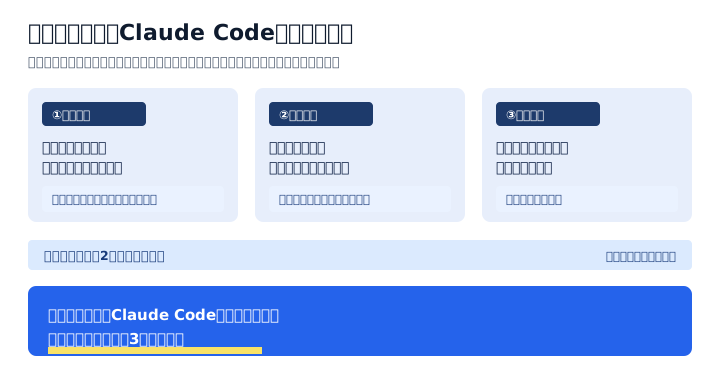
この語彙の壁と、その抜け方は冒頭で紹介したClaude Codeの記事で扱いました。この記事が扱うのは、その言葉を一度なぞったあとに来るものです。 意味は分かった、それでも手が止まる。そこから先が3つに分かれます。
壁
症状
だいたい起きるとき
場所の壁
起動はしたが、いま何がどこで動いているのか分からない
初日〜2日目
依頼の壁
頼んだのに、欲しかったものと違うものが返る
2日目〜1週目
判断の壁
「実行してよいですか」と聞かれて、答えられない
初日から最後まで
3つを分けて扱う理由は、抜け方がまったく違うから です。場所の壁は決めごとで抜けます。依頼の壁は書き方で抜けます。判断の壁は、知識を1度入れれば抜けます。まとめて「慣れの問題」にすると、どれも解けません。
もうひとつ、教える側に効く点があります。慣れた人ほど、自分が最初に何で詰まったかを覚えていません。
壁1|場所の壁|「いまどこで動いているのか」が分からない 非エンジニアがClaude Codeで最初に当たるのが、場所の壁です。起動そのものはできた。画面に文字も出る。それでも、自分がいま何を触っているのかが分からない という状態が続きます。
ターミナルは「打つ画面」ではなく「どこで始めるかを決める場所」 ターミナルを、コマンドを打ち込むための黒い画面だと説明されることがあります。非エンジニアにとっては、この説明が引っかかりの原因になります。打つ内容が分からない以上、画面の意味も分からないままだからです。
研修で使っている言い方はこうです。ターミナルは「どのフォルダで作業を始めるか」を決める場所です。 Claude Codeは起動したフォルダを起点に動くので、どこで起動したかが、そのまま見える範囲と触れる範囲になります。
ここが分からないまま進むと、次の形で止まります。
頼んだファイルが「見つかりません」と返る——起動したフォルダの外にある 作られたファイルが見当たらない——見ているフォルダと、起動したフォルダが違う 昨日の続きができない——別のフォルダで起動している どれも操作の失敗ではなく、起点の取り違え です。原因が1つなので、対処も1つで済みます。
会社のパソコンでは、入れる前に止まることがある もうひとつ、非エンジニア本人の手元では解けない止まり方があります。会社のネットワークや端末管理の設定です。 研修の現場では定番のつまずきどころで、私たちも事前確認の項目に入れています。
代表的なものは3つです。
端末管理のポリシー ——業務PCに新しいソフトを入れられない設定になっている社内ネットワークのプロキシ ——外部への通信が中継サーバーを通る設定になっている契約の形 ——個人のアカウントのまま業務で使ってよいかが決まっていない1つ目と2つ目は情報システム部門に聞けば1往復で片が付きます。3つ目は会社として決める話です。ここで止まっているのは本人の理解不足ではないので、自分で解こうとしないでください。
3つ目をどう決めるかは、Claude Codeの企業導入|稟議から定着までの4ステップ に整理しています。
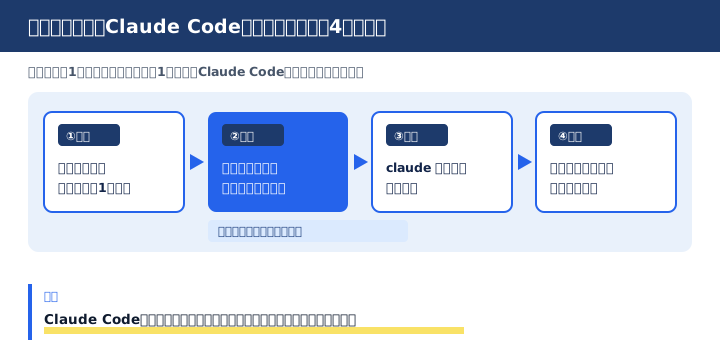
抜け方|作業用フォルダを1つ決めて、そこだけで起動する 場所の壁の抜け方は、決めごと1つです。自分用の作業フォルダを1つ作り、Claude Codeはそこでだけ起動します。
Claude Codeは、どのフォルダで起動したかで見える範囲が決まります。
フォルダを1つに固定すると、上に挙げた3つの止まり方がまとめて消えます。ファイルが見つからないのは、そのフォルダに置いていないからだと分かる。作ったものの行き先も1か所です。
慣れるまでフォルダを増やさないでください。 業務ごとに分けたくなりますが、分けた瞬間に「どこで起動したか」を覚える作業が戻ってきます。分けるのは、起動の手順が体に入ってからで間に合います。
迷ったら、ツール自身に「いまどこにいるか」を聞く それでも分からなくなったときの解き方を1つ持っておいてください。Claude Code自身に、日本語で聞けます。
「いまどのフォルダで動いていますか」 「このフォルダに何が入っていますか」 「さっき作ったファイルはどこに置きましたか」 コードを書く人は、こういうときに短いコマンドを打って確かめます。非エンジニアはその代わりに、日本語で聞いて、返ってきた説明を読めば同じことが分かります。 ここは「ツールの使い方を調べる」場面ではなく、ツールに聞けば済む場面 です。
研修で繰り返し伝えているのも同じことです。分からない言葉が出たら、検索する前にその場で聞いてください。
壁2|依頼の壁|「お願い」のつもりが、指示になっていない 場所の壁を抜けた非エンジニアが次に当たるのが、依頼の壁です。動くようにはなった。頼んでもいる。それでも返ってくるものが、欲しかったものと違う。
チャット型のAIに慣れているほど、ここで戸惑います。チャットは「答え」を返すので、少しずれていても読み替えられます。Claude Codeは手を動かして成果物を作る ので、ずれがそのままファイルになって出てきます。
空振りする依頼は2つの形しかない 研修で実際に見る空振りは、ほぼ次の2つに収まります。
曖昧すぎる ——「議事録をいい感じにまとめて」。何の形で、どこに、どうなったら終わりかが決まっていない大きすぎる ——「営業の資料作成を自動化して」。1回の依頼で終わる大きさではなく、途中で何が起きたか追えないどちらも、頼み方が悪いというより完成形を自分の中で決めずに渡している 状態です。人に頼むときは相手が確認してくれますが、Claude Codeは決まっていない部分を自分で埋めて進みます。
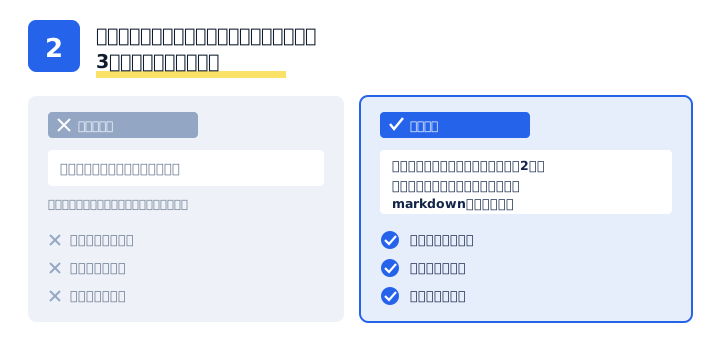
抜け方|成果物の形・置き場所・完了条件の3点を書く 依頼の壁の抜け方は、書く項目を決めてしまうことです。DAIJOBUの研修で使っている型は3点です。
書くもの
問い
例
成果物の形
何が出てきたら正解か
見出し2つのmarkdownファイル
置き場所
どこに置くか
いま起動しているフォルダの直下
完了条件
どうなったら終わりか
決定事項と宿題が分かれていること
依頼は、成果物の形・置き場所・完了条件の3点を書くと通ります。
この3点もDAIJOBUの整理 で、決まった作法があるわけではありません。ただ、3つのうちどれか1つが抜けているときに空振るという形は、受講者を問わず繰り返し出ます。
大きすぎる依頼は、途中で止められる大きさに割る 2つ目の「大きすぎる」は、3点を書いても解けません。割り方の問題だからです。
目安は、途中で結果を見て止められる大きさかどうか
✕ 営業の資料作成を自動化して ○ この提案書のたたき台を、見出しだけ先に出して ○ 出した見出しのうち、2章目だけ本文を書いて やり直しが利く単位で渡す のが、非エンジニアにとっていちばん効く分割の基準です。上達すると単位は自然に大きくなります。最初から大きくする必要はありません。
違うものが返ってきたら、やり直させる前に1行足す 依頼の壁でもうひとつ効くのが、外れたときの戻し方 です。非エンジニアがやりがちなのは、返ってきたものが違ったときに最初から頼み直すことです。これをやると、前に合っていた部分まで作り直しになります。
やることは1つです。どこが違ったのかを1行で足してください。
「見出しは合っています。本文が長いので、各項目3行までにしてください」 「置き場所が違います。いま起動しているフォルダの直下に置いてください」 「決定事項の欄に、宿題が混ざっています。分けてください」 いずれも、最初に渡した3点のうち外れた1つを名指しして直す 形になっています。成果物の形が外れたのか、置き場所が外れたのか、完了条件が外れたのか。3点で書いておくと、外れた箇所も3つのどれかに落ちます。書き方の型は、直し方の型でもあります。
チャット型のAIに慣れていると、直すたびに前提から書き直したくなります。Claude Codeは直前の状態を持ったまま続きができるので、足りない1行を足すほうが速い です。
業務のどこから渡すかを社内で検討する段階なら、自社で使えるヒントを、20の実例から探す に、渡す順番の考え方をまとめています。
自社で使えるヒントを、20の実例から探す
壁3|判断の壁|「実行してよいですか」に答えられない 非エンジニアがClaude Codeで最後まで残るのが、判断の壁です。作業の途中で確認を求められる。画面には見慣れないコマンドが出ている。よいとも、だめとも言えないまま手が止まります。
この壁は知識で抜けます。ただし、抜けるために知る内容がこれまでと違います。覚えるのは操作ではなく、いま自分がどのモードで動いているかです。
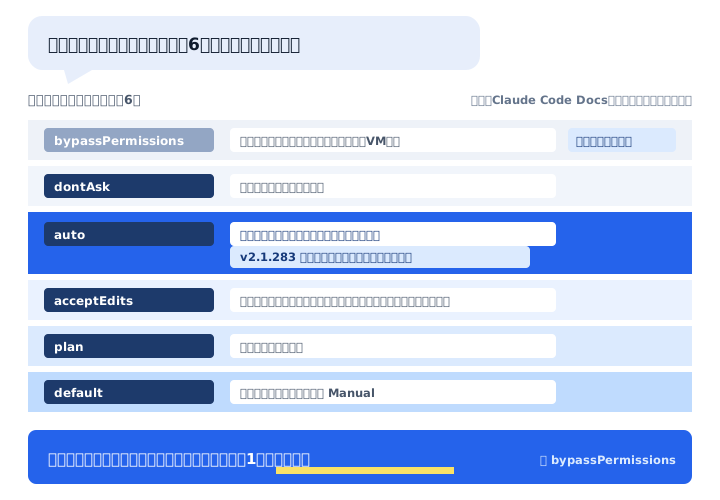
Claude Codeの権限モードとは|確認の強さを決める6つ Claude Codeには、実行の前に確認を求めるかどうかを決める権限モード があります。公式ドキュメントは6つのモードを挙げています。
モード
確認なしで実行されるもの
最適な用途
default(画面表示は Manual)
読み取りのみ
すべてのアクションを自分でレビュー、機密作業
acceptEdits
読み取り、ファイル編集、一般的なファイルシステムコマンド
レビュー中のコードの反復処理
plan
読み取り、auto モードが利用可能な場合の分類器承認コマンド
コードベースの探索、変更前
auto
すべて、バックグラウンド安全チェック付き
長時間タスク、プロンプト疲労の軽減
dontAsk
事前承認済みのツールのみ
ロックダウンされた CI とスクリプト
bypassPermissions
すべて
隔離されたコンテナと VM のみ
(出典=Claude Code Docs「権限モードを選択する」 ・2026年9月14日参照)
モードはセッションの途中でも切り替えられます。ターミナルでは Shift+Tab です。まず覚えるのは、この切り替えが存在することだけで足ります。
「既定は毎回確認」ではありません|今の版はどのプランも auto で始まる ここが、非エンジニア向けの解説でいちばん取り違えられている点です。最初から全部確認してくれる、という前提で始めないでください。
公式ドキュメントには、こう書かれています。
Claude Code v2.1.283 以降では、auto モードはすべてのプランとプロバイダーにおいて、インタラクティブなターミナルセッションと VS Code セッションの組み込みの開始権限モードです。それより前のバージョンでは、Pro、Max、Team プランでのみ組み込みの開始権限モードです。
(出典=Claude Code Docs「権限モードを選択する」 ・2026年10月7日参照)
auto モードは、分類器と呼ばれる2つ目のモデルが実行前のアクションをレビューする仕組みです。人が1つずつ確認する形ではありません。 なお v2.1.283 より前の版では、Enterprise プランと Claude Console の API キーでの利用の開始モードは default、つまり画面表示が Manual のモードでした。
開始モードを決めるのはバージョンだけではありません。公式の表は、実行方法と設定を上から順に見て、最初に当てはまった行で決まる 形になっています。たとえば設定ファイルで auto モードを止めている場合は、default で始まります。
いま自分がどのモードで動いているかは、画面に出ている 「どのモードで始まったか分からない」という状態は、調べなくても解けます。ターミナルのステータスバーに、いまのモードが出ています。
画面の表示
動いているモード
⏸ manual mode on(グレー)
default=読み取りのみ確認なし
⏵⏵ accept edits on
acceptEdits=ファイル編集まで確認なし
⏸ plan mode on
plan=計画を立てる
⏵⏵ auto mode on
auto=分類器がレビューする
⏵⏵ don't ask on
dontAsk=事前承認済みのツールだけ確認なし
⏵⏵ bypass permissions on
bypassPermissions=確認なし
(出典=Claude Code Docs「権限モードを選択する」 ・2026年9月14日参照)
非エンジニアがここで見るのは1点だけです。いちばん下の bypass permissions になっていないこと。 Shift+Tab で切り替えてください。公式によれば、auto から1回押すと default、そこからは default → acceptEdits → plan → default の順に回ります。
知識として持つのはここまでで足ります。 6つのモードの違いを暗記する必要はなく、「表示を見て、飛ばしすぎていないかを確かめる」が初週の使い方です。
ファクトボックス|Claude Codeの権限モード 項目
内容
モードの数
6つ(default / acceptEdits / plan / auto / dontAsk / bypassPermissions)
開始モード
auto(v2.1.283 以降・全プラン。ターミナルまたは VS Code 拡張機能で開始する場合)
v2.1.283 より前の版の開始モード
Pro・Max・Team は auto、Enterprise・Console APIキーは default(画面表示は Manual)
切り替え
セッション中いつでも可能。ターミナルは Shift+Tab
出典URL
https://code.claude.com/docs/ja/permission-modes
最終確認日
2026年10月7日
免責
仕様はバージョンと契約形態で変わります。自社の環境で実際にどのモードで起動するかは、一度ご自身の画面でご確認ください
非エンジニアが初週で避けるのは、いちばん上の1つだけです。
避けるべき設定|bypassPermissions は隔離された環境のためのもの v2.1.283 以降は、どのプランでもターミナルから起動すると始まるのは auto モード です。初週はここを無理に変える必要はありません。バックグラウンドの安全チェックが働くモードで、公式も bypassPermissions の代わりに使うよう案内しています。確認を1つずつ自分で見たい場合だけ、Shift+Tab で default へ寄せてください。
そのうえで、非エンジニアが初週で避けるべき設定は1つです。すべての確認を飛ばす bypassPermissions モードです。 コマンドラインで --dangerously-skip-permissions を付けて起動するのも同じ意味になります。
公式ドキュメントは、このモードについてこう書いています。
bypassPermissions はプロンプトインジェクションまたは意図しないアクションに対する保護を提供しません。権限プロンプトが大幅に少ないバックグラウンド安全チェックの場合は、代わりに auto モードを使用してください。
(出典=Claude Code Docs「権限モードを選択する」 ・2026年9月14日参照)
つまり、確認が煩わしいという理由でこのモードに逃げるのは、公式が示している回避策とも違います。 最適な用途として挙げられているのは隔離されたコンテナとVMで、手元の業務PCは対象外です。
会社として配る側であれば、このモードそのものを使えないようにする設定が用意されています。管理者が配る設定で permissions.disableBypassPermissionsMode を "disable" にすると、利用者はこのモードに入れなくなります。個人の注意ではなく設定で止められる項目 なので、非エンジニアに配る前に決めておくのが早いです。
なお、モードを厳しくしても、それだけで安全になるわけではありません。公式ドキュメントは、信頼できないコンテンツを扱うときの注意としてこう書いています。
これらの保護機能はリスクを大幅に軽減しますが、どのシステムもすべての攻撃に完全に免疫があるわけではありません。
(出典=Claude Code Docs「セキュリティ」 ・2026年9月14日参照)
確認の強さは事故の確率を下げる手段であって、ゼロにする手段ではありません。
抜け方|変更が入る前に、Plan Modeで計画を読む 判断の壁の抜け方は、判断する場所を「実行の直前」から「実行の前」へ移すこと です。そのための機能が Plan Mode です。公式の表では、最適な用途が「コードベースの探索、変更前」とされています。
非エンジニアが計画を読むときに見る点は3つで足ります。
触るファイルはどれか ——起動したフォルダの中で収まっているか消す操作が入っていないか ——作る・書き換えるのか、消すのか外に出るものがあるか ——手元で終わるのか、どこかへ送るのか1つでも意図と違えば、実行させずに言い直せます。コマンドの意味が読めなくても、この3点は日本語の計画から判断できます。
機能そのものの使い分けは、Claude Codeの主要機能とは|Plan ModeとMCP に整理しています。あわせて、外部サービスとの接続機能は初週では入れないでください。触る対象が手元のフォルダの外へ広がると、上の3点で判断できなくなります。
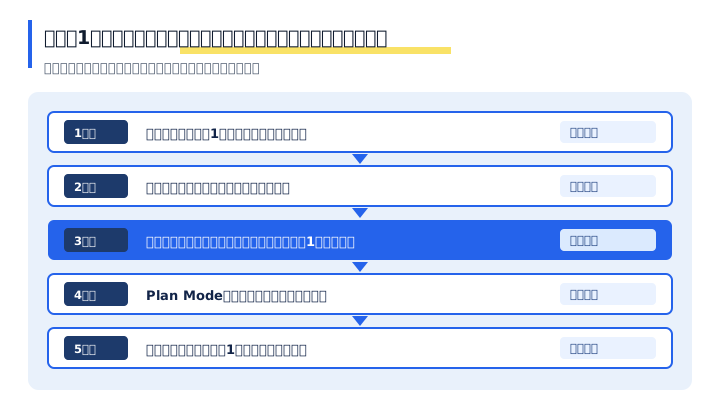
非エンジニアがClaude Codeを触る最初の1週間|5日の進め方 非エンジニアがClaude Codeを触り始める最初の1週間は、機能を増やさない期間 だと考えてください。3つの壁は、どれも新しい機能を覚えることでは抜けないからです。
DAIJOBUの研修で置いている順番を、1人で始める場合に読み替えると次のようになります。これもDAIJOBUの整理 で、研修のカリキュラムそのものではありません。自社の状況に合わせて日数はずらしてください。
日
やること
この日に抜ける壁
1日目
作業用フォルダを1つ作り、そこで起動する
場所の壁
2日目
手元のファイルを読ませて、要約させる
場所の壁
3日目
成果物の形・置き場所・完了条件を書いて、1つ作らせる
依頼の壁
4日目
Plan Modeで計画を読んでから実行する
判断の壁
5日目
人に見せられる形まで1本仕上げ、直させる
依頼の壁
最初の1週間は、読ませる・作らせる・計画を読むの順で進めます。
2日目に読み取りだけをやらせるのには理由があります。書き換えが起きない作業なら、判断の壁が立ちません。 場所の壁だけに集中できる日を1日作ると、3日目以降の戻りが減ります。
5日目の「直させる」も外さないでください。1回で仕上がったものだけを見ていると、思ったものと違ったときにどう戻すかが身につきません。
この順番でも解けないこと 正直に書きます。この1週間で解けないものが2つあります。
会社として決める事項 ——契約の形、どのデータを入れてよいか、出てきたものを誰が検収するか社内に広げる段取り ——1人が使えるようになることと、部署で回ることは別の問題です1つ目は本人がどれだけ習熟しても決まりません。2つ目は、詳しくなった1人にすべての質問が集まる形になりがちです。どちらも触る本人の外側の話で、この記事の範囲を超えます。
DAIJOBUが研修で受け持っているのはこの外側の部分で、逆に言えば、非エンジニア個人がツールに慣れること自体は、研修が無くても進みます。 私たちが線を引いているのはここです。
非エンジニアのClaude Codeに関するよくある質問 Q. 非エンジニアでも、Claude Codeは使えますか A. 使えます。 ただし「コードが書けないから使えない」ではなく、「コードを書かない仕事では通らなかった道を通る」という言い方のほうが実態に近いです。止まるのは場所・依頼・判断の3か所で、どれもプログラミングの知識ではなく、決めごとと書き方と1度の理解で抜けます。
Q. プログラミングの勉強を先にしたほうがいいですか A. 先にする必要はありません。 最初の1週間でやることは、フォルダを1つ決める、読ませる、成果物の形を書く、計画を読む、直させるの5つです。どれもコードを書く作業ではありません。むしろ勉強を先に置くと、着手が数週間遅れたまま終わります。
Q. ターミナルのコマンドは覚える必要がありますか A. 覚える必要はありません。 非エンジニアが体で覚える必要があるのは、作業フォルダを開いて起動する手順だけです。それ以外は日本語で頼めます。分からない言葉が出たら、その場でClaude Code自身に意味を聞くのがいちばん早い解き方です。
Q. 会社のパソコンに入れられません。どうすればいいですか A. 自分で解こうとしないでください。 端末管理のポリシーと社内ネットワークのプロキシは、情報システム部門の管轄です。研修の現場でも定番のつまずきどころで、本人の理解や操作では動きません。「業務PCに導入したい」「通信が中継サーバーを通る環境か知りたい」の2点を聞けば、たいてい1往復で片が付きます。
Q. 「実行してよいですか」と聞かれたとき、何を見て判断すればいいですか A. 触るファイル・消す操作の有無・外に出るものがあるか、の3点です。 コマンドの意味が読めなくても、この3つは日本語の説明から判断できます。1つでも意図と違えば、実行させずに言い直してください。判断に迷う状態が続くなら、Plan Modeで計画を先に読む形に切り替えると、判断の場所が「実行の直前」から手前に移ります。
Q. 確認が多くて進みません。全部許可してよいですか A. すべての確認を飛ばす bypassPermissions モードは選ばないでください。 公式ドキュメントは、このモードがプロンプトインジェクションや意図しないアクションに対する保護を提供しないとしたうえで、プロンプトを減らす目的なら代わりに auto モードを使うよう案内しています。確認が多いと感じたときは、まず自分がいまどのモードで動いているかを確かめるのが先です。
Q. どのくらいで使えるようになりますか A. 期間は断定しません。 手元の環境と業務によって差が出ますし、会社として決める事項(契約の形・入れてよいデータ・検収の担当)が先に止まっていると、本人の習熟とは無関係に進みません。ただ、止まる場所は3つに限られるので、どこで止まっているかを言えるようになるまでは早い とは言えます。
Q. 社内で何人かに配りたいのですが、同じ順番でいいですか A. 1人で始める順番と、配る順番は別です。 この記事は触る本人の視点に固定しています。配る側は、契約の形・権限の既定・使ってよいデータの範囲を先に決める必要があり、順番が違います。配る側の段取りはClaude Codeの企業導入|稟議から定着までの4ステップ に整理しています。社員にClaude Codeで業務の自動化を任せる前に会社が決めることは、Claude Codeで業務を自動化する前に会社が決める5つのこと にまとめています。
非エンジニアのClaude Codeで止まる3か所|総括表 論点
押さえるところ
止まる場所
場所の壁・依頼の壁・判断の壁の3か所。能力差ではなく、通ったことのない道を通ることから来る
場所の壁
ターミナルは「どのフォルダで作業を始めるか」を決める場所。起動したフォルダが、そのまま見える範囲になる
場所の壁の抜け方
自分用の作業フォルダを1つ作り、そこでだけ起動する。慣れるまでフォルダを増やさない
会社側で止まる場合
端末管理のポリシー・社内ネットワークのプロキシ・契約の形。本人の理解では動かないので情報システム部門と会社へ回す
依頼の壁
空振りは「曖昧すぎる」「大きすぎる」の2つの形。完成形を決めずに渡している状態
依頼の壁の抜け方
成果物の形・置き場所・完了条件の3点を書く。大きすぎる依頼は、途中で結果を見て止められる大きさに割る
判断の壁
権限モードは6つ。default(画面表示は Manual)/acceptEdits/plan/auto/dontAsk/bypassPermissions
開始モード
v2.1.283 以降は全プランで auto モード。それより前の版は Pro・Max・Team だけが auto で、Enterprise と Claude Console の API キーは default。「最初から毎回確認」ではない
避ける設定
bypassPermissions。公式の最適な用途は隔離されたコンテナとVMのみ。管理者は設定でこのモードをブロックできる
判断の壁の抜け方
Plan Modeで計画を読み、触るファイル・消す操作の有無・外に出るものの3点だけ見る
最初の1週間
1日目=起動/2日目=読ませる/3日目=形を書いて作らせる/4日目=計画を読む/5日目=仕上げて直させる
この記事の範囲外
会社として決める事項と、社内に広げる段取り。触る本人の習熟では解けない
まとめ|つまずきは、場所の名前を持てば短くなる 非エンジニアが止まる場所は3つに分かれる 。場所の壁・依頼の壁・判断の壁で、抜け方がそれぞれ違うため、まとめて「慣れの問題」にすると解けない場所の壁は決めごとで抜ける 。作業用フォルダを1つ作り、そこでだけ起動する。ファイルが見つからない・作ったものが見当たらない・昨日の続きができないは、すべて起点の取り違え会社側で止まっているものは、本人の理解では動かない 。端末管理のポリシー、社内ネットワークのプロキシ、契約の形の3つは、情報システム部門と会社の側へ回す依頼の壁は書き方で抜ける 。成果物の形・置き場所・完了条件の3点を書く。大きすぎる依頼は、途中で結果を見て止められる大きさに割る判断の壁は知識1回で抜ける 。権限モードは6つあり、開始モードはバージョンと実行方法で変わる。v2.1.283 以降はどのプランも auto モードから始まるため、「最初から毎回確認してくれる」という前提では始めない初週で避ける設定は1つ 。bypassPermissions は隔離されたコンテナとVMのためのもので、手元の業務PCは対象外。確認が煩わしいという理由で入る場所ではない最後に、いちばん効く一手を1つだけ挙げます。いま自分がどの壁にいるかを、言葉で言えるようにしてください。 分けた瞬間に、次の一手が決まります。
社内で配る前に何を決めておくかまで含めて確かめたい方は、自社で使えるヒントを、20の実例から探す をご覧ください。
自社で使えるヒントを、20の実例から探す
実際の画面を見ながら30分で確かめたい場合は初回無料体験講座 もご利用いただけます。
無料体験講座を申し込む ▶
出典・注記
開く 閉じる Claude Code Docs「権限モードを選択する」 https://code.claude.com/docs/ja/permission-modes (2026年10月7日参照)。本記事の権限モードに関する記述の根拠です。参照箇所=利用可能なモードの一覧表(6つのモードと「確認なしで実行されるもの」「最適な用途」)/Claude Code v2.1.283 以降はすべてのプランで組み込み開始権限モードが auto モードであること/それより前の版では Pro・Max・Team プランだけが auto で、それ以外は default であること/セッションが開始するモードは実行方法と設定を上から見て最初に一致した行で決まること/Shift+Tab でモードを切り替えること/bypassPermissions に関する警告文と、管理設定の permissions.disableBypassPermissionsMode を "disable" に設定してこのモードをブロックできること Claude Code Docs「セキュリティ」 https://code.claude.com/docs/ja/security (2026年9月14日参照)。保護機能がリスクを軽減しても完全ではないという記述の根拠です 「3つの壁」(場所の壁・依頼の壁・判断の壁)は、DAIJOBUが法人研修の現場で整理したものであり、業界の標準的な分類ではありません。 公的機関やベンダーが定めた分類を引いたものではなく、自分がいまどこで止まっているかを特定するための道具として提示しています依頼を書くときの3点(成果物の形・置き場所・完了条件)も、DAIJOBUの整理です。 決まった作法や標準の記法があるわけではありません「最初の1週間の5日」も、DAIJOBUの整理です。 当社の研修カリキュラムそのものではなく、1人で始める場合に読み替えたものです。日数は自社の状況に合わせてずらしてください研修前に受講予定者へ環境と経験を確認している件、および会社のネットワークと端末管理が定番のつまずきどころである件は、当社が法人研修の事前確認で把握している自社情報 です。個々の企業名・受講者・集計値は記載していません Claude Code の仕様はバージョンと契約形態によって変わります 。本記事の記載は2026年9月14日時点(開始モードの記述は2026年10月7日時点)で公式ドキュメントを確認した内容です。自社の環境で実際にどのモードで起動するかは、ご自身の画面でご確認ください 本記事は、権限モードを厳しくすることで安全が保証されると述べるものではありません 。確認の強さは事故の確率を下げる手段であって、ゼロにする手段ではありません 導入の可否・費用・助成金の適用については本記事では扱っていません。費用の考え方はClaude Code研修の費用相場 をご覧ください この記事について
DAIJOBUは、ソフトウェアテスト・品質保証と脆弱性診断を本業としながら、営業・採用・バックオフィスまで含めて20名以上が毎日Claude Codeを使っている会社です。法人研修は、受講者が全員非エンジニア・Claude Code未経験という前提で組んでいます。本記事は、教える側として実際に見てきた「止まる場所」を3つに分け、公式ドキュメントで確認できる仕様と、当社の整理を分けて書いたものです。当社の整理である箇所には、その旨を明示しています。
著者
DAIJOBU株式会社 Claude Code法人研修部 コンテンツ担当 佐藤 雅俊
編集責任者
DAIJOBU株式会社 Claude Code法人研修 事業責任者 石井 雄大
監修
DAIJOBU株式会社 代表取締役 山中 裕貴
公開日
2026年9月15日
最終更新日
2026年10月7日
記事を読んで、気になったことを
自社での活用について相談する 研修内容や費用、導入の進め方について、担当の石井にご相談いただけます。
まずは操作を体験したい方へ 無料体験講座(30分)を見る →