

社員に使わせる前の会社では、Claudeのセキュリティ対策を「学習に使わない設定」「入力してよい情報の線引き」「権限の範囲」の3つに絞り、最初に線引きを決めます。何を入力してよいかが決まらないうちは、どの契約で使うかも、AIにどこまで任せるかも選べないからです。
この記事の範囲は、会社が3つを決める順番と、それぞれの担当までです。AIに作業を任せたときに起きる事故の形から知りたい場合は、Claude Codeのセキュリティは大丈夫?企業導入の不安と、事故を防ぐ設計を先に読むと全体がつかめます。
この記事の要点は3つ
- 最初に決めるのは、入力してよい情報の線引きです。線引きの結果で、必要な契約と、AIに任せる範囲が決まります
- 学習に使わない設定は、どの契約で使うかで決まります。会社の契約は既定で学習に使われず、個人向けプランは利用者本人が設定で選びます
- 権限の範囲は、戻せない操作から先に決めます。Claude Codeの巻き戻しの対象は、Claudeのファイル編集ツールが変えたファイルに限られます
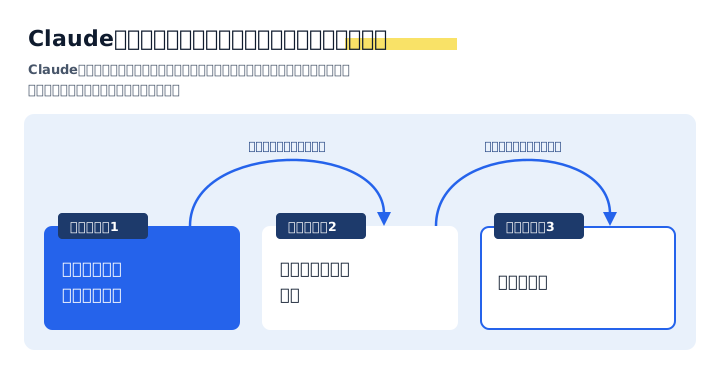
Claudeのセキュリティ対策は、線引き、学習に使わない設定、権限の範囲の順に、前の段の答えを受け取りながら決めます。
3つを決める担当者と社員に研修で伝える場合の実質負担の目安は、料金試算(助成金対応)で先に確かめられます。
当社のClaude Code法人研修は、機密やミスへの不安で導入が止まらないよう、安全の設計を最初から研修に組み込んでいます。この記事はその運営の立場から、社員に使わせる会社が決める順番に絞って書いたもので、個人で契約して使う方や、Claudeを組み込んだサービスを開発する側の対策は範囲に入りません。
この記事でわかること
- Claudeのセキュリティ対策で、会社が先に決める3つと、その順番
- 設定より線引きを先に決める理由
- 入力してよい情報の線引きが及ぶ範囲と、決める人
- 学習に使わない設定が、契約の種類で決まる理由
- 権限の範囲を、戻せない操作から決める理由と、巻き戻しの限界
- 3つの決めごとの担当と、見直すきっかけ
目次
- Claudeのセキュリティ対策は何から?|線引きから順に決める
- 決めること1|入力してよい情報の線引きは、情報を持つ部門が決める
- 決めること2|学習に使わない設定は、どの契約で使うかで決まる
- 決めること3|権限の範囲は、戻せない操作から先に決める
- 誰が何を決めるか|3つの決めごとの担当と見直しのきっかけ
- この記事で解けないこと|3つを決めても残る範囲
- Claudeのセキュリティ対策に関するよくある質問
- Claudeのセキュリティ対策|総括表
- あわせて読みたい
- まとめ|Claudeのセキュリティ対策は何から決めるか
Claudeのセキュリティ対策は何から?|線引きから順に決める
Claudeのセキュリティ対策は、①入力してよい情報の線引き、②学習に使わない設定、③権限の範囲の順に決めます。3つは横に並んだ作業ではなく、前の段で決めた答えを、次の段が受け取る関係にあります。
3つの決めごとは、前の段の答えを受け取って決まる
順番 | 決めること | 前の段から受け取るもの | 次の段へ渡すもの |
|---|---|---|---|
① | 入力してよい情報の線引き | 社内の情報の種類と、AIを使いたい業務 | AIに渡してよい情報の範囲 |
② | 学習に使わない設定 | AIに渡してよい情報の範囲 | 使ってよい契約とアカウントの種類 |
③ | 権限の範囲 | 使う契約と、渡してよい情報の範囲 | AIに任せる操作と、人に残す操作 |
たとえば線引きで「顧客の個人情報は渡さない。社内の議事録は渡してよい」と決めたとします。すると②は「議事録を入れても学習に使われない契約か」を確かめる問いになり、③は「議事録のフォルダを読ませてよいか、書き換えまで任せるか」を決める問いになります。
①が空いたまま②と③を決めると、どの契約が要るのか、どこまで任せてよいのかを判断する物差しがありません。順番を決める意味は、この物差しを先に作ることにあります。
設定から先に決めると、入力の判断が一人ひとりに残る
検索で上位に出る解説記事には、学習をオフにする手順を対策の先頭に置くものがあります。学習に使わない設定は欠かせませんが、設定が済んだ時点で決まっているのは「入力したものを学習に使わない」ことだけです。何を入力してよいかは、まだ決まっていません。
その状態でClaudeを配ると、入力してよいかどうかは、社員がその場で一人ずつ判断することになります。判断が人によって割れても、会社として正しい答えを示す根拠がありません。
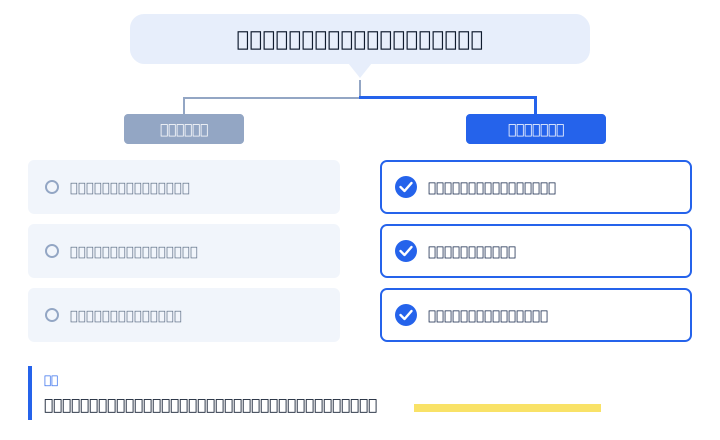
設定から先に決めると、何を入力してよいかの判断が社員一人ひとりに残ります。
導入前の5ステップとの関係|契約は先に確かめ、後で選ぶ
冒頭で紹介したClaude Codeのセキュリティの記事では、導入前の対策を「企業向けの契約・設定を確認する」から始まる5つのステップで示しました。この記事の順番とは、確かめる作業と選ぶ作業を分けると矛盾しません。
契約で入力がどう扱われるかを確かめる作業は、最初にしてかまいません。どの契約で使わせ、どの設定にするかを選ぶのは、線引きの後です。
ファクトボックス|Claudeのセキュリティ対策の前提
項目 | 内容 |
|---|---|
対象 | 会社が社員にClaude(チャットのアプリとClaude Code)を使わせる場合 |
3つの決めごと | 入力してよい情報の線引き/学習に使わない設定/権限の範囲 |
決める順番 | 線引き → 学習に使わない設定 → 権限の範囲 |
会社の契約の学習の扱い | Team・Enterprise・APIなどの商用製品は、既定で入力と出力を学習に使わない。フィードバックを送った場合などは例外(Anthropic Privacy Center) |
個人向けプランの学習の扱い | Free・Pro・Maxは、学習に使うかどうかを利用者が設定で選ぶ(Anthropic Privacy Center) |
巻き戻しの範囲 | Claude Codeのチェックポイントの対象は、Claudeのファイル編集ツールによる変更。Bashコマンドで変えたファイルなどは対象外(Claude Code Docs「Checkpointing」) |
出典URL | https://privacy.claude.com/en/articles/7996868-is-my-data-used-for-model-training ほか(末尾の出典・注記にページごとに掲載) |
参照日 | 2026年9月25日。Privacy Centerの学習の2ページは2026年8月更新、保存の2ページは2026年7月更新の版 |
免責 | 仕様とプランの既定値は変わります。決める前に、自社の契約と公式ドキュメントの最新の記載を確かめてください |
決めること1|入力してよい情報の線引きは、情報を持つ部門が決める
入力してよい情報の線引きは、情シスだけで決めず、その情報を持つ部門の責任者と一緒に決めることを勧めます。顧客情報なら営業部門、人事の情報なら人事部門のように、渡してよいかを判断できるのは中身と使い道を知っている側です。
線引きは、貼り付ける情報より広い範囲で引く
線引きというと、チャットの入力欄に貼り付けてよい情報を決める作業を思い浮かべがちです。ただ、Claudeはつないだツールや、起動したフォルダの中身も読みに行きます。Claude Codeは、起動したフォルダの中のファイルなら、確認なしで読み取れる設計です(Claude Code Docs「Configure permissions」、2026年9月25日参照)。
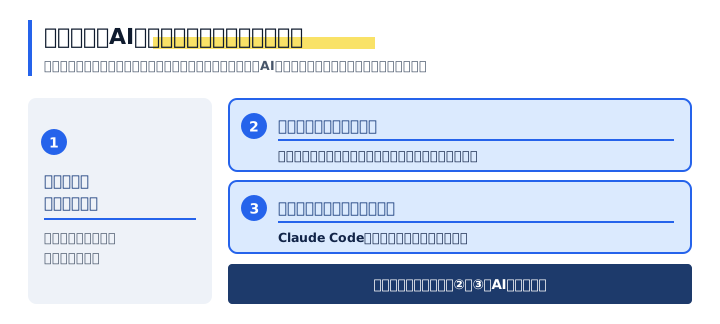
入力してよい情報の線引きは、貼り付ける情報だけでなく、AIが読みに行ける場所まで含めて引きます。
②と③は、人が入力欄に入れていなくてもAIの目に入ります。線引きの表に「どのフォルダで起動してよいか」「どのツールをつないでよいか」の欄を足しておくと、決めること3の権限の範囲にそのまま渡せます。
止まっている会社に欠けているのは、何から決めるかの見通し
研修運営の側で見てきた範囲では、大手企業でも、AIの利用に制限をかけたまま、セキュリティ面の不安から「どう使っていいか」が分からず進められていない状態がありました。そうした会社でも、セキュリティの分かる会社の研修として進める判断は早く下りました。
この記事では、この2つの事実から、止まっている会社に足りないものを「何から決めるかの見通し」と読みます。線引きを最初に置くと、その見通しが1枚の表の形で手に入ります。
決め終わった目安は、入力の前に社員が確かめられる1枚
線引きの出来上がりは、分厚い規程より、入力の前に社員が自分で確かめられる1枚の表です。情報をどう段階に分けるかは、生成AIに機密情報を入れて大丈夫?|学習させない設定と、入力してよい範囲の決め方で分け方を扱っています。
この記事の順番で使うときに足してほしいのは、情報の種類ごとの「決めた人」の欄です。判断に迷う情報が後から出てきたとき、誰に聞けばよいかがその欄から分かります。
決めること2|学習に使わない設定は、どの契約で使うかで決まる
学習に使わない設定は、設定画面の切り替えより前に、どの契約のアカウントで使わせるかで決まります。会社の契約と個人向けプランでは、学習の扱いを決める人が違うためです。
個人向けプランと会社の契約で、学習の扱いを持つ人が違う
アカウントの種類 | 学習の扱い | Claude Codeの保存期間 | 設定を持つ人 |
|---|---|---|---|
個人向けプラン(Free・Pro・Max) | 学習に使うかどうかを利用者が設定で選ぶ | 学習を許可すると5年、許可しないと30日 | 利用者本人 |
会社の契約(Team・Enterprise・API) | 既定で入力と出力を学習に使わない | 標準30日 | 組織の管理者(Primary Owner・Ownerなど) |
出典=Anthropic Privacy Center「Is my data used for model training?」(2026年8月18日更新)、Claude Code Docs「Data usage」(2026年9月25日参照)。保存期間はClaude Code Docsの記載で、Claude Codeのデータについての値です。チャットのアプリの会話は、既定では削除するまで残ります(Anthropic Privacy Center、2026年7月1日更新)。
個人向けプランの学習の設定は、利用者本人のアカウントの設定画面にあります。個人向けプランには会社の管理画面が無いため、一人ひとりの切り替えを会社が確かめるには、本人に画面を見せてもらうことになります。線引きで業務の情報を渡してよいと決めたなら、学習の扱いを会社が契約で確かめられる、会社の契約で使わせるのが筋です。
公開済みの情報だけで試す段階でも、アカウントは会社が把握できるものにしておきます。試すうちに渡す情報が広がっても、学習の扱いを会社の側で確かめられる状態を保てるためです。
個人向けプランと会社の契約のそれぞれで、どの画面の何を切り替えるかは、Claudeのセキュリティ設定はどこまで必要?|個人と会社で変わる4項目で置き場所ごとに整理しています。この記事は、どの契約を選ぶかの判断までを扱います。
学習に使わない設定の後も、線引きは残る
評価ボタンで送った会話は会社の契約でも学習に使われることがある点、評価ボタンや /feedback で送った会話は5年保管される点、Claude Codeでは標準30日の保存に加えて手元のPCにも30日記録が残る点は、前出のセキュリティ設定の記事で置き場所ごとに整理しています。
学習に使わない設定が済んでも、入力してよい範囲は広がりません。保存されている間の情報も、線引きの内側にあるものだけにしておく必要があります。
決めること3|権限の範囲は、戻せない操作から先に決める
権限の範囲は、AIに任せたい操作から考えるより、あとから戻せない操作を先に洗い出して決めます。戻せる操作は試しながら広げられますが、戻せない操作は一度の誤りがそのまま残るためです。
チェックポイントで戻せる範囲は限られている
Claude Codeには、Claudeが変えたファイルを前の状態に戻すチェックポイントの機能があります。ターンを始めるプロンプトを送るたびに状態が記録され、/rewind か、入力欄が空のときに Esc を2回押すと、戻す地点を選べます(Claude Code Docs「Checkpointing」、2026年9月25日参照)。残るのは、1セッションで直近100件のチェックポイントまでです。ただし公式の制限事項には、戻せない変更がはっきり書かれています。
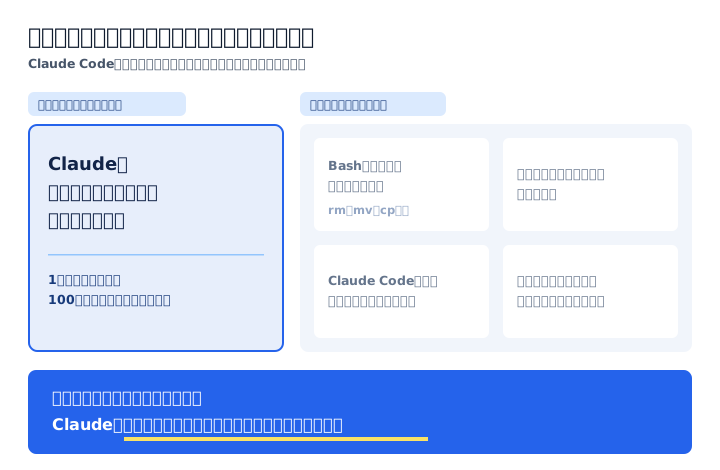
チェックポイントで戻せるのは、Claudeのファイル編集ツールが変えたファイルだけです。
メールの送信や、タスク管理・ドライブといった外部のサービスへの書き込みも、巻き戻しの対象としては挙げられていません。公式も、チェックポイントはGitなどのバージョン管理の代わりにならないと書いています。戻せない操作は、実行前に人が止められる位置に置くか、そもそも権限を渡さないかのどちらかで決めます。
Claude Codeの最初の権限の状態は、プランと起動方法で変わる
権限の範囲を決めるときは、社員のClaude Codeが最初にどの状態で始まるかも確かめます。公式ドキュメントの表では、Pro・Max・Teamのプランをターミナルや VS Code 拡張で使う場合は auto mode、EnterpriseプランやConsoleのAPIキーで使う場合は、ファイルの編集やコマンドの実行の前に確認を求める Manual が、最初に始まるモードとされています(Claude Code Docs「Choose a permission mode」、2026年9月25日参照)。この表の対象はターミナルとVS Code拡張で、デスクトップアプリではアプリの画面でモードを選びます。同じページでは、インストールやアップデート直後の最初のセッション、auto mode を外した設定、古い版では Manual で始まるとされています。
auto mode では、人の代わりに別のモデル(分類器)が操作を確認し、危ないと判断したものを止めます。確認の手間は減らせますが、分類器の判断も万能ではありません。
管理設定では、ターミナルで始まるモードを決めることと、auto mode を外すことができます。決めたモードからも利用者は auto mode に切り替えられ、VS Code拡張では利用者側の設定が先に効くため、auto mode を使わない形に会社でそろえるには auto mode を外します。一方、管理設定に書いた許可や拒否の権限ルールは、利用者やプロジェクトの設定では上書きできません(Claude Code Docs「Configure permissions」)。ただし、Claude Codeのサーバー管理設定は、管理されていない端末では迂回できます。
商談で使う例|読むのはAI、送るのは人
当社が商談で研修を説明するときに毎回使う例があります。Gmailの返信を頼むと、Claude Codeは受信箱を読みに行き、文脈をつかんで下書きまで作ります。ただし外への送信は権限の設計であえて自動にしておらず、最終確認と送信ボタンは人が押します。
戻せない操作を人の手に残すと、権限の範囲は「読むのはAI、送るのは人」の形に落ち着きます。
書き込みの権限を渡した連携では、情報が漏れる事故とは別に、タスクの状態が変わる・文書が消えるといった事故も起こりえます。その形と、当社が取った対処は生成AIの情報漏洩リスクと対策|漏れる経路は3つしかないにまとめています。
誰が何を決めるか|3つの決めごとの担当と見直しのきっかけ
Claudeのセキュリティ対策の3つの決めごとは、担当を分けて置きます。1人の担当者がすべてを抱えると、情報の中身が分からないまま線を引くか、設定の手順が分からないまま権限を渡すことになりやすいためです。
決めること | 決める人 | 決めた結果の置き場所 | 見直すきっかけ |
|---|---|---|---|
①入力してよい情報の線引き | 情報を持つ部門の責任者と、情報管理の担当 | 社員が入力の前に確かめる1枚の表 | 新しい業務で使い始めるとき・扱う情報の種類が増えたとき |
②学習に使わない設定 | 契約の管理者 | 契約の種類と、組織の設定画面 | プランを変えるとき・規約や公式ドキュメントが更新されたとき |
③権限の範囲 | 情シスなどの管理者と、使う部門の担当 | 管理者が配る設定と、つないでよいツールの一覧 | ツールを新しくつなぐとき・任せる操作を増やすとき |
②の「契約の管理者」は、Team・Enterpriseでは組織の役割で決まっています。学習にかかわる組織の設定、つまり評価ボタンからのフィードバックの送信を止める設定を持つ役割として、Privacy Centerが挙げるのはPrimary OwnerとOwnerです(Anthropic Privacy Center「Is my data used for model training?」)。Help Centerの役割一覧では、EnterpriseのAdminもこの設定を持ちます。③の側では、標準の役割のうちPrimary Owner・Owner・Adminが、機能や連携を有効にできます(Claude Help Center「Roles and permissions」、2026年9月25日参照)。
担当の置き方は、この記事の判断です。会社の規模や部門の分け方で変わるため、自社の組織図に当てはめて読み替えてください。
表で守ってほしいのは、②と③の担当が①の表を受け取ってから動くことです。①が更新されたら、②と③の見直しも同じ週に始めます。
線引きを決める部門の責任者と、設定を持つ管理者の両方に研修で伝える場合の実質負担は、料金試算(助成金対応)で目安を出せます。
この記事で解けないこと|3つを決めても残る範囲
3つを決めても、Claudeのセキュリティ対策が終わるわけではありません。この章では、3つの外に残る範囲と、それを扱う記事を分けて示します。
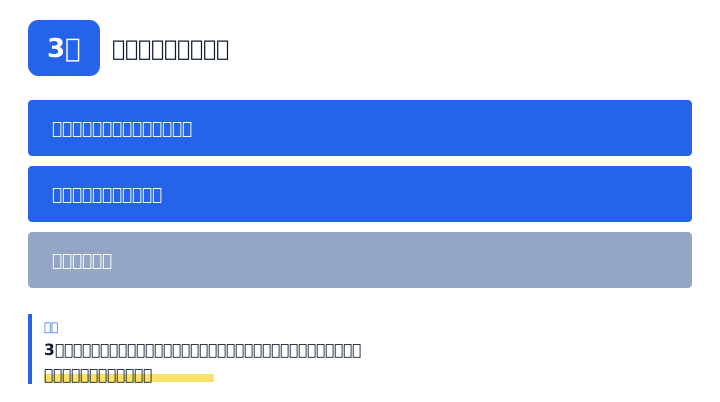
3つを決めた後も、読ませた資料の中の指示と、会社の契約の外での利用は、別の対策として残ります。
1つ目は、AIが読んだ資料やWebページに、AI向けの指示が仕込まれている場合です。線引きと権限で被害の範囲は小さくできますが、読ませる行為そのものの危うさは残ります。穴の形と守り方は、Claude Codeのセキュリティは大丈夫?企業導入の不安と、事故を防ぐ設計で扱っています。
2つ目は、会社の契約の外で使われる分です。個人のアカウントで業務に使われると、ここで決めた3つはどれも届きません。禁止だけで止めようとすると起きやすい構造は、「生成AI禁止」が一番危ない|シャドーAIが生まれる構造と、禁止を解除する順番で扱っています。
3つ目は、自社の設定値そのものです。どのフォルダを読ませ、どの操作を止めるかは、業務と権限の持ち方で会社ごとに変わります。
設定・入力ルール・権限を、ツール選びの前に見る3つの層として全体から捉え直したい場合は、生成AIのセキュリティは何で決まる?|ツール選びより先に見る3層が入口になります。この記事は、その3つを会社が決める順番と担当を扱ったものです。
公式のセキュリティのページも、保護の仕組みはリスクを大きく下げるものの、すべての攻撃に対して完全な仕組みは無いとしています。3つを決めることは事故を減らす手段で、事故をなくす約束ではありません。
Claudeのセキュリティ対策に関するよくある質問
Q. 学習に使わない設定にすれば、何を入力しても大丈夫ですか
A. 学習に使わない設定だけでは、大丈夫とは言えません。 設定で決まるのは入力を学習に使わないことだけで、フィードバックを送った会話の例外は残り、Claude Codeでは会社の契約でも標準30日の保存があります。何を入力してよいかは、線引きで別に決めてください。
Q. 入力してよい情報の線引きは、情シスが1人で決めてもよいですか
A. 線引きは、情報を持つ部門の責任者と一緒に決めることを勧めます。 渡してよいかを判断できるのは、その情報の中身と使い道を知っている側です。情シスは、決まった線を設定と権限に落とす役を持ちます。
Q. 一部の部署で小さく試す段階でも、3つとも決める必要がありますか
A. 3つとも決めますが、試す範囲に合わせて小さく決めてかまいません。 たとえば「試す部署の公開済みの資料だけを渡す」と線を引けば、契約と権限もその範囲で選べます。範囲を広げるときに、表の「見直すきっかけ」から決め直します。
Q. Claude Codeで間違えた操作は、あとから元に戻せますか
A. Claudeがファイル編集ツールで変えたファイルは、チェックポイントから戻せます。 Bashコマンドで変えたファイル、多くのサブエージェントの編集、Claude Codeの外での変更は、公式の制限事項で対象外とされています。戻せない操作は、実行前に人が確認する設定にするか、権限を渡さないかで決めてください。
Q. 決めた3つは、どのくらいの間隔で見直せばよいですか
A. 見直しは、間隔よりきっかけで決めることを勧めます。 プランを変えるとき、ツールを新しくつなぐとき、扱う情報の種類が増えたときが目安です。AnthropicのPrivacy Centerの記事には更新日が載っているため、規約や仕様の変更もあわせて確かめられます。
Q. 3つを決めれば、Claudeは安全に使えますか
A. 3つを決めても、安全が保証されるわけではありません。 3つは事故の起き方を減らす決めごとで、読ませた資料に仕込まれた指示や、会社の契約の外での利用には別の対策が要ります。残る範囲は「この記事で解けないこと」の章に分けて示しました。
Claudeのセキュリティ対策|総括表
論点 | 押さえるところ |
|---|---|
3つの決めごと | 入力してよい情報の線引き/学習に使わない設定/権限の範囲 |
決める順番 | 線引き → 学習に使わない設定 → 権限の範囲。前の段の答えを次の段が受け取る |
線引きが及ぶ場所 | 貼り付ける情報・つないだ先で読める情報・起動したフォルダの中の情報 |
線引きを決める人 | 情報を持つ部門の責任者と、情報管理の担当 |
学習に使わない設定 | 会社の契約は既定で学習に使わない。個人向けプランは利用者が設定で選ぶ |
設定の後に残るもの | フィードバックの例外と、Claude Codeでは会社の契約でも標準30日の保存 |
権限の範囲 | 戻せない操作から先に決める。チェックポイントの対象はClaudeのファイル編集ツールの変更だけ |
Claude Codeの最初の権限の状態 | プランと起動方法で変わる。管理設定で auto mode を外すと、auto mode を使わない形に会社としてそろえられる |
残る範囲 | 読ませた資料の中の指示・会社の契約の外での利用・自社の設定値 |
あわせて読みたい
関連記事生成AIに機密情報を入れて大丈夫?|学習させない設定と、入力してよい範囲の決め方記事を読む ▶ 関連記事生成AIの情報漏洩リスクと対策|漏れる経路は3つしかない記事を読む ▶ 関連記事「生成AI禁止」が一番危ない|シャドーAIが生まれる構造と、禁止を解除する順番記事を読む ▶
まとめ|Claudeのセキュリティ対策は何から決めるか
Claudeのセキュリティ対策は、設定画面を開く前に、何をAIに渡してよいかを決めるところから始めます。その答えを受けて、使う契約と、AIに任せる操作の範囲を順に選びます。
今週動かせる一手を3つ挙げます。最初の表は、業務3つ分の粗いもので十分です。
- 今日、社内でClaudeを使っている業務か、使いたい業務を3つ書き出し、それぞれで扱う情報を持つ部門を1行ずつ添える
- 今週中に、その部門の責任者と、渡してよい情報と渡さない情報を1枚の表にまとめる
- 表ができたら管理者に渡し、使う契約の種類と、社員のClaude Codeが最初に始まる権限のモードを確かめる
最後に、社内で1つだけ確かめてください。御社では、社員がClaudeに渡してよい情報を誰が決めたのか、答えられますか。 答えが出なければ、決めること1の表から始めます。
- 最初に決めるのは、入力してよい情報の線引きです。線引きの結果で、必要な契約と、AIに任せる範囲が決まります
- 学習に使わない設定は、どの契約で使うかで決まります。会社の契約は既定で学習に使われず、個人向けプランは利用者本人が設定で選びます
- 権限の範囲は、戻せない操作から先に決めます。Claude Codeの巻き戻しの対象は、Claudeのファイル編集ツールが変えたファイルに限られます
設定値は会社の業務と権限で変わるため、この記事では判断基準までにとどめます。
3つを決める担当者と社員への研修を進める場合の実質負担の目安は、料金試算(助成金対応)で確かめられます。
出典・注記
- Anthropic Privacy Center「Is my data used for model training?」 https://privacy.claude.com/en/articles/7996868-is-my-data-used-for-model-training (2026年8月18日更新の版・2026年9月25日参照)。商用製品の既定の扱いと、フィードバックの例外・保管期間、評価ボタンからの送信を止める設定を持つ役割はこのページによる
- Anthropic Privacy Center「How do I change my model improvement privacy settings?」 https://privacy.claude.com/en/articles/12109829-how-do-i-change-my-model-improvement-privacy-settings (2026年8月3日更新の版・2026年9月25日参照)。個人向けプランの設定の場所はこのページによる
- Anthropic Privacy Center「How long do you store my data?」 https://privacy.claude.com/en/articles/10023548-how-long-do-you-store-my-data 、同「How long do you store my organization's data?」 https://privacy.claude.com/en/articles/7996866-how-long-do-you-store-my-organization-s-data (いずれも2026年7月1日更新の版・2026年9月25日参照)。チャットのアプリの会話が削除するまで残ることは、これらのページによる
- Claude Code Docs「Data usage」 https://code.claude.com/docs/en/data-usage (2026年9月25日参照)。Claude Codeの保存期間、
/feedbackの保管期間、手元のPCに残る会話の記録はこのページによる。デスクトップアプリなどで始めた会話の記録は、既定で30日の期限の対象外とされています - Claude Code Docs「Checkpointing」 https://code.claude.com/docs/en/checkpointing (2026年9月25日参照)。巻き戻しの範囲は同ページの Limitations による
- Claude Code Docs「Choose a permission mode」 https://code.claude.com/docs/en/permission-modes (2026年9月25日参照)。最初に始まるモード、管理設定とVS Code拡張の設定の効く順番は同ページによる。auto mode が最初のモードになるのは、macOS・Linux・WSL で v2.1.228 以降、Windows ネイティブで v2.1.233 以降とされています
- Claude Code Docs「Configure permissions」 https://code.claude.com/docs/en/permissions 、同「Security」 https://code.claude.com/docs/en/security (いずれも2026年9月25日参照)
- Claude Help Center「Roles and permissions」 https://support.claude.com/en/articles/9267276-roles-and-permissions (2026年9月25日参照)
- 検索上位の構成の観察は、2026年9月25日に「claude セキュリティ対策」で確認した範囲です。順位は検索する環境と時期で変わります
- 当社が商談で研修を説明するときに使うメールの例と、研修の商談で見た大手企業の状況は、当社の自社情報です。個々の企業名は記載していません
- 3つの決めごとの順番、担当の置き方、見直すきっかけは、この記事の判断です。会社の規模・業務・契約によって当てはまらない場合があります
- 本記事は、Claudeの利用で事故が起きないことを保証するものではありません。仕様・プランの既定値・規約は変わるため、最新の公式ドキュメントと自社の契約で確認してください
この記事について
DAIJOBUは、ソフトウェアテスト・品質保証と脆弱性診断を本業としながら、法人向けにClaude Code研修を提供している会社です。本記事は、社員にClaudeを使わせる前に会社が決める3つを、決める順番と担当の視点から、公式ドキュメントで確認できる内容と当社の判断を分けて書いたものです。
著者 | DAIJOBU株式会社 Claude Code法人研修部 コンテンツ担当 佐藤 雅俊 |
|---|---|
編集責任者 | DAIJOBU株式会社 Claude Code法人研修 事業責任者 石井 雄大 |
監修 | DAIJOBU株式会社 代表取締役 山中 裕貴 |
公開日 | 2026年9月30日 |
最終更新日 | 2026年9月30日 |


