

個人のアカウントでClaudeを試している段階なら、セキュリティ設定の中心は会話を学習に使わせるかどうかの1か所ですが、会社の契約で社員に配る段階になると、設定の置き場所の一部が利用者の画面から管理者の画面へ移ります。
移るのは学習・保存期間・権限・共有の4項目で、管理者の画面に置いた設定は利用者の設定からは上書きできません。そのため、会社で使うClaudeのセキュリティ設定は、4項目のどれを管理者の画面に置くかで決まります。
AIに作業を任せたときの事故の防ぎ方はClaude Codeのセキュリティは大丈夫?企業導入の不安と、事故を防ぐ設計で扱っているため、この記事は設定の置き場所に絞ります。
この記事の要点は3つ
- Claudeのセキュリティ設定は、学習・保存期間・権限・共有の4項目に分かれます。個人の契約では4項目とも本人が自分の画面で操作し、会社の契約では一部が管理者の画面へ移ります
- 会社で必要な設定の範囲は、4項目のどれを管理者の画面に置くかで決まります。管理者の画面に置いた設定は、利用者の設定画面や設定ファイルからは変えられません
- 管理者の設定が届くのは、会社のアカウントでサインインした利用までです。個人のアカウントで使われた分は組織の設定の外にあり、設定だけでは止めきれません。Claude Codeのサーバー管理設定は、管理されていない端末では迂回できます
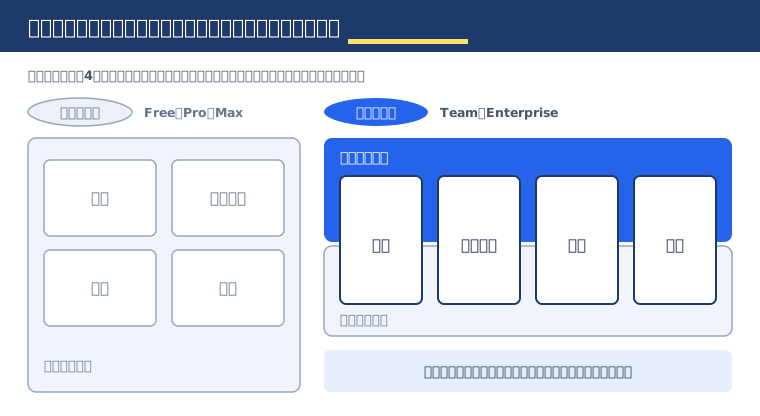
個人の契約では4項目とも利用者の画面にあり、会社の契約では管理者の画面にも置けます。
会社の契約でClaudeを社員に配る前に、研修にかかる費用の目安を人数から確かめたい方は料金試算(助成金対応)をご利用ください。
本記事を書いているDAIJOBUは、法人向けにClaude Codeの研修を提供し、研修の中で権限や安全装置の設定まで一緒に固めている会社です。この記事は会社の契約でClaudeを配る組織に向けたもので、各社の業務に合わせた設定値の決め方と、Claude Codeの権限ルールの書き方は扱いません。
この記事でわかること
- Claudeのセキュリティ設定の4項目と、それぞれの置き場所
- 個人の契約で、本人が確かめる設定の範囲
- 会社の契約で、管理者が4項目のそれぞれについて決められること
- Claude Codeの設定を、組織から配る2つの方法
- 管理者の設定だけでは防げない範囲と、その受け手
目次
- Claudeのセキュリティ設定は4項目|置き場所が2つある
- 個人で使う場合|中心は学習の1か所、共有は一覧で見直す
- 学習|会社の契約では既定で使われず、止めるのはフィードバック
- 保存期間|期間を指定できるのはEnterpriseの管理者
- 権限|機能と外部接続は管理者が開き、利用者がつなぐ
- 共有|組織の外へ出す道を管理者が決める
- 設定だけでは防げない範囲|この記事で解けないこと
- DAIJOBUの場合|管理者向けの講座で、自社の設定方針まで決める
- Claudeのセキュリティ設定に関するよくある質問
- Claudeのセキュリティ設定|総括表
- あわせて読みたい
- まとめ|Claudeのセキュリティ設定はどこまで必要か
Claudeのセキュリティ設定は4項目|置き場所が2つある
Claudeのセキュリティ設定は、次の4項目に分けると整理できます。それぞれが決めることは次のとおりです。
- 学習:入力と出力を、Anthropicのモデルの学習に使わせるか
- 保存期間:会話やプロジェクトが、いつまで残るか
- 権限:Web検索・コード実行・外部サービスへの接続・Claude Codeの操作のうち、何をさせてよいか
- 共有:会話や成果物を、誰に見せられるか
置き場所は2つあります。1つは各自の設定画面とClaude Codeの個人の設定ファイルで、ここは利用者が自分で変えます。もう1つは会社の契約だけにある管理者の画面で、Claudeのアプリの組織設定(Organization settings)と、Claude Codeの管理設定がこれに当たります。
項目 | 個人の契約(Free・Pro・Max) | 会社の契約で管理者が決めること | 会社の契約で利用者に残ること |
|---|---|---|---|
学習 | 本人がプライバシー設定で選ぶ | 評価ボタンからのフィードバック送信を止めるか | 評価ボタンを押すかどうか |
保存期間 | 本人が会話を削除する | 保持期間を指定する(Enterpriseのみ)。メモリを使わせるか | 会話の削除 |
権限 | 本人が、つなぐサービスとClaude Codeの許可を決める | 使わせる機能とコネクタ、コネクタにさせてよい操作、Claude Codeの管理設定 | 許可されたコネクタに、自分のアカウントでつなぐか |
共有 | 公開リンクも作れる。一覧と解除は本人 | 会話・プロジェクトの共有と、組織の外への共有を認めるか | 組織の中で、誰に見せるか |
(最終確認日=2026年9月25日。各行の出典は記事末尾の「出典・注記」にまとめています)
ファクトボックス|Claudeのセキュリティ設定の置き場所
項目 | 内容 |
|---|---|
対象 | Claudeのアプリ(Web・デスクトップ・モバイル)とClaude Code |
個人の契約の設定画面 | 設定 → プライバシー。学習のトグルと、共有した会話の一覧がある |
会社の契約の管理者の画面 | Organization settings の Data and Privacy・Capabilities・Connectors。Claude Codeは管理画面の Claude Code > Managed settings |
管理者の画面を触れる役割 | 主にOwnerとPrimary Owner。Enterpriseはカスタムロールで一部を任せられる |
学習の既定 | 会社の契約(Claude for Work・Anthropic APIなど)は、既定で入力と出力を学習に使わない |
最終確認日 | 2026年9月25日 |
免責 | 画面の名称と既定値は、プランと製品の更新で変わります。自社の契約の画面で確かめてください |
置き場所で変わるのは、利用者が上書きできるかどうか
管理者の画面に置いた設定は、利用者の設定より優先されます。このあと権限の章で見るコネクタの操作の制限も、Claude Codeの管理設定も、公式ページで利用者の設定からは上書きできない位置づけです。
会社の契約で先に決めるのは、4項目のうちどれを管理者の画面で固定し、どれを利用者の判断に残すかです。個人の契約にはこの選択肢が無いため、同じClaudeでも、必要な設定の量が個人と会社で変わります。
個人で使う場合|中心は学習の1か所、共有は一覧で見直す
Free・Pro・Maxの個人の契約には管理者の画面が無く、4項目のどれも本人の設定で決まります。有料のProとMaxも個人向けの扱いで、Privacy Centerの個人向けのページの対象に入っています。
学習の設定は、設定 → プライバシーにある「AIモデルの改善を支援する」のトグルです。オフにすると、新しい会話とClaude Codeのセッションは今後の学習に使われません。ただし、すでに始まっている学習と学習済みのモデルからは外れず、安全分類器がフラグを付けた会話は、安全対策の改善に使われることがあります。
もう1つ、学習の設定とは別に動くのが評価ボタン(高評価・低評価)です。評価ボタンでフィードバックを送ると、その会話全体が最大5年保存され、利用者IDと切り離したうえでモデルの学習にも使われることがあります。学習の項目で本人が決めることは、このトグルと、評価ボタンを押すかどうかの2つです。
残りの3項目は、次の操作で確かめます。
- 保存期間:不要な会話を削除します。削除すると履歴からは即時に消え、Anthropicのバックエンドからは30日以内に消えます。学習を許可している間の会話は、非識別化されたうえで最大5年残ることがあります
- 権限:外部サービスとの接続(コネクタ)は、使うものだけをつなぎ、会話ごとにオンにします
- 共有:設定 → プライバシーの共有した会話の一覧(Shared chats)を開き、不要な公開リンクを解除します
個人の契約で作る公開リンクは、リンクを知っている人ならアカウントが無くても開けます。Help Centerは、リンクを解除しても、ほかの人がすでに作ったコピーやスクリーンショットは消えないとしています。
学習|会社の契約では既定で使われず、止めるのはフィードバック
会社の契約では、学習に使うかどうかは設定より先に契約で決まっています。Privacy Centerの商用製品向けのページは、Claude for WorkやAnthropic APIなどの入力と出力を、既定でモデルの学習に使わないと書いています。
検索上位の記事には、Teamの管理者が学習の設定を一括でオフにすると説明するものがあります。Privacy Centerで管理者の設定として案内されているのは、評価ボタンで送るフィードバックを組織で止める設定です。
会社の契約でも、利用者が評価ボタンなどでフィードバックやバグ報告を送ると、その会話が学習に使われることがあります。フィードバックは会話全体が最大5年保存されます。Privacy Centerの商用向けのページによると、Team・EnterpriseのOwnerとPrimary Ownerは、Organization settings > Data and Privacy の「Rate chats」で、組織のメンバーが評価ボタンから送る機能を止められます。
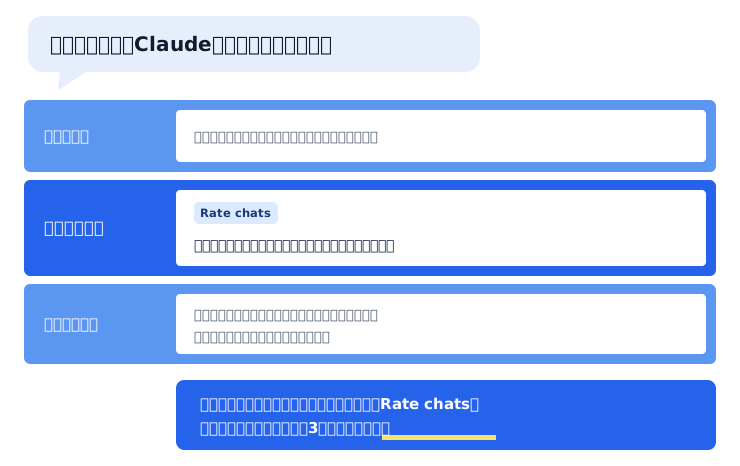
会社の契約の学習は、契約の既定、管理者のRate chats、利用者のフィードバックの3段で決まります。
Claude Codeでも、学習に使わない既定は同じです。Claude Codeのドキュメントは、TeamとEnterprise、APIなど商用の規約のもとで送ったコードとプロンプトを学習に使わないとし、例外として組織が自ら参加するDevelopment Partner Programを挙げています。Claude Codeの /feedback コマンドで送る報告はRate chatsとは別の経路で、送った会話の写しは5年保存されます。社員が個人の契約のアカウントでClaude Codeにサインインした場合は、個人の契約のプライバシー設定、つまり学習のトグルがそのまま効きます。
保存期間|期間を指定できるのはEnterpriseの管理者
会話は、利用者が削除すると履歴からは即時に消え、Anthropicのバックエンドからは30日以内に消えます。Privacy Centerの個人向けと商用向けの両方のページに、同じ扱いが書かれています。
期間そのものを組織で指定できるのは、Enterpriseプランです。OwnerかPrimary Ownerが Organization settings > Data and Privacy で保持期間を設定でき、最短は30日、設定しない場合の既定は無期限です。
設定する前に、Privacy Centerに書かれた次の3点を確かめます。
- プロジェクトの中の会話は、プロジェクトの保持期間が優先されます。プロジェクトの既定は無期限なので、プロジェクトの期間を別に決めない限り、中の会話は会話の保持期間では消えません
- 対象は会話とプロジェクトです。Claude Design・Claude Tag・Claude Managed Agentsと、WebのClaude Codeの上で動く機能には効きません
- 期間を短くすると、はみ出したデータは保存した時点で削除の予定に入ります。削除されたデータは元に戻せません
Privacy Centerはこの機能をEnterpriseプラン向けとしているため、Teamプランと個人の契約では、不要な会話を削除する運用が保存期間の管理になります。
同じ保存の話として、会話から作られるメモリは、Team・Enterpriseでは既定でオフで、Ownerが Organization settings > Capabilities でオンにします。Claude Codeは商用の契約で標準30日の保持で、手元のPCにも会話の記録を既定で30日残し、その期間は設定ファイルの cleanupPeriodDays で変えられます。
権限|機能と外部接続は管理者が開き、利用者がつなぐ
権限の項目は、置き場所が2つの製品に分かれます。Claudeのアプリの機能と外部接続は組織設定で決め、Claude Codeの操作は管理設定で決めます。
Claudeのアプリの組織設定|使わせる機能とコネクタを管理者が開く
Team・Enterpriseでは、Web検索はOwnerかPrimary Ownerが Organization settings > Capabilities で有効にしてから使えるようになります。コード実行とファイル作成も、この画面で決めます。保存期間の章で見たメモリも、同じCapabilitiesの画面でオンとオフを決めます。
外部サービスとのコネクタも、OwnerかPrimary Ownerが組織で有効にしてから使えます。有効にしても自動で権限が付くわけではなく、利用者が自分のアカウントで認証してつなぎます。つないだあとも、使うかどうかは会話ごとに利用者がオンとオフを切り替えます。
さらにOwnerは、コネクタにさせてよい操作を、組織全体で「Always allow(常に許可)」「Needs approval(承認が必要)」「Blocked(禁止)」に分けられます。メールを読んで要約させるが送信はさせない、といった絞り方ができ、Help Centerはこの制限を利用者が個別に上書きできないと説明しています。
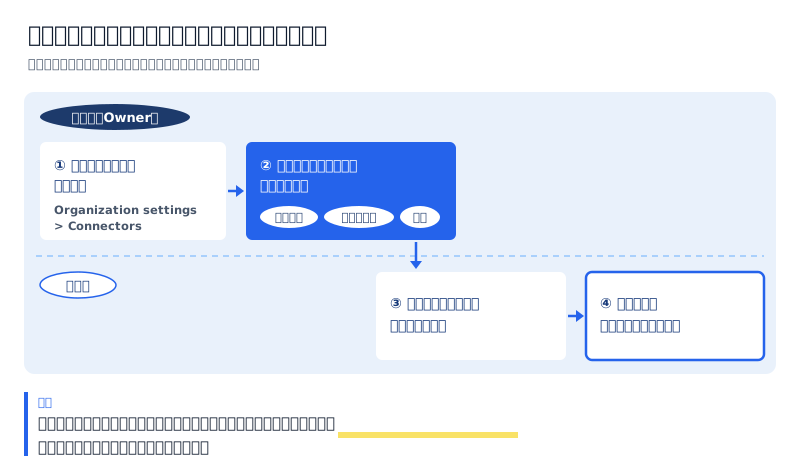
会社の契約では、管理者がコネクタを開いて操作の範囲を決めたあとに、利用者が自分のアカウントでつなぎます。
機能とコネクタは、別々に見る必要があります。Help Centerは、コード実行の外部へのネットワーク接続を切っても、コネクタ(MCP)を有効にしていれば、その経路の通信は残ると注意しています。
Claude Codeは管理設定(Managed settings)で配る
Claude Codeの設定は、公式ドキュメントで次の4つの置き場所に分かれています。
置き場所 | ファイル | 効く範囲 |
|---|---|---|
管理設定 | managed-settings.json、MDMのポリシー、管理画面から配る設定 | 組織が配った全員 |
プロジェクト共有 |
| そのプロジェクトで作業する全員 |
プロジェクト個人 |
| 自分の、そのプロジェクトだけ |
ユーザー |
| 自分の、すべてのプロジェクト |
同じ項目が複数の場所にあるときは、管理設定に値があればその値が使われます。公式ドキュメントは、制限を強める方向の一部の値を除き、管理設定は利用者のどの設定ファイルからも上書きされないとしています。
管理設定の配り方は2通りあります。TeamとEnterpriseでは、OwnerかPrimary Ownerが管理画面の Claude Code > Managed settings から配れ、利用者のClaude Codeが会社のアカウントで認証したときに取り込まれます。もう1つはMDMなどで端末にファイルやポリシーとして置く方法で、公式ドキュメントは、OSの水準で利用者の変更から守れるこちらの方が強いとしています。
利用者の側では、Claude Codeの /status で、管理設定が効いているかと、どの経路で届いたかを確かめられます。効いている権限ルールは /permissions で見られます。どの操作を許可し、どれを確認させるかというルールの中身は、冒頭で紹介した「Claude Codeのセキュリティは大丈夫?」の記事に譲ります。
共有|組織の外へ出す道を管理者が決める
個人の契約では、会話を公開リンクで共有できます。会社の契約(Team・Enterprise)では会話の公開リンクは作れず、会話の共有は同じ組織のメンバーに限られます。
そのうえで、共有するもの3種類ごとに、管理者が範囲を決める設定があります。
共有するもの | 管理者が決めること | Help Centerに書かれた既定 |
|---|---|---|
会話 | 組織での会話の共有を止める。共有中の会話の確認と取り消し、監査ログでの共有の記録の確認 | 公開リンクは作れず、招待できるのは組織のドメインのアドレスだけ |
プロジェクト | Data and privacy の「Share projects」と「Public projects」 | どちらもオン |
Artifacts | リンクを知っている全員への共有(External sharing)と、組織の外へのメール招待 | 既定では組織の中にとどまる。組織の外へのメール招待はTeamでオン、Enterpriseでオフ |
プロジェクトの共有は、あとから止めても、個別に共有したプロジェクトは共有されたまま残ります。非公開に切り替わるのは公開プロジェクトだけなので、止めるなら社員に配る前に決めておく方が手戻りがありません。
会社として何から決めていくかの順番は、Claudeのセキュリティ対策は何から?|会社で先に決める設定3つと順番で扱っています。この記事で見た置き場所の地図は、その順番を決めるときの材料になります。
設定だけでは防げない範囲|この記事で解けないこと
Claudeの管理者の設定には、届かない範囲があります。管理者の設定が効くのは、会社のアカウントでサインインしたClaudeと、組織から配ったClaude Codeの設定までです。届かない場所と、公式ページの記載、設定の外で受ける手段を次の表にまとめます。
届かない場所 | 公式に書かれていること | 設定の外で受ける手段 |
|---|---|---|
個人のアカウント | Claude Codeのサーバー管理設定は、管理対象の組織以外のアカウントには届かない | 個人のアカウントでの業務利用を認めるかを社内ルールで決める。Enterpriseでは、Tenant Restrictionsで会社のネットワークからの個人アカウントの利用を遮断できる |
管理されていない端末 | サーバー管理設定は利用者の端末側で効く仕組みで、セキュリティの境界ではない。管理されていない端末では、管理者権限が無くても迂回できる | MDMで端末に管理設定を置く |
安全審査で残る記録 | 利用規約違反のフラグが付くと、入力と出力は最大2年、分類のスコアは最大7年保持される | 入力してよい情報の範囲を先に決める |
外に出た写し | 公開リンクを解除しても、コピーやスクリーンショットは消えない | 業務の会話を、会話の公開リンクを作れない会社の契約に寄せる |
4つのうち、会社の設定の前提を崩すのは1行目です。社員が個人のProで仕事をしていれば、学習の既定も、保持期間も、共有の制限も、その分には効きません。Tenant Restrictionsは会社のネットワークのプロキシが目印を付ける仕組みなので、対象は会社のネットワークを通る通信です。
この記事は設定の置き場所を扱い、どの情報をAIに入力してよいかの線引きや、社内ルールの書き方までは扱っていません。設定の外側まで含めて、生成AIの守りが何で決まるかは、生成AIのセキュリティは何で決まる?|ツール選びより先に見る3層にまとめています。この記事の権限の項目は、その3層のうち権限の層を画面で絞る部分に当たります。
DAIJOBUの場合|管理者向けの講座で、自社の設定方針まで決める
DAIJOBUのClaude Code研修は、「とりあえず入れる」で終わらせず、セキュリティまで設計することを方針にしています。この記事で見た管理者の画面の設定は、その設計のうち、仕組みで止める側に当たります。
法人研修では、情シスと管理者向けに、別冊の「管理者編」(動画1時間)を用意しています。端末制御・設定ファイル・認証認可・MCP接続制御・権限・ログ・機密情報管理を扱い、全社展開で必要な設定と統制を理解して、自社の設定方針を決められる状態を目標にしています。
研修の費用の目安を、企業規模と人数から先に確かめたい方は料金試算(助成金対応)が使えます。
Claudeのセキュリティ設定に関するよくある質問
Q. 個人の契約で、業務に使う前に確かめる設定はどこですか
A. 設定 → プライバシーにある「AIモデルの改善を支援する」のトグルです。 有料のProとMaxも個人向けの契約なので、会社の契約の「既定で学習に使わない」は当てはまらず、学習に使うかどうかはこのトグルで決まります。同じ画面にある共有した会話の一覧(Shared chats)も、あわせて見ておきます。
Q. Teamプランの管理者が、学習を一括でオフにする設定はありますか
A. 学習を一括でオフにする設定は案内されておらず、会社の契約では学習に使わないことが既定です。 管理者の設定として案内されているのは、評価ボタンで送るフィードバックを止める「Rate chats」です。利用者がフィードバックを送った会話は学習に使われることがあるため、止めるかどうかを管理者が決めます。TeamでRate chatsが表示されるかは、Help Centerの記載が分かれているため、自社の画面で確かめてください。
Q. 会話の保存期間を短くできますか
A. 保存期間を組織で指定できるのは、EnterpriseプランのOwnerとPrimary Ownerです。 最短は30日で、設定しない場合の既定は無期限です。Teamプランと個人の契約では、不要な会話を削除する運用で管理します。
Q. 管理者が止めた設定を、社員が自分で戻すことはできますか
A. Claudeのアプリの組織設定と、Claude Codeの管理設定は、利用者の設定からは変えられません。 ただし、Claude Codeのサーバー管理設定について、公式ドキュメントは管理されていない端末では迂回できると書いています。迂回されにくくしたい設定は、MDMで端末に置く方法と組み合わせます。
Q. 社員が個人のアカウントでClaudeを使うのは、設定で止められますか
A. 会社の組織設定だけでは止められません。 組織設定が効くのは、会社の契約のアカウントで使ったときだけです。EnterpriseのTenant Restrictionsは会社のネットワークからの個人アカウントの利用を遮断できますが、ネットワークの外の利用は社内ルールで受けます。
Q. Claude Codeの設定は、Claudeのアプリの設定とは別ですか
A. Claude Codeの設定は、チャットで使う組織設定とは別の場所に置きます。 TeamとEnterpriseでは、管理画面の Claude Code > Managed settings から配れます。端末の側に managed-settings.json やMDMのポリシーとして置く方法もあります。
Claudeのセキュリティ設定|総括表
論点 | 押さえるところ |
|---|---|
4項目 | 学習・保存期間・権限・共有 |
置き場所 | 利用者の画面(各自の設定・Claude Codeの個人の設定ファイル)と、会社の契約だけにある管理者の画面 |
個人の契約 | 4項目とも本人が自分の画面で操作する。中心は学習のトグルと評価ボタンの扱い。公開リンクは一覧で見直す |
学習(会社) | 既定で学習に使わない。管理者が止めるのは評価ボタンからのフィードバック送信(Rate chats) |
保存期間(会社) | 期間を指定できるのはEnterpriseのみ。最短30日、既定は無期限。プロジェクトの中の会話はプロジェクトの期間が優先 |
権限(会社) | 機能とコネクタは管理者が開き、利用者が自分のアカウントでつなぐ。Claude Codeは管理設定で配る |
共有(会社) | 会話の公開リンクは作れない。会話・プロジェクト・Artifactsの共有の範囲を管理者が決める |
届かない範囲 | 個人のアカウント・管理されていない端末・安全審査で残る記録・外に出た写し |
あわせて読みたい
関連記事Claude Codeのセキュリティは大丈夫?企業導入の不安と、事故を防ぐ設計記事を読む ▶ 関連記事AI議事録の情報漏洩リスク|ツール選びの前に塞ぐ3つの穴記事を読む ▶ 関連記事セキュリティを担保したまま生成AIを全社導入する|広げると壊れる層と、その順番記事を読む ▶
まとめ|Claudeのセキュリティ設定はどこまで必要か
個人で試す段階なら、プライバシー設定の学習のトグルと評価ボタンの扱いを本人が確かめれば、設定の中心は押さえられます。会社の契約で配るなら、4項目のそれぞれについて、管理者の画面で固定するものと利用者に任せるものを分け、個人のアカウントに届かない分の受け手まで決めるところまでが必要です。
今日と今週で、次の3つを進めてください。最初は表に空欄が残っていてかまいません。
- 今日:社内でClaudeを使っている人が、個人の契約か会社の契約かを一覧にする
- 今週:4項目を縦に並べた表を1枚作り、「管理者の画面で固定する」「利用者に任せる」の列に振り分ける
- 今週:管理者の画面(Organization settings の Data and Privacy・Capabilities・Connectors と、Claude Codeの Managed settings)を開き、いまの値を表に書き写す
最後に、社内で1つだけ問いかけてみてください。御社で管理者の画面に置いた設定は4項目のうちどれで、その設定は社員が個人のアカウントで使う分にも届いていますか。 答えに詰まった項目が、次に決める項目です。
要点の再掲
- Claudeのセキュリティ設定は、学習・保存期間・権限・共有の4項目に分かれます。個人の契約では4項目とも本人が自分の画面で操作し、会社の契約では一部が管理者の画面へ移ります
- 会社で必要な設定の範囲は、4項目のどれを管理者の画面に置くかで決まります。管理者の画面に置いた設定は、利用者の設定画面や設定ファイルからは変えられません
- 管理者の設定が届くのは、会社のアカウントでサインインした利用までです。個人のアカウントで使われた分は組織の設定の外にあり、設定だけでは止めきれません。Claude Codeのサーバー管理設定は、管理されていない端末では迂回できます
設定値は会社の業務と権限で変わるため、この記事では判断基準までにとどめます。
会社の契約でClaudeを配る準備として、研修の費用の目安を人数から確かめたい方は料金試算(助成金対応)をご利用ください。
研修の進め方を自社の業務で確かめてから決めたい場合は初回無料体験講座(無料・30分)を申し込むもご利用ください。
出典・注記
- Anthropic Privacy Center「Is my data used for model training?」(個人向け)https://privacy.claude.com/en/articles/10023580-is-my-data-used-for-model-training (ページ更新 2026年3月16日・2026年9月25日参照)
- Anthropic Privacy Center「How do I change my model improvement privacy settings?」(個人向け・日本語版)https://privacy.claude.com/ja/articles/12109829 (ページ更新 2026年8月3日・2026年9月25日参照)。トグルの名称「AIモデルの改善を支援する」は日本語版ページの表記
- Anthropic Privacy Center「Is my data used for model training?」(商用向け)https://privacy.claude.com/en/articles/7996868-is-my-data-used-for-model-training (ページ更新 2026年8月18日・2026年9月25日参照)。Rate chats の記載もこのページ
- Claude Help Center「Manage user feedback settings on Team and Enterprise plans」https://support.claude.com/en/articles/10504844-manage-user-feedback-settings-on-team-and-enterprise-plans (ページ更新 2026年3月16日・2026年9月25日参照)。Rate chats の対象をTeamとEnterpriseの両方としています。一方、Help Center「Roles and permissions」ではフィードバック設定の管理がEnterpriseのみの節に置かれており、対象プランの記載が分かれています。本文はPrivacy Centerの記載に従いました
- Anthropic Privacy Center「How long do you store my data?」(個人向け)https://privacy.claude.com/en/articles/10023548 、「How long do you store my organization's data?」(商用向け)https://privacy.claude.com/en/articles/7996866 (いずれもページ更新 2026年7月1日・2026年9月25日参照)
- Anthropic Privacy Center「Configure custom data retention controls for Enterprise plans」https://privacy.claude.com/en/articles/10440198 (ページ更新 2026年9月14日・2026年9月25日参照)
- Claude Help Center「Roles and permissions」https://support.claude.com/en/articles/9267276-roles-and-permissions (ページ更新 2026年9月22日)、「Use Claude's chat search and memory to build on previous context」https://support.claude.com/en/articles/11817273 (同 2026年9月15日)
- Claude Help Center「Use connectors to extend Claude's capabilities」https://support.claude.com/en/articles/11176164 (同 2026年8月20日)、「Enable and use web search」https://support.claude.com/en/articles/10684626 (同 2026年9月22日)、「Create and edit files with Claude」https://support.claude.com/en/articles/12111783 (同 2026年8月6日)。いずれも2026年9月25日参照
- Claude Help Center「Share and unshare chats」https://support.claude.com/en/articles/10593882 (同 2026年6月15日)、「Share a chat with specific people」https://support.claude.com/en/articles/16762496 (同 2026年9月4日)、「Public links for shared chats」https://support.claude.com/en/articles/16762437 (同 2026年9月4日)、「Control project sharing for your organization」https://support.claude.com/en/articles/9927533 (同 2026年9月24日)、「Share artifacts」https://support.claude.com/en/articles/9547008 (同 2026年9月23日)。いずれも2026年9月25日参照
- Claude Help Center「Enforce network-level access control with Tenant Restrictions」https://support.claude.com/en/articles/13198485 (ページ更新 2026年8月3日・2026年9月25日参照)
- Claude Code Docs「Settings files and precedence」https://code.claude.com/docs/en/settings 、「Configure server-managed settings」https://code.claude.com/docs/en/server-managed-settings 、「Data usage」https://code.claude.com/docs/en/data-usage 、「Configure permissions」https://code.claude.com/docs/en/permissions (いずれも2026年9月25日参照。ページに版の表示が無いため参照日で示します)
- 画面の名称は、管理者の画面が英語表記のまま案内されているため英語で記しました。名称・既定値・対象プランは製品の更新で変わります。実際に設定する前に、自社の契約の画面と最新の公式ページで確かめてください
- 「学習・保存期間・権限・共有の4項目」と「管理者の画面と利用者の画面」という分け方は、この記事で説明のために用いた整理で、Anthropicの公式の分類ではありません
- 研修の方針と、法人研修の管理者編の内容は、当社の自社情報です。個々の企業名は記載していません
- 本記事で挙げた設定は、事故の起きる確率と影響を下げるためのもので、情報漏洩を防ぎきることを保証するものではありません
この記事について
DAIJOBUは、ソフトウェアテスト・品質保証と脆弱性診断を本業としながら、法人向けにClaude Code研修を提供している会社です。本記事は、Claudeのセキュリティ設定を4項目に分け、Anthropicの公式ページで確認できる置き場所と、当社の研修での扱いを分けて書いたものです。
著者 | DAIJOBU株式会社 Claude Code法人研修部 コンテンツ担当 佐藤 雅俊 |
|---|---|
編集責任者 | DAIJOBU株式会社 Claude Code法人研修 事業責任者 石井 雄大 |
監修 | DAIJOBU株式会社 代表取締役 山中 裕貴 |
公開日 | 2026年9月30日 |
最終更新日 | 2026年9月30日 |


