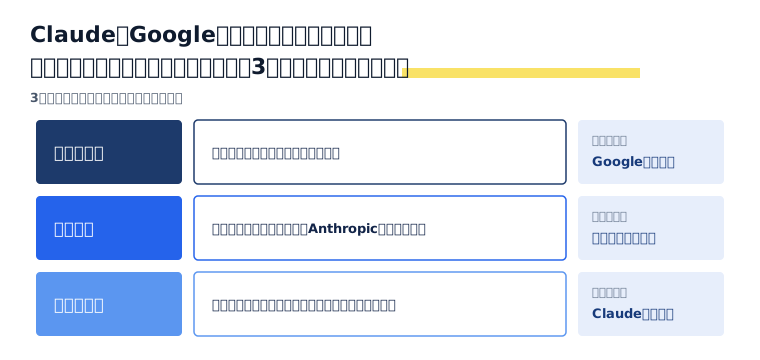
社員から「ClaudeにGoogleドライブをつないで資料を読ませたい」と相談されたとき、ClaudeのGoogle Drive連携の危険を決めるのは、読める範囲・読んだ中身が残る場所・Claudeに許す操作の3つです。
Claudeは、つないだ社員がいまドライブで開けるファイルを、その社員の権限のまま読みます。そのため、社内の共有の設定が広い会社ほど、連携を許した時点でClaudeが読める範囲も広がります。
AIに作業を任せるときの事故の防ぎ方の全体はClaude Codeのセキュリティは大丈夫?企業導入の不安と、事故を防ぐ設計 で扱っているため、この記事はGoogleドライブとの連携に絞ります。
この記事の要点は3つ
ClaudeのGoogle Drive連携で読まれるのは、つないだ社員が開けるファイルの範囲です 。Claudeは社員のGoogleアカウントの権限をそのまま使い、それより広くは読めませんClaudeが読んだファイルの中身は、会話と一緒にAnthropicのサーバーに残ります 。公式ヘルプはコネクタのデータでモデルを学習しないと説明していますが、個人向けの製品には例外の注記があります会社で許す前に決める設定は、連携の有効化・操作ごとの許可・使わせる契約・ドライブの共有の広さの4つです 。4つの分け方は本記事の整理で、前の3つはClaudeの管理者の画面と契約で決まりますGoogleドライブとの連携も含めてClaudeを社員に配る前に、研修にかかる費用の目安を人数から確かめたい方は料金試算(助成金対応) をご利用ください。
料金を試算する(助成金対応) ▶
本記事を書いているDAIJOBUは、法人向けにClaude Codeの研修を提供し、AIを外部のサービスにつなぐときの権限の渡し方も研修の中で扱っている会社です。この記事は、会社の契約でClaudeを使い、Googleドライブとの連携を社員に許すかを決める管理者に向けたもので、Google Workspace側の共有設定の操作手順は扱いません。
この記事でわかること ClaudeとGoogleドライブの連携で、危険の大きさを決める3つの広さ Claudeが読めるファイルの範囲と種類、Claudeに届く2つの経路 読んだファイルの中身が残る場所と、学習の扱い Claudeがドライブに対してできる操作と、承認の仕組み 会社で連携を許す前に決める4つの設定 ClaudeとGoogleドライブの連携は危険か|範囲・保存・操作の広さで決まる ClaudeとGoogleドライブの連携の危険は、Claudeが読める範囲・読んだ中身が残る場所・Claudeがドライブに対してできる操作の3つを、会社がどこまで広げるかで決まります。3つの分け方は本記事の整理で、Anthropicの公式の分類ではありません。
連携そのものは、Anthropicの公式ヘルプが手順と仕様を公開している標準の機能です。危険が生まれるのは、3つの広さを誰も決めないまま、社員が一人ずつ自分の判断でつなぎ始めたときです。
観点
公式ヘルプの説明
会社が決めること
読める範囲
つないだGoogleアカウントの既存の権限を写す
社員がいま開けるファイルが広すぎないか
残る場所
取り込んだデータは会話と一緒にAnthropicのサーバーに保存
どの契約で使わせ、会話をいつ消すか
できる操作
読むほか、共有・移動・ゴミ箱への移動・アップロードなどができる
どの操作を許し、どれを承認制や禁止にするか
表の「公式ヘルプの説明」は、Claude Help Center「Use Google Workspace connectors」の記載を要約したものです。機能の範囲は更新されることがあるため、許可を決める前に最新の案内を確かめます。
ClaudeとGoogleドライブの連携の危険は、読める範囲・残る場所・できる操作の3つの広さで決まります。
ファクトボックス|ClaudeのGoogleドライブ連携の基本情報 項目
内容
機能の名前
Google Driveコネクタ(Google Workspaceのコネクタの1つ)
使える人
ClaudeとClaude Desktopの利用者。TeamとEnterpriseでは、OwnerかPrimary Ownerが組織で有効にしてから各自が認証する
読める範囲
つないだGoogleアカウントの既存の権限の範囲
選んで入れたファイルの大きさ
社員が選んで入れたGoogleドキュメント・スプレッドシート・スライドは、Google側の書き出しが約10MBまで。超えるとファイル名と詳細だけが届く
学習の扱い
Gmail・Drive・Calendarのコネクタのデータでモデルを学習しない。個人向けの製品で学習を許可している場合、コピーして貼った内容は例外の注記あり
コメントと提案
公式ヘルプは見えると書き、公式ドキュメントは読めないと書いていて記載が分かれる。コメントと提案も読まれうる前提で扱う
出典URL
https://support.claude.com/en/articles/10166901-use-google-workspace-connectors / https://claude.com/docs/connectors/google/drive ほか(末尾の出典・注記にページごとに掲載)
参照日
2026年11月1日
免責
機能・対象プラン・管理の画面は更新されます。導入前にAnthropicの最新の案内をご確認ください
ClaudeのGoogle Drive連携で読まれる範囲|つないだ人が開けるファイルまで ClaudeのGoogle Drive連携で読まれるのは、連携をつないだ社員が、いまGoogleドライブで開けるファイルの範囲です。公式ヘルプは、Claudeは既存の権限を写すため、Google Workspaceで見られない情報にはアクセスできないと説明しています。
読めるのは、つないだアカウントが開けるファイルだけ Claudeが使うのは、社員が自分でサインインしたGoogleアカウントの権限です。TeamとEnterpriseでも、管理者が組織で連携を有効にしたあと、社員が一人ずつ自分のアカウントでつなぎます。
公式ヘルプは、Claudeがデータにアクセスするのは、利用者がその情報を要る質問や操作を頼んだときだけで、取り出すのは必要な最小限の情報だと説明しています。とはいえ、何が「要る」かを判断するのはClaude側で、読まれうる範囲そのものは社員の権限の広さで決まります。
Claudeが読めるファイルの種類と、読めない部分 公式ドキュメントでは、Claudeが読めるファイルとして、Googleドキュメント・スプレッドシート・スライド、PDF、Word・Excel・PowerPointのファイル、PNGとJPEGの画像が挙がっています。社員が選んで入れたファイルは文字の形で届き、Googleドキュメントに埋め込まれた画像は含まれません。
非常に大きいファイルは、Claudeに届く内容の一部が欠けることがあります。社員が選んで入れたドキュメント・スプレッドシート・スライドは、Google側の書き出しの上限が約10MBで、超えるファイルは名前と詳細だけが届きます。
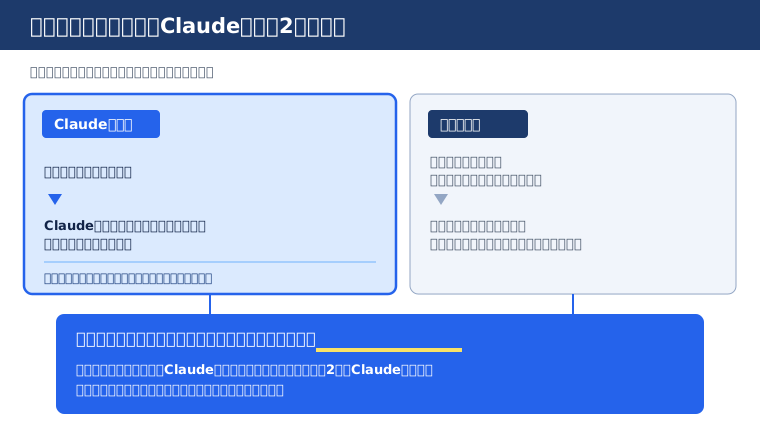
Claudeに届く経路は2つ|Claudeが探すか、社員が選ぶか ドライブのファイルがClaudeに届く経路は、会話で連携をオンにしてClaudeに探させる経路と、社員がファイルを選んで会話やプロジェクトに入れる経路の2つです。どちらの経路でも、届くのはつないだアカウントが開けるファイルに限られます。
Claudeに探させる経路では、Claudeがドライブを検索し、最近のファイルの一覧や、ファイルの詳細と共有先を確かめ、中身を読みます。社員が名前を挙げていないファイルでも、質問に関係するとClaudeが判断すれば読みに行く点が、選んで渡す経路との違いです。
社員が選んで会話に入れたファイルは、メッセージを送るたびに、ドライブからその時点の中身が読み直されます。プロジェクトに入れたファイルは、プロジェクトを開いたときに定期的にドライブから更新されます。
ドライブのファイルは、Claudeが探す経路と社員が選ぶ経路の2つでClaudeに届き、どちらもつないだアカウントの権限の内側に限られます。
つなぐ前に、ドライブの共有の広さを見直す 読める範囲が社員の権限で決まる以上、Claudeの設定より先に効くのは、ドライブの共有の設定です。部署をまたいで広く共有したままのフォルダや、異動前の部署の共有ドライブへの権限が残っていれば、Claudeはその社員と同じようにそれらを読めます。
Claudeとの連携は、それまで社員が開かなかったファイルにも手が届く入口になります。人が探さなかった古い共有のファイルを、Claudeが質問への答えの材料として拾い上げることがあるからです。
ClaudeのGoogle Drive連携で読める範囲は、Claudeの設定より先に、つないだ社員がいまドライブで開けるファイルの広さで決まります。
Claudeが読んだドライブの中身が残る場所|会話と一緒に保存される Claudeが連携で読んだファイルの中身は、ドライブの中だけにとどまらず、その会話と一緒にAnthropicのサーバーに保存されます。公式ヘルプは、取り込んだデータは対応する会話と一緒に保持され、会話を削除すればそのデータも削除できると説明しています。
取り込んだ中身は、会話を消すまで残る 公式ヘルプは、保存されたデータが保存中も通信中も暗号化されていると説明しています。一方で、取り込んだデータを何日残すかの期間は、このページには書かれていません。
会社として気にするべきなのは、ドライブで元のファイルを消したり共有を外したりしても、すでにClaudeの会話に取り込まれた分は会話の側に残る点です。ファイルの扱いを変えたときは、そのファイルを読ませた会話をどうするかも一緒に決めます。
学習には使わないが、個人向けの製品には注記がある 公式ヘルプは、Gmail・Drive・Calendarのコネクタのデータでモデルを学習しないと説明しています。ただし同じページは、個人向けの製品で学習への利用を許可している利用者について、ドライブなどからコピーして貼り付けた内容や、それらの情報を含むClaudeの応答はモデルの改善に使われうると注記しています。
注記の対象は個人向けの製品で、会社の契約のTeamやEnterpriseとは学習の扱いの前提が違います。契約の種類ごとの学習と保存期間の違いは、Claudeのセキュリティ設定はどこまで必要?|個人と会社で変わる4項目 で扱っています。
共有のプロジェクトには、ドライブのファイルを入れられない ドライブのファイルをプロジェクトに入れられるのは、ほかの人と共有していない非公開のプロジェクトだけです。共有したプロジェクトでは、ドライブから追加する選択肢が使えない状態になります。
この制限で、ある社員の権限で読めるファイルを、共有済みのプロジェクトへドライブから追加することはできません。ただし、社員が自分の会話でClaudeに読ませた内容を要約して別の場所に貼れば、その先は人の判断に残ります。
ClaudeがGoogleドライブに対してできる操作|読むだけではない ClaudeのGoogleドライブとの連携は、ファイルを読むだけの機能ではありません。公式ヘルプは、ファイルの共有・移動・ゴミ箱への移動、ファイルのアップロード、フォルダの作成、権限の確認、最近の変更の一覧を、ドライブでできる操作として挙げています。
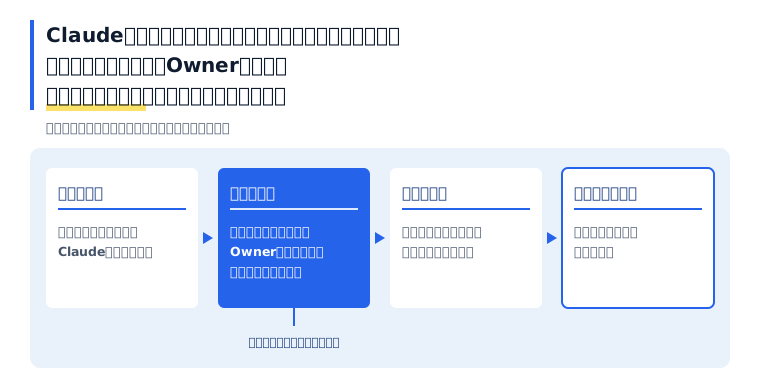
共有・移動・ゴミ箱への移動は、既定で承認を求める 公式ヘルプによると、共有・移動・ゴミ箱への移動の3つは、既定では操作のたびにClaudeが利用者に承認を求めます。TeamとEnterpriseでは、社員がこの承認を省いて毎回実行させてよいかを、Ownerが決めます。
Claudeが作ったファイルをドライブに保存する操作もあり、こちらはコード実行とファイル作成の機能が有効になっていることが条件です。ドキュメントやスプレッドシートの中身の編集は、ドライブとは別のコネクタが受け持つと公式ヘルプは説明しています。
書き込みと削除ができる接続では、事故の形が変わる 読むだけの接続で起きうるのは、読ませてはいけない情報が会話に入ることです。書き込みや削除までできる接続では、ファイルが意図せず共有される、別の場所に動く、消えるといった、ドライブの側が変わる事故が加わります。
AIを使った作業の中でGoogleドライブの文書が消えていた件は、当社の社内でも起きており、経緯と抜けていた層は生成AIの情報漏洩リスクと対策|漏れる経路は3つしかない に書いています。Claudeの連携と同じ経路とは限りませんが、書き込みや削除ができるAIの接続で、気づきにくい形の事故が起きる例です。
当社が研修の説明で使っている具体例は、GmailやGoogleドライブには読み取りの権限だけを渡し、書き込みと削除の権限は渡さないという制御です。Claudeの連携に当てはめれば、読ませる用途で許すなら、共有・移動・ゴミ箱への移動を承認制か禁止にしてから配るという順番になります。
Claudeによるドライブの共有・移動・ゴミ箱への移動は、社員の承認より前に、Ownerが決めた組織の設定で止めるかどうかが決まります。
ClaudeのGoogle Drive連携を会社で許す前に決める設定|管理者の画面と契約で3つ、ドライブ側で1つ 会社でClaudeとGoogleドライブの連携を許す前に決める設定は、連携の有効化・操作ごとの許可・使わせる契約・ドライブの共有の広さの4つです。4つの分け方は本記事の整理で、前の3つはClaudeの管理者の画面と契約で、4つ目はGoogle Workspace側で決まります。
1. 組織で連携を有効にするか TeamとEnterpriseでは、Google Workspaceのコネクタは、OwnerかPrimary Ownerが組織で有効にするまで、社員が認証できません。有効にしたあとでも、OwnerとPrimary Ownerは「Organization settings > Connectors」から組織の連携を止められます。
有効にしても、社員の連携が自動でつながるわけではありません。社員が自分のGoogleアカウントで認証したあと、Claudeにドライブを探させる経路が動くのは、会話ごとに連携をオンにしたときだけです。社員が非公開のプロジェクトに入れたファイルは、別に、プロジェクトを開いたときに定期的に更新されます。
2. 操作ごとに、常に許可・承認が必要・禁止を決める 公式ヘルプ「Use connectors to extend Claude's capabilities」によると、TeamとEnterpriseのOwnerは、つないだサービスにさせてよい操作を組織全体で制限できます。選べるのは「Always allow(常に許可)」「Needs approval(承認が必要)」「Blocked(禁止)」の3つで、この設定は社員が個別に上書きできません。
ドライブの連携を読ませる用途で始めるなら、読む操作を許し、共有・移動・ゴミ箱への移動を承認が必要か禁止にしておくと、ドライブの側が変わる事故の入口を絞れます。どこまで絞るかは、社員にClaudeで何をさせたいかで変わります。
ドキュメントやスプレッドシートの中身の編集は、ドライブとは別のコネクタが受け持ちます。そちらも組織で有効にするなら、同じく操作ごとの許可を決めてから配ります。
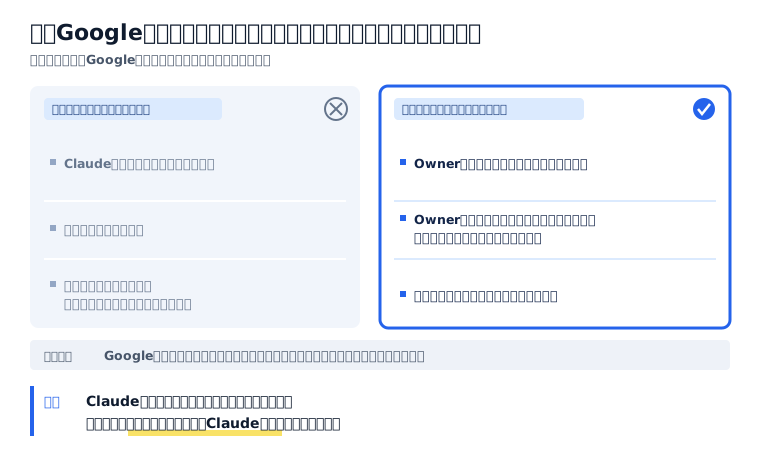
3. 会社の契約で使わせ、会話をいつ消すかを決める Claudeの管理者の設定が届くのは、社員が会社の組織のアカウントでClaudeを使った分だけです。社員が個人向けのアカウントで同じGoogleアカウントをつなげば、Claude側の操作の制限も組織の連携の停止も届きません。Google Workspace側でつなぐこと自体を止める方法は、4つ目の設定で見ます。
個人向けの製品では、前の章で見た学習の例外の注記も当てはまります。業務のドライブをつなぐのは会社の契約のアカウントだけ、と社内で決めて伝えることが、Claudeの管理者の設定を効かせる前提になります。
あわせて、ドライブのファイルを読ませた会話をいつ消すかも決めます。取り込んだ中身は会話と一緒に残り、消す方法として公式ヘルプが挙げているのは会話の削除です。
4. ドライブの共有の広さを、つなぐ前に見直す 4つ目は、Claudeの設定ではなく、Google Workspace側の共有の設定です。Claudeが読めるのは社員が開けるファイルなので、連携を許す部署から順に、広く共有したままのフォルダが無いかを見直します。
Google Workspaceでサードパーティのアプリのアクセスを制限している会社では、公式ヘルプは、Google Workspaceの管理者が管理コンソールでClaudeを信頼するアプリに指定する手順を案内しています。Google側の管理者も、社員がつなげるかどうかの関門を持っていることになります。
Claudeの管理者が決めた連携の設定が届くのは、社員が会社の契約のアカウントでClaudeを使った分だけです。
会社でClaudeとGoogleドライブの連携を許す前に決めるのは、連携を有効にするかよりも、どの操作を許し、どの契約のアカウントでつながせるかです。
連携の設定を決めたあと、社員に使い方と権限の考え方を研修で伝える場合の費用の目安は、料金試算(助成金対応) で人数から確かめられます。
料金を試算する(助成金対応) ▶
この記事で解けないこと|別の経路の接続と、公式の記述の差 この記事が扱ったのは、claude.aiとClaude Desktopの標準のGoogle Driveコネクタです。Claude CodeからMCPサーバーなどの別の経路でGoogleドライブにつなぐ場合は、読める範囲も操作の止め方も、その接続の作りと権限の設定で決まり、本記事の説明はそのまま当てはまりません。Claude Codeで起きうる危険の全体は、Claude Codeは危険?|「危ない」と言われる5つの理由と判断軸 で扱っています。
Googleドキュメントのコメントと提案は、参照日の時点で、公式ヘルプは見えると書き、公式ドキュメントは読めないと書いていました。どちらが正しいかは本記事では断定せず、会社の判断ではコメントと提案も読まれうる前提で扱います。
Claude Coworkでドライブを使う場合は、Organization settings > Cowork の Permissions に、コネクタの操作の承認をめぐる別の設定があります。その設定がGoogleドライブの操作にどう効くかは、参照日の時点で公式に記載がありません。Coworkの位置づけは、Claudeでできること一覧|チャット・Cowork・Codeの使い分け で扱っています。
Google Workspace側の共有設定の具体的な操作と、各社の業務に合わせた操作ごとの許可の値も扱いません。設定値は会社の業務と権限で変わるため、この記事では判断基準までにとどめます。
ClaudeとGoogleドライブの連携に関するよくある質問 Q. Claudeは、社員が開けないドライブのファイルまで読めますか A. Claudeは、つないだ社員が開けないGoogleドライブのファイルは読めません。 公式ヘルプは、Claudeは既存の権限を写し、Google Workspaceで見られない情報にはアクセスできないと説明しています。裏返すと、社員が開ける範囲が広ければ、Claudeが読める範囲も同じだけ広がります。
Q. 連携を切れば、Claudeに渡ったファイルの中身も消えますか A. 連携を切ると、Claudeはドライブを新しく読めなくなりますが、取り込んだ中身の削除の方法として公式ヘルプが挙げているのは会話の削除です。 取り込んだデータは対応する会話と一緒に保持され、会話を削除すればそのデータも削除できると説明されています。ファイルの扱いを変えたときは、そのファイルを読ませた会話も見直します。
Q. ClaudeがGoogleドライブのファイルを勝手にゴミ箱へ移すことはありますか A. 公式ヘルプによると、ゴミ箱への移動は既定で操作のたびに利用者の承認を求めます。 TeamとEnterpriseでは、承認を省いてよいかをOwnerが決め、操作そのものを禁止にもできます。承認画面で何を確かめて答えるかは、社員の判断として残ります。
Q. 共有しているプロジェクトに、ドライブの資料を入れて部署で使えますか A. 共有しているプロジェクトには、Googleドライブからファイルを追加できません。 ドライブから追加できるのは、ほかの人と共有していない非公開のプロジェクトだけです。部署で同じ資料を使うなら、ドライブ側で部署の全員に共有したうえで、各自が自分の会話でつなぐ形があります。
ClaudeのGoogleドライブ連携|総括表 決める設定
決める人
決めないと起きること
1. 組織で連携を有効にするか
OwnerかPrimary Owner
方針が無いまま、社員ごとに使う・使わないが分かれる
2. 操作ごとの許可
Owner
共有・移動・ゴミ箱への移動の承認を、社員が自分の判断で省ける
3. 使わせる契約と会話の削除
会社の管理者と社員
個人向けのアカウントでつながれClaudeの管理者の設定が届かない。読ませた会話が残り続ける
4. ドライブの共有の広さ
Google Workspaceの管理者と各部署
広く共有したままの古いファイルを、Claudeが答えの材料に拾う
4つの設定の分け方は本記事の整理で、Anthropicの公式の導入手順の一覧ではありません。
まとめ|ClaudeとGoogleドライブの連携は危険か ClaudeとGoogleドライブの連携は、連携そのものが危険なのではなく、読める範囲・残る場所・できる操作の3つを広げたまま社員に任せたときに危険になります。会社で許す前に4つの設定を決めておくと、連携を禁止せずに使い始められます。
ClaudeとGoogleドライブの連携を許すかを検討しているなら、次の3つから始められます。
今日:Claudeにつなぐ予定の部署を1つ選び、その部署の社員が開けるフォルダのうち、部署の外まで広く共有されたものを洗い出す 今週中:管理者の画面で、Googleドライブの連携の操作ごとの許可を確かめ、共有・移動・ゴミ箱への移動を承認が必要にするか禁止にするかを決める 今週中:業務のドライブをつないでよいのは会社の契約のアカウントだけ、という一文を社内の利用の案内に足す 最後に、社内で自分に問える1問を置きます。御社の社員がいまClaudeにGoogleドライブをつないだとして、Claudeがファイルをゴミ箱へ移そうとしたとき、それを止めるのは社員の判断ですか、組織の設定ですか。
ClaudeのGoogle Drive連携で読まれるのは、つないだ社員が開けるファイルの範囲です 。Claudeは社員のGoogleアカウントの権限をそのまま使い、それより広くは読めませんClaudeが読んだファイルの中身は、会話と一緒にAnthropicのサーバーに残ります 。公式ヘルプはコネクタのデータでモデルを学習しないと説明していますが、個人向けの製品には例外の注記があります会社で許す前に決める設定は、連携の有効化・操作ごとの許可・使わせる契約・ドライブの共有の広さの4つです 。4つの分け方は本記事の整理で、前の3つはClaudeの管理者の画面と契約で決まりますGoogleドライブとの連携の方針を決めたうえで社員に研修を行う場合の費用の目安は、料金試算(助成金対応) で人数から確かめられます。
料金を試算する(助成金対応) ▶
出典・注記
開く 閉じる この記事について
本記事は、法人向けにClaude Codeの研修を提供するDAIJOBUが、ClaudeとGoogleドライブの連携で読まれる範囲・残る場所・できる操作と、会社で許す前に決める設定を、Anthropicの公式の案内に沿って整理したものです。
著者
DAIJOBU株式会社 Claude Code法人研修部 コンテンツ担当 佐藤 雅俊
編集責任者
DAIJOBU株式会社 Claude Code法人研修 事業責任者 石井 雄大
監修
DAIJOBU株式会社 代表取締役 山中 裕貴
公開日
2026年11月5日
最終更新日
2026年11月5日
記事を読んで、気になったことを
自社での活用について相談する 研修内容や費用、導入の進め方について、担当の石井にご相談いただけます。
まずは操作を体験したい方へ 無料体験講座(30分)を見る →