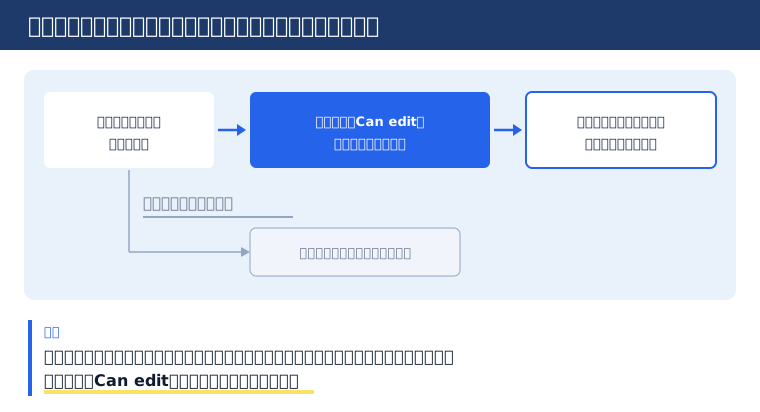
同じ資料や前提を毎回チャットに貼り直している人が使うClaudeのプロジェクトは、資料と指示を1か所に置き、その中で始めた会話すべてに読ませる機能です。
作るだけなら無料のアカウントでも5つまで作れますが、ほかのメンバーと共有できるのはTeamとEnterpriseのプランだけで、共有しても中の会話は各自のものとして残ります。
この記事の要点は3つ
Claudeのプロジェクトは、資料と指示を1か所に置き、その中の会話すべてに同じ前提を読ませる機能です 。会話どうしは、資料に入れない限り中身を共有しませんプロジェクトの資料には、毎回読ませたい現時点の事実だけを入れます 。資料が増えると、有料のプランではClaudeが自動で検索して読む方式に切り替わりますチームで共有するときの設定は、公開範囲・メンバーの権限・管理者の設定の3か所で決まります 。非公開のプロジェクトは、作った人が組織を抜けると、ほかのメンバーは開けなくなりますClaudeに読ませる資料と指示の置き場所を、社内でどう分けるか整理したい方は、自社で使えるヒントを、20の実例から探す からご確認いただけます。
社員がAIに読ませる情報の置き場所を研修で扱っている側から、Claudeのプロジェクト機能を、会社のチームで資料と指示を共有する場面に絞って書きます。プロジェクトの新しい版(ベータ)とCoworkのプロジェクトは、違いの要点だけを扱います。
作業そのものをAIに任せる道具は、Claude Code とは 何かを扱った記事にまとめています。この記事は、Anthropicの公式ヘルプでプロジェクトの仕様を確かめ、作り方・資料の入れ方・指示の書き方・共有の設定の順に置き換えます。
この記事でわかること Claudeのプロジェクトに入るものと、会話どうしで共有されるもの プロジェクトの作り方・資料の入れ方・指示の書き方の手順 資料に入れるものと入れないものを分ける3つの問い チームで共有するときの公開範囲・権限・管理者の設定 作った人が組織を抜けたときと、共有を止めたときに起きること プロジェクトの新しい版(ベータ)で変わること Claudeのプロジェクトとは|資料と指示と会話を1か所にまとめる作業場所 Claudeのプロジェクトとは、資料と指示と会話を1つの作業場所にまとめる機能です。
ファクトボックス|Claudeのプロジェクトの基本情報 項目
内容
参照日
2026年10月23日
使えるプラン
すべての利用者。無料のアカウントは5つまで作れる
資料の上限
1ファイル30MBまで。ファイル数に上限は無く、中身の合計がClaudeの文脈の上限に収まる範囲
資料が多いとき
有料のプラン(Pro・Max・Team・Enterprise)では、資料が文脈の上限に近づくとRAGという検索の方式に自動で切り替わり、容量が最大10倍になる
共有
TeamとEnterpriseのプランだけ。権限は「Can view」と「Can edit」の2つ
出典URL
https://support.claude.com/en/articles/9517075-what-are-projects ほか(末尾の出典・注記に掲載)
注意
プランごとの仕様は変わります。社内の資料に写すときは、公式ヘルプで最新の記述を確かめてください
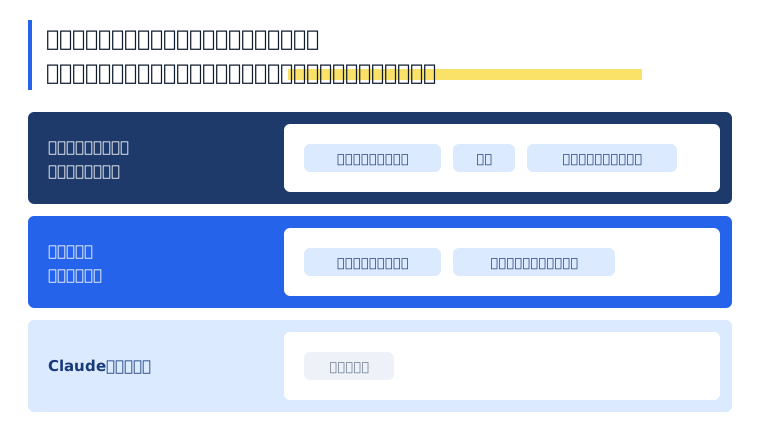
プロジェクトに入る5つのもの 公式ヘルプの記述をもとに、プロジェクトに入るものを5つに分けると、次の表になります。5つの分け方は本記事の整理です。
入るもの
中身
Claudeが読むか
名前と説明
一覧で見分けるためのもの
読まない(公式ヘルプが明記)
プロジェクトの指示
口調や立場など、Claudeの振る舞いの決まり
プロジェクトの中の会話すべてで読む
資料
文書・テキスト・コードなど、アップロードしたファイル
プロジェクトの中の会話すべてで使う
メモリ
プロジェクトの中の作業から覚えたこと
プロジェクトごとに持つ。ほかのプロジェクトのメモリは使わない
会話
プロジェクトの中で始めたチャットと、そこに添付したファイル
会話ごとに独立。ほかの会話の中身は届かない
公式ヘルプは、プロジェクトの中の会話どうしは、資料に入れない限り文脈を共有しないと注記しています。前の会話で決めたことを次の会話にも使わせたいなら、決めたことを資料に書き足します。
プロジェクトの会話はそれぞれ独立していて、全部の会話に届くのは、指示と資料とプロジェクトのメモリです。
メモリは、プロジェクトの外の会話とつながっている プロジェクトの中では、そのプロジェクトのメモリと、プロジェクトの外の会話のメモリをあわせて使い、ほかのプロジェクトのメモリは使いません。プロジェクトで新しく覚えたことは、メモリをオンにしていれば、プロジェクトの外の会話からも参照されることがあります。
顧客ごとにプロジェクトを分けて使うなら、プロジェクトのページのメモリの設定で「Use account memory」をオフにすると、プロジェクトのメモリを外の会話と切り離せます。TeamとEnterpriseでは、メモリはOwnerが有効にしている場合に使えます。
Claudeの機能全体の中でのプロジェクトの位置づけは、Claudeできること一覧|チャット・Cowork・Codeの使い分け で扱っています。
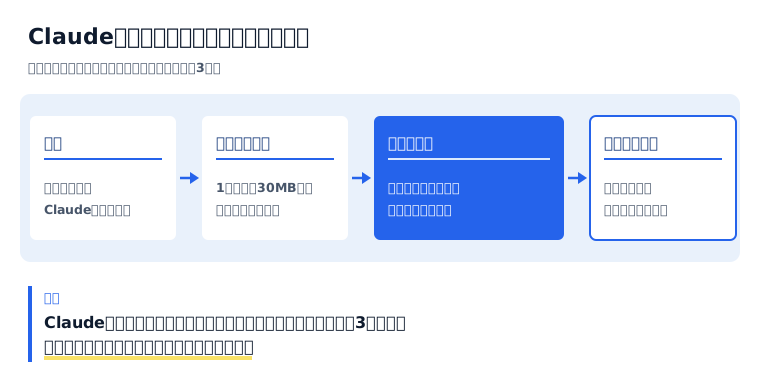
Claudeのプロジェクトの使い方|作る・資料を入れる・指示を書くの3手順 Claudeのプロジェクトの使い方は、作る・資料を入れる・指示を書くの3手順です。手順は公式ヘルプの記述に沿っており、画面の文言は2026年10月23日に参照した英語版の表記です。
1. プロジェクトを作る 左のメニューの「Projects」を開くか、claude.ai/projects に進み、右上の「+ New Project」を押します。名前と説明を入れますが、公式ヘルプは、Claudeはこの名前と説明を読まないと書いています。説明欄にClaudeへの指示を書いても効かないため、指示は手順3の欄に書きます。
TeamとEnterpriseのプランでは、作るときに公開範囲を選びます。非公開にすると、自分と招待したメンバーだけが見て使えます。組織に公開すると、管理者が有効にしていれば、組織の全員が見て使えます。公開範囲は、あとから「Share」のボタンで切り替えられます。
2. 資料を入れる プロジェクトの画面の右側にある資料の置き場で「+」を押し、文書・テキストファイル・コードの一部などを入れます。
公式ヘルプが挙げる文書の形式は、PDF・DOCX・CSV・TXT・HTML・ODT・RTF・EPUB・JSON・XLSXで、XLSXはコードの実行とファイル作成の機能を有効にしている場合に入れられます。プロジェクトの資料は1ファイル30MBまでで、PDF以外はテキストだけが読み取られます。画像の多い資料は、文字で書き起こした版を入れる方が、Claudeに中身が届きます。
3. 指示を書く 「Set project instructions」を押し、Claudeにどう振る舞い、どう答えてほしいかを書いて「Save instructions」で保存します。公式ヘルプは、指示の例として、改まった口調にすることや、特定の役割や業界の立場から答えることを挙げています。
作ったあとの整理|会話の移動・アーカイブ・削除 プロジェクトの外で始めた会話は、会話名の横の矢印から「Add to project」を選ぶと、あとからプロジェクトへ移せます。使い終わったプロジェクトはアーカイブすると一覧の下にまとまり、中の会話も引き続き開けます。
アーカイブしても共有の設定・メンバー・資料はそのまま残り、アーカイブしたプロジェクトは、アーカイブを解除してからでないと削除できません。共有をやめたい相手は、アーカイブではなく共有の設定から外します。
Claudeのプロジェクトは、作る・資料を入れる・指示を書くの3手順で、どの会話にも同じ前提が届く状態になります。
プロジェクトに入れる資料の選び方|毎回読ませたい現時点の事実だけを入れる プロジェクトに入れる資料は、毎回読ませたい、現時点で正しい事実に絞ります。資料が多いほどよいわけではなく、古い資料が混ざると、Claudeはそれも前提として使います。
資料が増えると、Claudeは検索して読む方式に切り替わる 有料のプランでは、資料が文脈の上限に近づくと、ClaudeがRAGという方式に自動で切り替え、容量を最大10倍まで広げます。RAGに切り替わると、Claudeは資料をすべて一度に読むのではなく、プロジェクトの資料を検索する道具で、質問に関係する部分を探して読みます。
切り替えは資料の量に応じて自動で行われ、利用者が選ぶことはできません。公式ヘルプは、検索で正しい資料を見つけやすくするために、内容が分かるファイル名を付けることと、質問のときに資料の名前を挙げることを勧めています。
資料が増えたプロジェクトでは、ファイル名と資料の分け方が、Claudeが正しい資料にたどり着けるかを左右します。
研修で扱う考え方|配った前提で、全員のAIが同じ前提で動く DAIJOBUのClaude Code研修では、第4回の講義で、個人で育てた前提を会社に配れば、全員のAIが同じ前提で動くという組織活用の設計を扱います。研修で扱うのはClaude Codeで配る前提ですが、共有したプロジェクトの資料も、メンバーの会話に同じ前提として届く点は変わりません。
裏返すと、資料に古い事実が混ざれば、その誤りも全員の会話に同じように届きます。本記事では、資料に入れるかを次の3つの問いで分けます。3つの問いは本記事の整理で、研修の内容でもAnthropicの公式の基準でもありません。
問い
はいのとき
いいえのとき
1. その資料を、プロジェクトの中の会話すべてで毎回読ませたいか
資料に入れる候補にする
使う会話にだけ添付する
2. 時系列で流れる記録ではなく、現時点で正しい事実か
資料に入れる候補にする
元の場所に残し、要る会話で渡す
3. 誰がいつ更新するか決まっているか
資料に入れる
更新する人を決めてから入れる
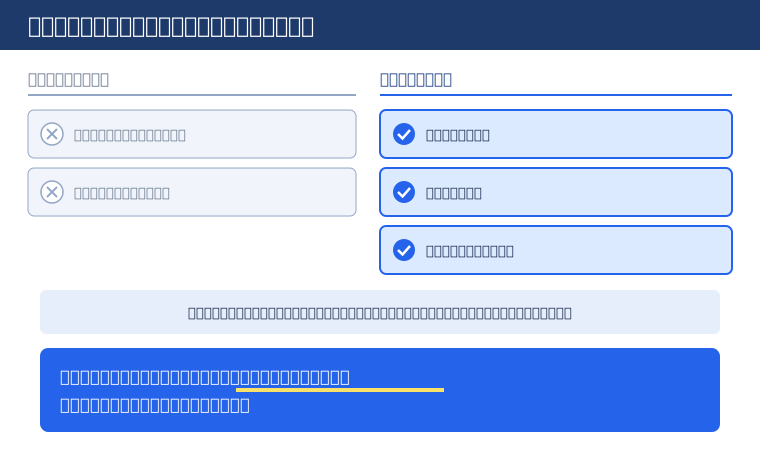
表で3つとも「はい」になる資料の例と、「いいえ」になる例を、次の図に並べます。たとえば、議事録や日報は入れず、社内の用語の定義や回答の判断基準、最新版の手順書を入れます。
プロジェクトの資料は、毎回読ませたい現時点の事実に絞ると、古い前提で答えが返る事故を減らせます。
同じ資料を、プロジェクトと元の場所の両方で育てない 資料をプロジェクトに入れたあとで元のファイルを直すと、プロジェクトの資料は古いまま残ります。
プロジェクトの資料を正とするか、元の場所を正としてプロジェクトの資料を写しとして入れ替えるかを、資料ごとに決めておきます。写しにするなら、元を直した日にプロジェクトの資料も入れ替える人を、問いの3で決めた更新の担当に含めます。
プロジェクトの指示の書き方|事実は資料へ、振る舞いだけを指示へ プロジェクトの指示には、Claudeにどう振る舞い、どう答えてほしいかだけを書き、社内の事実は資料に入れます。公式ヘルプも、指示を「振る舞いと答え方」、資料を「会話の背景を理解するための文書」として、別の欄に分けています。
指示に事実を書くと、直す場所が2つになる 指示の欄に料金や手順の中身まで書くと、事実が変わったときに、資料と指示の両方を直すことになります。前の章で見たとおり、同じ事実が2か所にある状態は、どちらかが古いまま残る原因になります。
指示には「どの資料を、どう使うか」を書き、資料の中身は書き写さないと決めておくと、事実が変わっても直すのは資料だけで済みます。
指示に書く5つの項目|本記事の例 公式ヘルプが例に挙げる口調と立場に、会社で使うときに足りなくなりやすい項目を加えると、次の5つになります。5つの項目は本記事の例で、公式の様式ではありません。
項目
書く内容の例
役割と立場
社内の問い合わせに、総務の担当として答える
読み手
答えを読むのは、入社1年目の社員
答えの形
結論を1文目に書き、手順は番号つきの箇条書きにする
資料の使い方
答えは資料の記述に基づき、どの資料のどこに書いてあるかを添える
しないこと
資料に無いことは推測で埋めず、資料に無いと答える
5つ目の「しないこと」は、資料に書かれていない質問への答え方を決める項目です。共有するプロジェクトでは、資料の中身を知らない人も使うため、資料に無いことを無いと言わせる指示が効きます。
プロジェクトの指示は、事実を書かず、資料の使い方と答え方だけを書くと、事実が変わっても直すのは資料だけで済みます。
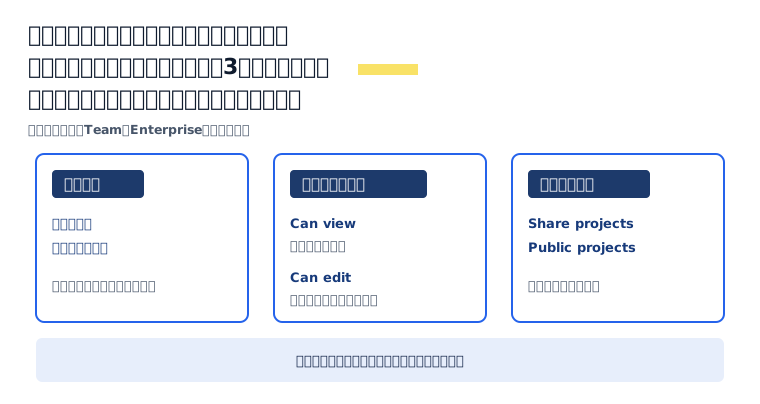
Claudeのプロジェクトをチームで共有する設定|公開範囲・権限・管理者の3か所 Claudeのプロジェクトをチームで共有するときの設定は、プロジェクトの公開範囲・メンバーの権限・管理者の設定の3か所で決まります。共有できるのはTeamとEnterpriseのプランだけで、公式ヘルプは、共有しても中の会話は、各自が共有しない限り本人だけのものとして残ると書いています。
公開範囲|組織に公開するか、招待した人だけにするか 公開範囲は2つです。組織に公開したプロジェクトは、組織のメンバーなら誰でもProjectsの「Organization」のタブから探して、会話を始められます。非公開にしたプロジェクトは、既定では作った人だけが開け、資料とArtifactsは招待されたメンバーにしか見えず、会話は招待されたメンバーにも、本人が共有しない限り見えません。
どちらの公開範囲でも、メンバーが見られるのはプロジェクトの資料と指示で、ほかの人の会話は見えません。会話を見せたいときは、会話の「Share」からリンクを作ります。リンクに入るのは共有した時点までのやり取りで、その後の分は更新しない限り入りません。
権限|Can view と Can edit の2つ 非公開のプロジェクトにメンバーを招待するときは、名前かメールアドレスで1人ずつ追加するか、メールアドレスの一覧を貼り付けてまとめて追加し、2つの権限から1つを選びます。
権限
できること
Can view
プロジェクトの中身・資料・指示を見て、プロジェクトの中で会話できる。編集はできない
Can edit
指示と資料を変え、メンバーの設定を変えて、プロジェクトに手を加えられる
指示と資料は、プロジェクトの中の会話すべての前提になります。Can editを渡す相手は、前の章の問い3で決めた更新の担当に絞ると、誰が前提を変えたかを追いやすくなります。Enterpriseでは、グループ単位での共有もベータとして提供されており、グループに後から入った人は自動で使えるようになり、抜けた人は、ほかの経路で権限がない限り使えなくなります。
管理者の設定|Share projects と Public projects TeamとEnterpriseのPrimary OwnerやOwnerなどは、Organization settings > Data and privacy の Sharing の欄で、2つのスイッチを切り替えられます。
Share projects :メンバーがプロジェクトを組織の人と共有できるかPublic projects :組織の全員が見られる公開のプロジェクトを作れるか。Share projects の下の設定どちらも既定はオンです。Share projects をオフにすると、新しい人やグループへの共有はできなくなりますが、すでに共有したプロジェクトは共有されたまま残り、公開のプロジェクトは非公開に変わります。Enterpriseでは、役割ごとに共有のオンとオフを分けられます。
管理者が見るほかの設定は、Claudeのセキュリティ設定はどこまで必要?|個人と会社で変わる4項目 で扱っています。TeamとEnterpriseのどちらで契約するかの費用の違いは、同じ日に公開したClaude Enterprise 料金|Teamとの違いと契約前に確かめる5点 で扱っています。
チームで共有するときの設定は、公開範囲・メンバーの権限・管理者の設定の3か所で決まり、会話は共有しても各自のものとして残ります。
チームで共有するプロジェクトの資料と権限を、社内でどう決めるか整理したい方は、自社で使えるヒントを、20の実例から探す もご利用ください。
自社で使えるヒントを、20の実例から探す
作った人が抜けたときと、共有を止めたとき|非公開のプロジェクトは引き継ぎが要る チームで共有したプロジェクトは、作った人が組織を抜けたときと、管理者が共有を止めたときに、見える人が変わります。どちらも、公開範囲の選び方で結果が分かれます。
非公開のプロジェクトは、作った人が抜けると開けなくなる TeamやEnterpriseの組織から外れたメンバーが作った、誰にも共有していない非公開のプロジェクトは、ほかのメンバーが開けなくなります。公式ヘルプは、引き継ぎたいプロジェクトがあるなら、本人が抜ける前に、組織の全員が編集できる公開範囲にするか、特定のメンバーにCan editを渡しておくよう案内しています。
組織に公開していたプロジェクトは、残ったメンバーが権限に応じて見たり編集したりでき、特定のメンバーに共有していたプロジェクトは、その人たちの共有されたプロジェクトの一覧に残ります。共有していた会話のリンクは、作った人が外れると、残ったメンバーは開けなくなります。
非公開のプロジェクトは、作った人が組織を抜けるとほかのメンバーが開けなくなるため、抜ける前にCan editを別の人に渡しておきます。
共有を止めても、すでに共有したプロジェクトは残る 管理者がShare projectsをオフにしても、すでに共有したプロジェクトは共有されたまま残り、もともと権限を持っていた人は使い続けられます。公開のプロジェクトだけは非公開に変わり、公開されていたから使えていた人は使えなくなります。共有をもう一度オンにしても、非公開に変わったプロジェクトは非公開のままです。
共有を止める設定は、すでに配ったプロジェクトを回収しないため、止めるかどうかは社員に配る前に決めておく方が手戻りがありません。
Claudeのプロジェクトの最近の変更|新しい版のベータとCoworkのプロジェクト Claudeのプロジェクトは、2026年10月23日の参照時点で、新しい版のベータが一部の利用者から配られています。公式ヘルプは、この記事で説明してきた今の版と、新しい版を分けて書いています。
新しい版のベータは、Claude CodeのPro・Maxから 新しい版では1つのプロジェクトが1つの会話になり、頼んだ仕事をClaudeが複数のスレッドに分けて、クラウドで並行して進めます。どのスレッドも、プロジェクトのファイル・リポジトリ・指示・メモリを持った状態で始まります。
新しい版は、Claude Codeを使うPro・Maxの一部の利用者にベータとして配られ、チャット・Cowork・Team・Enterpriseはその後とされています。Claude Codeの公式ドキュメントも、TeamとEnterpriseのプランにはまだ提供していないと書いています。既存のプロジェクトを新しい版へ移すときは、指示・ファイル・会話の履歴・予約したタスクが移り、何も失われないとされています。
チームで共有するTeamとEnterpriseのプロジェクトは、参照時点では今の版のままです。この記事の共有の設定は、今の版の公式ヘルプに沿っています。
Coworkのプロジェクトは、チャットのプロジェクトと同じ仕組み 公式ヘルプは、Coworkのプロジェクトも、チャットのプロジェクトと同じように動くと書いています。Coworkのプロジェクトは、指示・予約したタスク・参照する資料・メモリをそれぞれ持ち、チャットのプロジェクトから指示とファイルを取り込んで作ることもできます。共有の方法もチャットのプロジェクトと同じで、Can viewとCan editを渡します。
2026年9月16日のリリースノートは、チャットとCoworkを1つにした新しい画面をPro・Maxから順に配っていると書き、プロジェクトなどはそのまま引き継がれるとしています。社内の手順書は画面の名前ではなく、資料・指示・共有の決めごとで書いておくと、画面が変わっても使えます。
この記事で解けないこと|自社の資料の中身・データの扱い・新しい版の操作 この記事は、Claudeのプロジェクトの仕様を公式ヘルプで確かめ、チームで資料と指示を共有する場面に絞って並べたもので、扱わないことがあります。
自社のプロジェクトに入れる資料の中身 :どの資料を入れるかは、会社の業務と、誰に何を見せてよいかで変わります。この記事は選ぶための問いまでにとどめます入力したデータの学習と保存の扱い :プロジェクトの公式ヘルプには、学習の扱いの記述がありません。学習・保存・共有の扱いは、Claudeで個人情報はどう扱われる?|学習・保存・共有の3経路と設定 で扱っています新しい版のプロジェクトの操作 :ベータで、Team・Enterpriseには参照時点で提供されていないため、違いの要点だけを書いていますプロジェクトの共有を設定しても、どの資料を誰に見せてよいかは、会社が決める判断として残ります。共有の設定は見せる範囲を絞りやすくする仕組みで、資料の選び方の誤りまでは止められません。
Claudeのプロジェクトに関するよくある質問 Q. Claudeのプロジェクトは無料で使えますか A. 公式ヘルプによると、無料のアカウントでもプロジェクトを5つまで作れます。 資料が多いときにRAGで容量を広げる機能は、Pro・Max・Team・Enterpriseの有料のプランだけです。ほかのメンバーとの共有は、TeamとEnterpriseのプランだけで使えます。
Q. 共有したプロジェクトで、自分の会話はほかのメンバーに見えますか A. 公式ヘルプによると、プロジェクトを共有しても、中の会話は各自が共有しない限り本人だけのものです。 メンバーが見られるのは、プロジェクトの中身・資料・指示です。会話を見せたいときは、会話ごとに「Share」からリンクを作ります。
Q. プロジェクトの説明欄に書いた指示は効きますか A. 公式ヘルプによると、Claudeはプロジェクトの名前と説明を読みません。 Claudeへの指示は「Set project instructions」の欄に書きます。説明欄は、メンバーが一覧でプロジェクトを見分けるために使います。
Claudeのプロジェクト|総括表 決めること
公式の仕様
会社で決めておくこと
資料
1ファイル30MBまで。有料のプランは上限に近づくとRAGに切り替わる
毎回読ませたい現時点の事実に絞り、更新する人を決める
指示
中の会話すべてに使われる。名前と説明はClaudeが読まない
事実を書かず、資料の使い方と答え方だけを書く
公開範囲
組織に公開か、招待した人だけ。あとから切り替えられる
資料を見せてよい範囲に合わせて選ぶ
権限
Can view と Can edit の2つ
Can editは更新の担当に絞る
管理者の設定
Share projects と Public projects。どちらも既定はオン
社員に配る前に、共有を認めるかを決める
引き継ぎ
非公開のプロジェクトは、作った人が抜けると開けなくなる
抜ける前にCan editを別の人に渡す
公式の仕様の列は2026年10月23日に参照した公式ヘルプの記述で、会社で決めておくことの列は本記事の整理です。
まとめ|Claudeのプロジェクト機能とは、チームで何を決めて使うものか Claudeのプロジェクト機能は、資料と指示を1か所に置いて中の会話すべてに同じ前提を読ませる仕組みで、チームで使うなら、資料・指示・共有の3つを先に決めてから配ります。共有の設定は公式の画面で選べますが、どの資料を入れ、誰が更新するかは会社が決めることです。
チームでプロジェクトを使い始めるなら、次の3つから始められます。
今日:自分がチャットに毎回貼り直している資料を書き出し、この記事の3つの問いに当ててみる 今週中:3つとも「はい」になった資料でプロジェクトを1つ作り、資料の使い方と答え方だけを指示に書く 今週中:共有する相手と、Can editを渡す更新の担当を1人決める 最後に、社内で自分に問える1問を置きます。御社でいちばん使われているClaudeのプロジェクトについて、資料を最後に更新した人と日付を答えられますか。
Claudeのプロジェクトは、資料と指示を1か所に置き、その中の会話すべてに同じ前提を読ませる機能です 。会話どうしは、資料に入れない限り中身を共有しませんプロジェクトの資料には、毎回読ませたい現時点の事実だけを入れます 。資料が増えると、有料のプランではClaudeが自動で検索して読む方式に切り替わりますチームで共有するときの設定は、公開範囲・メンバーの権限・管理者の設定の3か所で決まります 。非公開のプロジェクトは、作った人が組織を抜けると、ほかのメンバーは開けなくなります設定値は会社の業務と権限で変わるため、この記事では判断基準までにとどめます。
プロジェクトに入れる資料と共有の範囲を、社内のルールとして整理したい方は、自社で使えるヒントを、20の実例から探す からご確認いただけます。
自社で使えるヒントを、20の実例から探す
AIの業務での使い方の例を見て、取り入れ方を相談したい場合は、初回無料体験講座 もあります。
無料体験講座を申し込む ▶
出典・注記
開く 閉じる この記事について
本記事は、法人向けにClaude Codeの研修を提供するDAIJOBUが、Claudeのプロジェクト機能を、Anthropicの公式ヘルプの記述に沿って、会社のチームで共有する場面に絞って整理したものです。
著者
DAIJOBU株式会社 Claude Code法人研修部 コンテンツ担当 佐藤 雅俊
編集責任者
DAIJOBU株式会社 Claude Code法人研修 事業責任者 石井 雄大
監修
DAIJOBU株式会社 代表取締役 山中 裕貴
公開日
2026年11月4日
最終更新日
2026年11月4日
記事を読んで、気になったことを
自社での活用について相談する 研修内容や費用、導入の進め方について、担当の石井にご相談いただけます。
まずは操作を体験したい方へ 無料体験講座(30分)を見る →