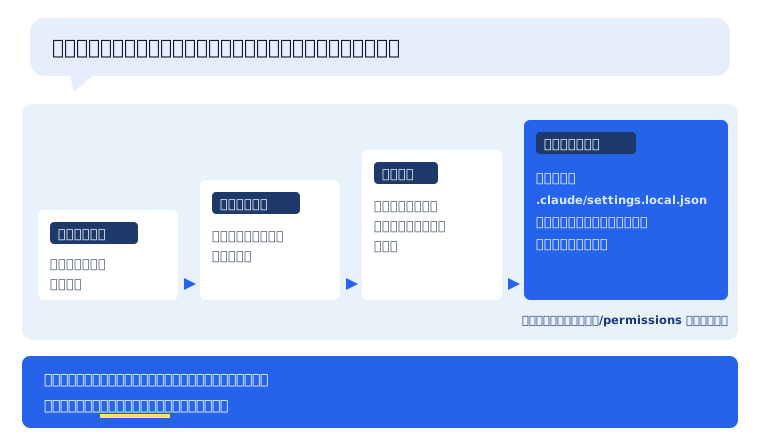
この記事でわかること Claude Codeの初期設定で決める5つの項目と、決める順番 設定が書かれる4つの置き場所と、重なったときに効く順番 作業フォルダの選び方と、確認なしで許す操作の書き方 ログインしたアカウントが会社の契約かどうかの確かめ方 CLAUDE.md の下書きの作り方と、表示・モデルの設定Claude Codeの初期設定とは|入れた直後に決める5つの項目 Claude Codeの初期設定とは、インストールして初めて起動したあと、次の起動からも効き続ける決めごとを最初に置いておく作業です。本記事では、最初の1日で決める項目を、作業フォルダ・確認なしで許す操作・ログインしたアカウント・CLAUDE.md・表示とモデルの5つに分けて扱います。5つの分け方は本記事の整理で、Anthropicの公式の分類ではありません。
公式ドキュメントによると、Claude Codeをインストールしても設定ファイルは作られません。
決める順
項目
主に書かれる場所
1
起動する作業フォルダ
起動の操作そのもの・additionalDirectories
2
確認なしで許す操作
settings.json の permissions
3
ログインしたアカウント
/login で保存されるログイン情報
4
Claude Codeへの申し送り
CLAUDE.md
5
表示と既定のモデル
/config・/model で ~/.claude/settings.json
範囲が決まらないまま許す操作を足すと、どこで何を許したのかを後から追えなくなります。
初期設定を決めないまま使い始めると、確認画面への答えが、そのまま許可の設定として積み上がっていきます。
ファクトボックス|Claude Codeの初期設定の基本情報 項目
内容
インストール直後の設定ファイル
作られない。/config の変更や、コマンドの確認での「今後は聞かない」の選択で初めて作られる
自分用の設定ファイル
~/.claude/settings.json(Windowsは %USERPROFILE%\.claude\settings.json)
既定で触れる範囲
起動したフォルダの中。/add-dir や additionalDirectories で広げられる
読み込まれた設定の確かめ方
/status の Setting sources の行
許可のルールの一覧
/permissions
出典URL
https://code.claude.com/docs/en/settings / https://code.claude.com/docs/en/permissions ほか(末尾の出典・注記にページごとに掲載)
参照日
2026年11月7日
免責
設定の項目と置き場所は版によって変わります。使う前にAnthropicの最新のドキュメントをご確認ください
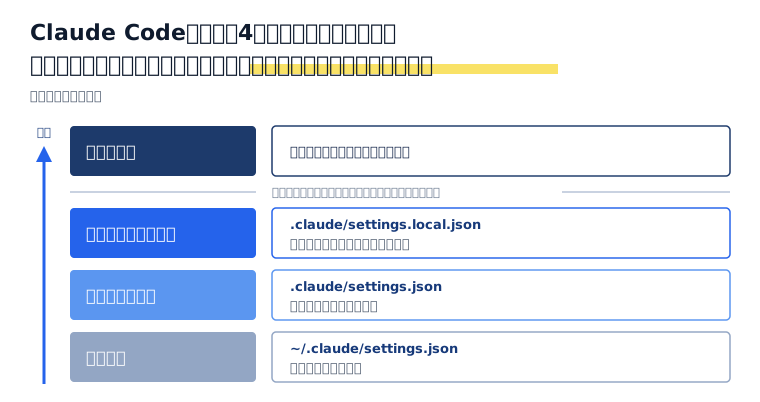
Claude Codeの設定の置き場所|4つのファイルと効く順番 Claude Codeの設定は、誰に効かせるかで置き場所が4つに分かれます。公式ドキュメントは、設定をどのファイルから読んだかで、その設定が自分だけに効くか、フォルダの全員に効くか、会社の全員に効くかが決まると説明しています。
置き場所
ファイル
効く相手
自分だけ(User)
~/.claude/settings.json
このPCで自分が開くすべてのフォルダ
フォルダの全員(Shared project)
.claude/settings.json
そのフォルダで作業する全員。gitで共有すれば同僚にも届く
自分のそのフォルダ(Project local)
.claude/settings.local.json
そのフォルダの自分だけ
会社の管理(Managed)
managed-settings.json・端末管理・claude.aiの管理画面
会社が配った全員
表の名前は公式ドキュメントの英語の区分に、本記事が日本語の呼び名を添えたものです。~/.claude はホームフォルダの中の .claude を、先頭に ~ の付かない .claude は作業フォルダの中の .claude を指します。
同じ項目が重なったら、上の置き場所が勝つ 同じ項目が複数の置き場所に書かれていると、Claude Codeは強いほうの値を使います。公式ドキュメントの順番は、強いほうから、会社の管理、起動時のコマンドライン、自分のそのフォルダ、フォルダの全員、自分だけです。起動時のコマンドラインはファイルではなく、その回の起動にだけ効く指定です。
会社の管理に書かれた項目は、自分のどのファイルに書いても変えられません。例外として、許可のルールのような一覧の項目は、どれか1つが勝つのではなく、各ファイルの一覧が足し合わされます。
Claude Codeの設定は4つの置き場所に分かれ、同じ項目が重なると、会社の管理に近い置き場所の値が使われます。
初日に自分で触るのは「自分だけ」と「自分のそのフォルダ」 非エンジニアが初日に触る置き場所は、ほとんどの場合、自分だけの ~/.claude/settings.json と、自分のそのフォルダの .claude/settings.local.json の2つです。前者は表示やモデルの好みを /config・/model で変えたときに、後者はコマンドの確認画面で「今後は聞かない」を選んだときに、Claude Codeが書き込みます。
会社がClaude Codeを管理している場合、自分に効いている管理の設定は /status で確かめられます。表示される Setting sources の行に、読み込まれた設定ファイルの種類が並びます。
Claude Codeの初期設定で迷ったら、自分のファイルを直す前に /status を開き、会社の管理の設定が効いていないかを先に確かめます。
項目1 作業フォルダ|起動した場所が、読み書きできる範囲になる Claude Codeの初期設定の1つ目は、どのフォルダで起動するかです。公式ドキュメントによると、Claude Codeが既定で触れるのは起動したフォルダの中のファイルで、そのフォルダがその会話の作業フォルダになります。
範囲を広げる方法は2つあり、どちらも後から足せる 作業フォルダの外のファイルを使いたいときは、会話の途中で /add-dir を使うか、設定ファイルの additionalDirectories に書いて毎回の範囲に足します。範囲は最初に狭く取り、必要になったフォルダだけを足すほうが、どこまで触らせたかを後から説明できます。
公式の権限の表では、作業フォルダと足したフォルダの中のファイルを読む操作は、確認なしで進みます。そのため、ホームフォルダやデスクトップ全体のような広い場所で起動すると、その中の資料はどれも確認なしで読める範囲に入ります。
初めてのフォルダでは、信頼してよいかを聞かれる 初めて作業するフォルダでは、Claude Codeがそのフォルダを信頼するかを確かめる画面を出します。フォルダの .claude/settings.json に書かれた allow のルールと範囲の追加は、この画面で信頼を選ぶまで使われません。deny と ask は信頼の前から効きます。
人から受け取ったフォルダや、社内で共有されたフォルダを開くときは、この画面に並ぶ許可のルールを読んでから信頼を選びます。なお、ホームフォルダで起動したときの信頼は、その会話の間だけで、保存されません。
非エンジニアが詰まるのは、フォルダという考え方そのもの 当社の研修では、非エンジニアがつまずきやすい概念として、ローカルフォルダとGitを挙げています。作業フォルダを決めるという初期設定は、画面の操作より先に、この考え方の壁にぶつかる場所です。
起動する場所の見つけ方と、迷ったときにClaude Code自身に今いる場所を聞く方法は、非エンジニアのClaude Code|初週で止まる3か所と抜け方 で扱っています。この記事では、選んだフォルダがそのまま読み書きの範囲になる、という設定の意味だけを押さえます。
項目2 確認なしで許す操作|allow・ask・denyを設定ファイルに書く Claude Codeの初期設定の2つ目は、どの操作を確認なしで許し、どの操作を必ず止めるかです。公式ドキュメントでは、これを設定ファイルの permissions に、allow(許す)・ask(聞く)・deny(止める)の3種類のルールとして書きます。
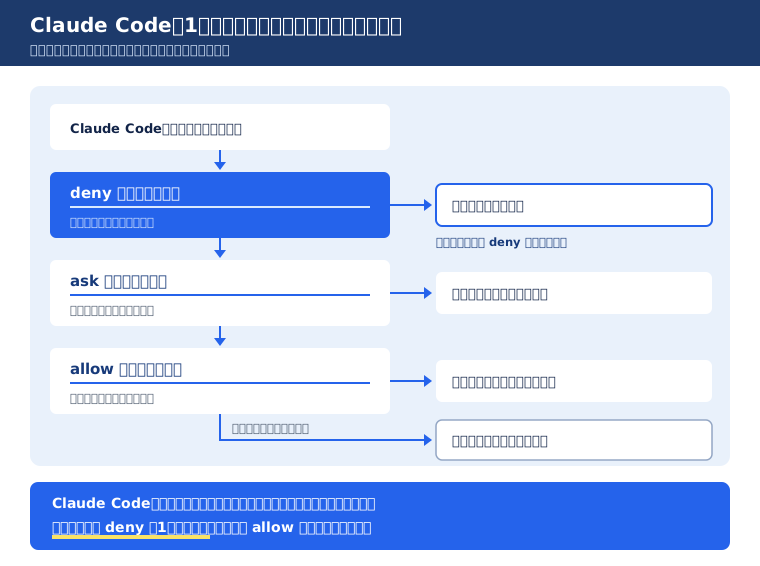
3種類のルールは、止めるルールから先に当てはめる 公式ドキュメントによると、ルールは deny、ask、allow の順に当てはめられ、最初に当てはまったものが結果になります。ルールが細かいか大まかかで、この順番は変わりません。
置き場所をまたいでも同じで、自分だけのファイルで許した操作でも、フォルダのファイルで止めていれば止まります。初日に止めるルールを1行置いておけば、あとから許すルールを足しても、その1行が先に効きます。
公式ドキュメントが例に挙げている書き方は、次のような形です。決まったコマンドを確認なしで許し、.env という秘密の値を入れておくファイルを読ませない、という意味になります。
{ "permissions": { "allow": [ "Bash(npm run lint)", "Bash(npm run test *)" ], "deny": [ "Read(./.env)", "Read(./.env.*)" ] } } 設定ファイルは厳密なJSONで、// のコメントや末尾の余計なカンマがあると、次の起動で設定のエラーとして知らされます。ファイルを手で直すのが不安なら、/permissions の画面からルールを足し、どのファイルに書かれたかを同じ画面で確かめられます。
Claude Codeの許可のルールは止めるルールから先に当てはめられるため、初日に置いた deny の1行は、あとから足した allow より先に効きます。
ルールに当てはまらない操作は、権限モードで決まる 公式ドキュメントは、許可のルールを守らせるのはモデルではなくClaude Code本体だと書いています。考える部分と許す部分の分担は、Claude Codeの仕組みとは|指示が作業になるまでの4つの段階 で扱っています。
ルールに当てはまらない操作は、その会話の権限モードで扱いが決まります。新しい会話をどのモードで始めるかは、設定ファイルの permissions.defaultMode で決められます。ただし auto と bypassPermissions の2つは、フォルダの全員のファイルにも、自分のそのフォルダのファイルにも、書いても効かず、自分だけの設定か会社の管理の設定に書く必要があります。
モードごとに確認なしで進む範囲と、名前に dangerously と付く起動の指定が危ないと言われる理由は、Claude Codeは危険?|「危ない」と言われる5つの理由と判断軸 で扱っています。変更の前に計画だけを出させる使い方は、Claude Codeの主要機能とは|Plan ModeとMCP で扱っています。
Claude Codeの初期設定では、許す操作を足す前に、必ず止めたい操作を deny のルールとして先に1行置きます。
項目3 ログインしたアカウント|会社の契約で入っているかを確かめる Claude Codeの初期設定の3つ目は、どのアカウントでログインしたかの確認です。初めて起動するとブラウザが開いてログインを求められるため、ここは決めるというより、決まったものが正しいかを確かめる項目になります。
ログインできるアカウントは、契約の種類で分かれる 公式ドキュメントが挙げるログインの方法は、個人向けのPro・Max・Ultraの契約、会社向けのTeamかEnterprise、API料金で払うClaude Console、AWSやGoogle Cloudなどのクラウド事業者の4つが主です。TeamかEnterpriseの場合は、会社の管理者から招待されたclaude.aiのアカウントでログインします。
ログインの方法
入り方
主な使われ方
Pro・Max・Ultra
自分のclaude.aiのアカウント
個人の契約で使う
TeamかEnterprise
管理者に招待されたclaude.aiのアカウント
会社の契約で席を配る
Claude Console
管理者に招待されたConsoleのアカウント
API料金で払って使う
クラウド事業者
会社が配った環境変数などの設定
会社のクラウドの契約で使う
表の「主な使われ方」の列は本記事の整理です。
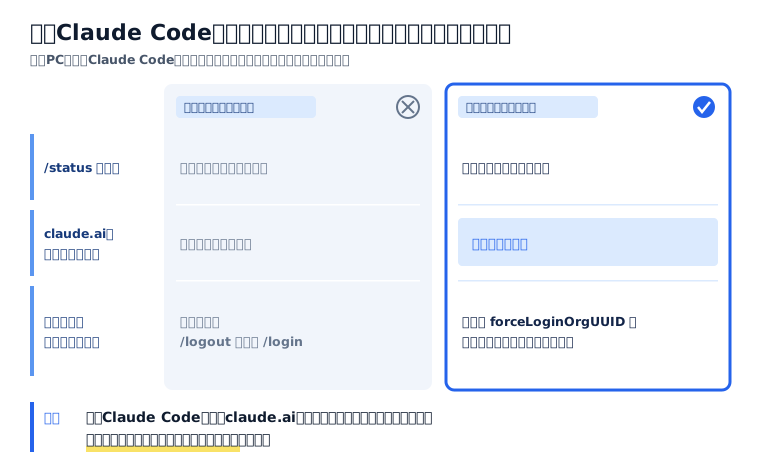
/status で、いまのログインを確かめるログインのあと、Claude Codeの中で /status を開くと、いま使っているログインの方法と、組織やメールアドレスが表示されます。演習や個人での試用を除き、業務で使うなら、ここに会社の組織の名前が出ているかを確かめます。
注意が要るのは、PCに ANTHROPIC_API_KEY という環境変数が残っている場合です。公式ドキュメントによると、その鍵を使うかを一度聞かれ、使うと答えると、契約のログインより鍵のほうが優先されます。どちらが使われているかは、同じく /status で確かめられます。
アカウントを入れ替えるときは、ログアウトから 個人のアカウントで入ってしまったときは、/logout で抜けてから /login で入り直します。ログアウトすると初回のセットアップの状態も戻るため、次に起動したときにログインと初期の設定をもう一度たどります。
会社の側では、管理設定の forceLoginOrgUUID で、ログインできるclaude.aiのアカウントを自社の組織に限ることもできます。
同じClaude Codeでも、claude.aiの管理画面から配る設定が届くのは、会社の組織のアカウントでログインしたときです。
契約の種類ごとに入力の扱いがどう変わるかは、Claude Codeは学習に使われる?|セキュリティ設定をプラン別に で扱っています。
項目4 CLAUDE.md|/initで下書きを作り、短く直す Claude Codeの初期設定の4つ目は、CLAUDE.md という申し送りのファイルを置くことです。公式ドキュメントによると、Claude Codeの会話は毎回まっさらな状態から始まり、CLAUDE.md に書いた内容が会話の始めに読み込まれて、前回までの前提を引き継ぎます。
/init は、フォルダの中身から下書きを作るCLAUDE.md を一から書く必要はありません。作業フォルダで /init と打つと、Claude Codeがフォルダの中身を調べ、見つけた手順や決まりごとを書いた下書きを作ります。
すでに CLAUDE.md があるフォルダで /init を打っても上書きはされず、直したほうがよい点が提案されます。下書きができたら、Claude Codeが自分では気づけない前提、たとえば業務の言葉の意味や、触ってはいけないフォルダの名前を書き足します。
置き場所で、読まれる範囲が変わる CLAUDE.md にも、設定ファイルと同じように置き場所があります。公式ドキュメントが挙げる主な置き場所は、次の3つです。
置き場所
読まれる範囲
共有される相手
~/.claude/CLAUDE.md
自分が開くすべてのフォルダ
自分だけ
作業フォルダの CLAUDE.md か .claude/CLAUDE.md
そのフォルダ
gitで共有すれば同僚にも届く
作業フォルダの CLAUDE.local.md
そのフォルダ
自分だけ。gitに入れないよう自分で外す
このほかに、会社の管理者が全員に配る CLAUDE.md の置き場所もあります。初日に書くのは、すべてのフォルダで守ってほしい自分の好みなら ~/.claude/CLAUDE.md、その業務だけの前提なら作業フォルダの CLAUDE.md です。
長さは200行未満を目安にする 公式ドキュメントは、1つの CLAUDE.md を200行未満に収めることを勧めています。長いファイルほど会話の容量を使い、書いたことが守られにくくなるためです。
同じページは、CLAUDE.md を守らせる設定ではなく、Claudeが読む前提の情報として扱うとも書いています。必ず止めたい操作は、前の項目の deny のルールに書き分けます。
置いた CLAUDE.md が読み込まれているかは /context all の Memory files で確かめ、/memory で一覧から開いて直せます。
項目5 表示と既定のモデル|/configと/modelで自分用に保存する Claude Codeの初期設定の5つ目は、画面の見た目と、新しい会話で使うモデルです。どちらも自分の好みの設定で、変えても作業の範囲や許す操作は変わらないため、最後に回してかまいません。
/config で、表示の好みを変えるターミナルで /config を開くと、テーマや入力の方式など、自分用の選択肢が並びます。選んだ値の多くは ~/.claude/settings.json に保存され、次の起動からも同じ表示で始まります。
/config はターミナルの画面の機能で、VS Codeの拡張機能とデスクトップアプリでは開きません。そちらで使う場合は、設定ファイルを直接直すか、それぞれのアプリの設定画面を使います。
/model で選んだモデルは、次の会話の既定になる公式ドキュメントによると、/model で選んだモデルは新しい会話の既定として保存されます。保存せずにその会話だけ切り替えたいときは、選ぶ画面で s を押します。
会社の管理の設定で使えるモデルが決められている場合は、自分で選べるのはその範囲の中だけです。思ったモデルで始まらないときは、ここでも /status で効いている設定を先に見ます。
DAIJOBUの場合|初期設定の前に、受講者の環境を聞いておく 当社の研修では、受講前のヒアリングで、業務で使うPCの種類と、ターミナルを使った経験を聞いています。ターミナルを使ったことがない人が多数派の回では、第1回のセットアップの時間を多めに取る、という対応をあらかじめ決めています。
回答をまとめた社内の資料では、初日の環境構築とコマンド操作がいちばんの離脱のきっかけになると読み取り、環境構築の支援を最優先にする方針が挙がっています。この記事の5つの項目を作業フォルダから始めたのは、コマンドに慣れていない人ほど、どこで起動したかを後から確かめにくいためです。
研修の第2回では、受講者が CLAUDE.md を、Claude Codeが必ず最初に読む取扱説明書として自分で書き換え、答えが変わることを確かめます。初日に /init で下書きだけ作っておくと、書き換えたときの違いを自分の業務の言葉で見比べられます。
初期設定から社内でどう教えるかを、研修の構成とあわせて確かめたい場合は、自社で使えるヒントを、20の実例から探す もご利用ください。
自社で使えるヒントを、20の実例から探す
この記事で解けないこと|インストール・会社の管理設定・外部とつなぐ設定 この記事が扱ったのは、Claude Codeを入れて起動したあとに、利用者が自分のPCで決める5つの項目です。インストールの手順と、起動・終了・止め方などの基本の操作は、Claude Codeの使い方|最初に覚える基本操作5つ で扱っています。
会社が全員のPCに配る管理の設定の中身と配り方も扱いません。どの操作を全社で止めるかは、会社の業務と、社員に渡すファイルの範囲で決まるためです。
外部のサービスとつなぐ設定は、つなぐ先ごとに読める範囲と許す操作が変わるため、この記事では扱いません。初日はつながずに始め、5つの項目が固まってから足しても間に合います。
会社のネットワークの中継の設定や、端末の管理の決まりで、インストールやログインそのものが止まることもあります。設定値は会社の業務と権限で変わるため、この記事では判断基準までにとどめます。
Claude Codeの初期設定に関するよくある質問 Q. Claude Codeの設定ファイルが見つかりません。どこにありますか A. Claude Codeの設定ファイルは、インストールしただけでは作られません。 公式ドキュメントによると、自分用の ~/.claude/settings.json は /config で表示の好みなどを変えたときに、.claude/settings.local.json はコマンドの確認画面で「今後は聞かない」を選んだときに、Claude Codeが作ります。どのファイルが読み込まれているかは /status で確かめられます。
Q. 確認画面で「今後は聞かない」を選んだ許可は、あとから取り消せますか A. Claude Codeの /permissions を開くと、許可のルールを一覧で見て、消すことができます。 この画面には、各ルールがどの設定ファイルから来ているかも表示されます。取り消したい許可が会社の管理の設定から来ている場合は、自分では消せないため、管理者に相談します。
Q. 初期設定の前に、少し試してみてもかまいませんか A. Claude Codeを試すなら、中身の無い練習用のフォルダで起動すれば、確認なしで読める範囲を、そのフォルダの中に限れます。 フォルダの外を触る操作には確認画面が出るので、そこで止められます。業務のフォルダで使い始める前に、この記事の5つの項目を決めます。
Q. 会社で配られたPCで、/config の値が勝手に戻ります A. Claude Codeの値が戻るときは、会社の管理の設定で同じ項目が決められていることがあります。 会社の管理の設定に書かれた項目は、自分のどのファイルに書いても変えられません。/status で効いている管理の設定を確かめ、変える必要があれば管理者に相談します。
Claude Codeの初期設定|総括表 決める項目
使うコマンド
決めないと起きること
1. 作業フォルダ
/add-dir・起動した場所の表示
広い場所で起動し、中の資料が確認なしで読める範囲に入る
2. 確認なしで許す操作
/permissions
確認画面への答えが、許可のルールとして積み上がる
3. ログインしたアカウント
/status
個人の契約で業務を進め、会社の管理画面の設定が届かない
4. CLAUDE.md
/init・/context all・/memory
毎回の会話で、同じ前提を一から説明し直す
5. 表示と既定のモデル
/config・/model
使うたびに表示とモデルを選び直す
5つの項目の分け方と決める順は本記事の整理で、Anthropicの公式の初期設定の手順ではありません。
まとめ|Claude Codeの初期設定は何から決めるか Claude Codeを入れたばかりなら、次の3つから始められます。
今日:Claude Codeで使う作業フォルダを1つ決め、業務の資料の入っていない場所に作ってから、そこで起動する 今日:/status を開き、ログインしているのが会社の組織のアカウントか、会社の管理の設定が効いていないかを確かめる 今週中:作業フォルダで /init を打って CLAUDE.md の下書きを作り、Claude Codeが自分では気づけない業務の言葉を3行書き足す 最後に、自分に問える1問を置きます。いまのClaude Codeで /permissions を開いたとき、並んでいる許可のルールのうち、自分で決めて置いたものと、確認画面で押しているうちに増えたものを、1行ずつ言い分けられますか。
Claude Codeの初期設定で最初に決めるのは、起動する作業フォルダと、確認なしで許す操作の2つです 。Claude Codeが既定で触れるのは起動したフォルダの中で、許す操作は設定ファイルの allow・ask・deny に書きますClaude Codeの設定は、自分だけ・フォルダの全員・自分のそのフォルダ・会社の管理の4つの置き場所に分かれます 。同じ項目が重なると、会社の管理、自分のそのフォルダ、フォルダの全員、自分だけの順に強く効きますCLAUDE.md は /init で下書きを作り、読ませたい範囲で置き場所を選びます 。すべてのフォルダで守ってほしい自分の好みはホームの ~/.claude/CLAUDE.md、その業務だけの前提は作業フォルダに置きますClaude Codeの初期設定を社員にどう伝えるかを、研修の内容とあわせて確かめたい方は、自社で使えるヒントを、20の実例から探す からご確認いただけます。
自社で使えるヒントを、20の実例から探す
出典・注記
開く 閉じる Claude Code Docs「Settings files and precedence」 https://code.claude.com/docs/en/settings (2026年11月7日参照)。インストールで設定ファイルが作られないこと、設定ファイルが作られるきっかけ、4つの置き場所と効く相手、効く順番、一覧の項目が足し合わされること、/status の Setting sources、/config の保存先とターミナル以外で開かないこと、/model の保存と s の操作、厳密なJSONであること、permissions.defaultMode の auto と bypassPermissions がフォルダの設定では効かないこと、会社の管理画面の設定が組織のアカウントでログインした人に届くことによる Claude Code Docs「Configure permissions」 https://code.claude.com/docs/en/permissions (2026年11月7日参照)。deny・ask・allow の順に当てはめること、置き場所をまたいで deny が先に効くこと、/permissions の画面、ルールを守らせるのはClaude Codeであること、起動したフォルダが既定の範囲であることと /add-dir・additionalDirectories、作業フォルダの中を読む操作に確認が要らないこと、フォルダの信頼の画面とホームフォルダでの扱い、defaultMode による Claude Code Docs「How Claude remembers your project」 https://code.claude.com/docs/en/memory (2026年11月7日参照)。CLAUDE.md の置き場所と共有される相手、/init の動きと上書きしないこと、200行未満の目安、守らせる設定ではなく前提として扱うこと、/context all での読み込みの確かめ方、/memory の一覧による Claude Code Docs「Authentication」 https://code.claude.com/docs/en/authentication (2026年11月7日参照)。ログインできるアカウントの種類、初回の起動でブラウザが開くこと、/logout で初回のセットアップの状態も戻ること、/status でのログインの確かめ方、ANTHROPIC_API_KEY の扱い、forceLoginOrgUUID による 5つの項目の分け方と決める順、ログインの方法の「主な使われ方」の列は、本記事の整理 です 受講前のヒアリングで聞く項目、回答に応じたセットアップの時間の取り方、環境構築の支援を最優先にする方針は、当社の研修の社内資料によります。回答者の数と社名は非公開です。方針の実施の状況は含みません 非エンジニアにとってローカルフォルダとGitが分かりにくい概念であることは、当社の研修の方針によります。研修の第2回の内容は、当社の研修カリキュラムによります 設定の項目・置き場所・コマンドは版によって変わります。本記事は2026年11月7日時点で確認した内容です この記事について
本記事は、法人向けにClaude Codeの研修を提供するDAIJOBUが、Claude Codeを入れた直後に決める5つの項目と、設定が書かれる置き場所を、Anthropicの公式ドキュメントに沿って整理したものです。
著者
DAIJOBU株式会社 Claude Code法人研修部 コンテンツ担当 佐藤 雅俊
編集責任者
DAIJOBU株式会社 Claude Code法人研修 事業責任者 石井 雄大
監修
DAIJOBU株式会社 代表取締役 山中 裕貴
公開日
2026年11月10日
最終更新日
2026年11月10日