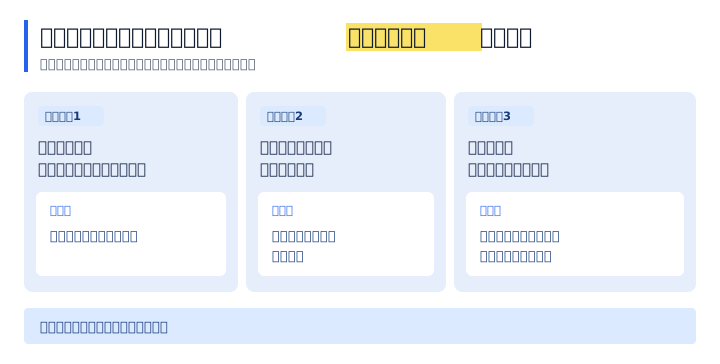
この記事でわかること Claude Codeで最初に覚える基本操作5つと、それぞれを使う場面 ターミナルとデスクトップアプリで、同じ操作がどこにあるか 起動・終了・続きからの再開の手順と、Windowsで迷いやすい点 指示の送り方と、改行・ファイル指定・作業中の追加指示の入れ方 確認画面の選択肢の意味と、「今後は聞かない」が効く範囲 Esc で止める操作と、巻き戻しメニューの選択肢、戻せないもの最初に覚えるコマンドと、迷ったときの聞き方 研修の振り返りで挙がった、つまずきやすい3つのポイント 5つの基本操作を30分で一巡する練習の順番 Claude Codeの使い方は5つの基本操作から|起動と終了・指示・承認・止めて戻す・コマンド Claude Codeの使い方を覚えるとき、機能から覚えないこと が入口です。MCPやskillsのような機能は便利さの幅を広げるもので、基本操作は任せた作業を自分の手で扱うためのものです。順番は基本操作が先です。
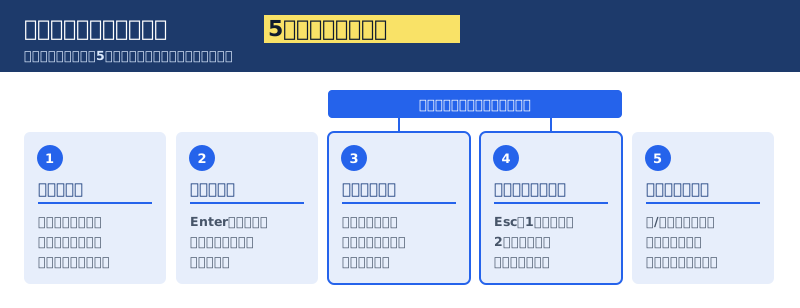
5つの基本操作は、次のとおりです。
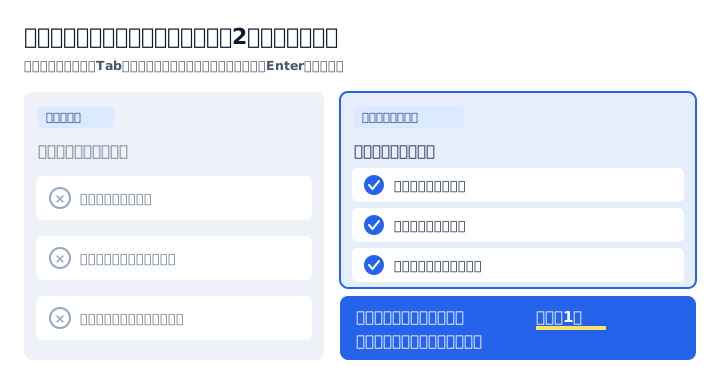
起動と終了 ——作業するフォルダを選んで始め、終わったら閉じて、次回は続きから再開する指示を送る ——やってほしいことを書いて送信する。改行やファイルの指定もここに入る承認に答える ——ファイルの変更やコマンドの実行の前に出る確認に、はい・いいえで答える止める・巻き戻す ——作業を途中で止め、必要なら前の状態へ戻すコマンドを呼ぶ ——「/」から始まる短い命令で、ヘルプや会話のリセットを呼び出す1と2だけでも、Claude Codeは動きます。ただ、1と2だけで始めると、変更が入る瞬間に何を押せばよいか分からない 状態になります。3と4を先に知っておくのは、そのためです。5は、困ったときの逃げ道として持っておきます。
クロード コード 使い方は画面で変わる|ターミナルとデスクトップアプリの操作対応 Claude Codeは、ターミナル、デスクトップアプリ、VS Codeなどの複数の画面から使えます。どこから入るかの選び方はClaude Codeとは?できること・料金・つまずく壁 に書いたので、ここでは同じ操作がそれぞれの画面のどこにあるか だけを並べます。公式ドキュメントによると、デスクトップアプリにはClaude Code本体が含まれており、アプリで使う分にはターミナル用を別に入れる必要はありません。ターミナルからも使う場合は、ターミナル用を別にインストールします。
基本操作
ターミナル
デスクトップアプリ(Codeタブ)
起動と終了
フォルダへ移動して claude。終了は /exit
Local を選び、Select folder でフォルダを選ぶ
指示を送る
入力して Enter
入力して Enter
承認に答える
確認画面で Yes・No を選ぶ
Manual モードでは Accept・Reject を押す
止める・巻き戻す
Esc で停止。空欄で Esc 2回で巻き戻し
停止ボタン、または Esc で停止
コマンドを呼ぶ
/ を入力
/ を入力、または「+」から Slash commands
(出典=Claude Code Docs「デスクトップアプリを始める」 ・「Desktop application」 ・「インタラクティブモード」 ・2026年9月16日参照)
公式ドキュメントは、ターミナル用のキー操作( Shift+Tab など)はデスクトップアプリでは使えない と明記しています。また、巻き戻しの手順は、今回確認した範囲ではターミナル側の説明しか見つかりませんでした。以降はターミナルを基準に書き、デスクトップアプリで違う箇所だけを添えます。
基本操作1|Claude Codeの起動と終了|フォルダを選んで始め、続きから再開する Claude Codeの起動で決まるのは、どのフォルダで作業するか です。Claude Codeは起動したフォルダを起点にファイルを読み書きするので、起動の操作はそのまま「どこを触らせるか」の指定になります。
最初は、業務の本番フォルダではなく、練習用のフォルダを1つ作ってそこで起動してください。起動場所で迷ったときの抜け方は、非エンジニアのClaude Code|初週で止まる3か所と抜け方 の「場所の壁」に書きました。ここでは手順だけを扱います。
ターミナルでの起動|フォルダへ移動して claude と打つ ターミナルで使う場合の手順は、公式のクイックスタートでは次の流れです。
インストールする ——Windowsなら PowerShell で irm https://claude.ai/install.ps1 | iex を実行します。Macなら curl -fsSL https://claude.ai/install.sh | bash です入ったか確かめる ——claude --version と打ち、バージョン番号の後ろに (Claude Code) と出れば入っています作業するフォルダへ移動する ——cd の後ろに、練習用フォルダの場所を書きます起動する ——claude と打って Enter を押します初回だけログインする ——ブラウザが開くので、Claudeのアカウントでサインインします。公式によれば、認証情報は保存され、次回からは不要です起動すると、画面の上にバージョン、使っているモデル、作業しているフォルダが表示されます。3つ目の「作業しているフォルダ」が、自分が選んだ練習用フォルダになっているか を、最初に目で確かめてください。
Windowsで迷いやすいのは、PowerShell と CMD(コマンドプロンプト)の取り違えです。公式ドキュメントの見分け方は、行の先頭に PS C:\ と出ていれば PowerShell、PS が無く C:\ だけなら CMD、というものです。irm が認識されないというエラーが出たら、CMD で打っています。
デスクトップアプリでの起動|Codeタブでフォルダを選ぶ ターミナルを使いたくない場合は、デスクトップアプリで代えられると公式ドキュメントも案内しています。
アプリを入れてサインインする ——Windows・Mac用のインストーラーを公式サイトから入手しますCodeタブを開く ——画面上部の中央にある Code を押しますLocal を選ぶ ——自分のPCの中で動かす設定ですSelect folder でフォルダを選ぶ ——練習用フォルダを選びますターミナルと違うのは、フォルダをマウスで選べること です。起動する場所を文字で打ち込まなくてよいので、場所の取り違えが減ります。
終了と再開|/exit で閉じ、claude -c で続きから始める 終わるときは、入力欄に /exit と打つか、何も入力していない状態で Ctrl+D を2回押します。Claude Codeが作業している最中なら、先に次の章の Esc で止めてから終えてください。
続きから始める方法は3つあります。
やりたいこと
ターミナルでの操作
デスクトップアプリでの操作
同じフォルダで直前の会話を続ける
claude -c で起動する
サイドバーのセッションを押す
前の会話を再開する
claude -r で起動する
サイドバーのセッションを押す
起動した後で過去の会話を開く
/resume と入力する
サイドバーのセッションを押す
(出典=Claude Code Docs「クイックスタート」 ・「Desktop application」 ・2026年9月16日参照)
続きから始められると分かっていれば、1回の作業を短く区切れます。
基本操作2|Claude Codeへの指示の送り方|Enterで送り、改行とファイル指定を足す Claude Codeへの指示は、入力欄に文章を書いて Enter で送ります。覚えるのは、改行の入れ方、ファイルの指定の仕方、作業中に追加で伝える方法 の3点です。何を書けば通る依頼になるかは、非エンジニアのClaude Code|初週で止まる3か所と抜け方 の「依頼の壁」にまとめました。この章ではどう送るか だけを扱います。
送信と改行|Enterは送信になるので、改行は別のキーで入れる ターミナルでは、Enter を押した瞬間に送信されます。箇条書きのつもりで Enter を押すと、書きかけのまま送信されます。
公式ドキュメントが挙げている改行の入れ方は、次のとおりです。
方法
押すキー
使える環境
クイックエスケープ
\ を打ってから Enter
すべてのターミナル
Shift+Enter
Shift+Enter
Windows Terminal、Apple Terminal など。ほかは設定が要る場合あり
制御シーケンス
Ctrl+J
設定なしで任意のターミナル
貼り付け
別の場所で書いた文章をそのまま貼る
複数行の文章やログ
(出典=Claude Code Docs「インタラクティブモード」 ・2026年9月16日参照)
いちばん確実なのは、長い指示はメモ帳などで書いてから貼り付ける 方法です。途中送信が起きず、書いた指示を手元に残せます。送った指示は、上矢印キーでも呼び戻せます。
@でファイルを指定する|読ませたいものを名指しする 特定のファイルを読ませたいときは、入力欄で @ を打ちます。ファイル名の候補が出るので、選ぶとそのファイルの場所が指示の中に入ります。
「@議事録_0915.txt を読んで、決定事項だけを箇条書きにして」 「@売上一覧.csv の列名を教えて」 公式によれば、名指ししなくても必要なファイルは読まれます。ただ、似た名前のファイルが複数あるときは、名指しするほうが取り違えが減ります。
デスクトップアプリでも @ は使えます。加えて、画像やPDFを入力欄へドラッグ&ドロップで添付できます。
作業中に追加で伝える|止めずに送れる 作業の最中に伝え忘れに気づいたら、止めずにそのまま入力して Enter を押せます。 公式ドキュメントによると、ターミナルでは作業中に送ったメッセージは順番待ちに入り、作業の区切りで渡されます。デスクトップアプリでも、実行中の作業を止めずに送れます。「3月分のファイルは対象外です」のような追加が、この使い方に向きます。
伝え忘れが方向そのものを変える内容なら、次の章の Esc で一度止めてから伝え直すほうが確実です。小さな追加なら止めずに送る、方向が変わるなら止める 、と分けておくと迷いません。
基本操作3|Claude Codeの承認の答え方|「今後は聞かない」の効く範囲を知ってから押す Claude Codeの承認とは、ファイルを変更する前やコマンドを実行する前に出る確認画面に答える操作です。ここで何を押すかが、どこまでを任せるか をその場で決めます。
確認画面の出る頻度は、権限モードと契約プランで変わります。公式ドキュメントによると、Pro・Max・Team プランでターミナルから始めると auto モードで開始し、分類器と呼ばれる仕組みが代わりに確認するため、確認画面はあまり出ません。それ以外のプランでは、変更の前に確認する Manual モードで始まります。ただし、インストール直後の最初のセッションや、会社の設定によっては、Pro・Max・Team でも Manual モードで始まることがあります。
確認画面の選択肢|「はい」「今後は聞かない」「いいえ」 ターミナルでは、確認画面の選択肢を矢印キーで選び、Enter で決定します。デスクトップアプリの Manual モードでは、変更ごとに表示される Accept と Reject のボタンを押します。
迷うのは、「はい」と「いいえ」の間にある、「はい、今後は聞かない」 のような選択肢です。公式ドキュメントの表では、これを選んだときに効く範囲がツールの種類で違います。
ツールの種類
確認が出るか(Manual モード)
「はい、今後は聞かない」の効く範囲
ファイルの読み取り
出ない(作業フォルダの中なら)
対象外
ファイルの変更
出る
セッション終了まで
シェルのコマンド
出る(読み取りだけの一部のコマンドを除く)
リポジトリとコマンドごとに永続的
Web検索
出る
リポジトリごとに永続的
(出典=Claude Code Docs「権限を設定する」 ・2026年9月16日参照)
表の3行目が要点です。ファイル変更の「今後は聞かない」はセッションを閉じれば消えますが、シェルのコマンドの「今後は聞かない」は次回以降も残ります。 何のコマンドかを読まずに押すと、翌日以降も同じコマンドが確認なしで動きます。慣れるまでは、シェルのコマンドには「はい」を1回ずつ押してください。
「いいえ」には理由を添える|Tabでコメント欄を開く 「いいえ」を押すときに覚えておきたいのが、コメントを付けて答える操作 です。公式ドキュメントによると、「はい」または「いいえ」にカーソルを合わせて Tab を押すとコメント欄が開き、書いてから Enter で答えられます。
コメントなしの「いいえ」ではそのターンの作業が止まり、コメントつきの「いいえ」では理由が伝わって作業が続きます。「はい」にもコメントを付けられ、操作の結果のあとに伝わります。なお、Web取得やブラウザ操作の確認画面にはコメント欄がありません。
「いいえ」を押すときは、理由を1行添えると作業が止まりません。
コメントは短くて足ります。
「このフォルダの外は触らないでください」 「先に変更の案だけ見せてください」 なお、Esc を押しても「いいえ」になります。公式ドキュメントでは、確認画面での Esc はコメントなしの「いいえ」と同じ 扱いです。止めたいだけなら Esc、別のやり方を頼みたいなら「いいえ」+コメント、と使い分けます。
確認の回数は権限モードで変わる|ターミナルは Shift+Tab、アプリはモードセレクタ 確認画面が多すぎる、または少なすぎると感じたら、選択肢ではなく権限モードを見直します。ターミナルでは Shift+Tab で切り替わり、画面の下にいまのモードが表示されます。デスクトップアプリでは、送信ボタンの横のモードセレクタで選びます。
モードは複数あり、どれで始まるかも契約と起動の仕方で変わります。6つのモードの違いと、画面の表示の読み方は、非エンジニアのClaude Code|初週で止まる3か所と抜け方 の「判断の壁」に一覧で整理しました。初週に避けるのは、すべての確認を飛ばすモードだけ 、と覚えておけば足ります。
どのモードで使っても、DAIJOBUの研修で軸にしている線が1つあります。作業は任せても、判断と検収は人に残すことです。
確認の出し方を個人に任せず、会社として決めておきたい方は、自社で使えるヒントを、20の実例から探す に、決めておく項目をまとめています。
自社で使えるヒントを、20の実例から探す
基本操作4|Claude Codeを止める・巻き戻す|Escは1回で止まり、2回で戻る Claude Codeを止める・巻き戻す操作は、違う方向へ進み始めた作業を、人が握り直す ための操作です。どちらも Esc キーから始まり、押す回数で意味が変わります。
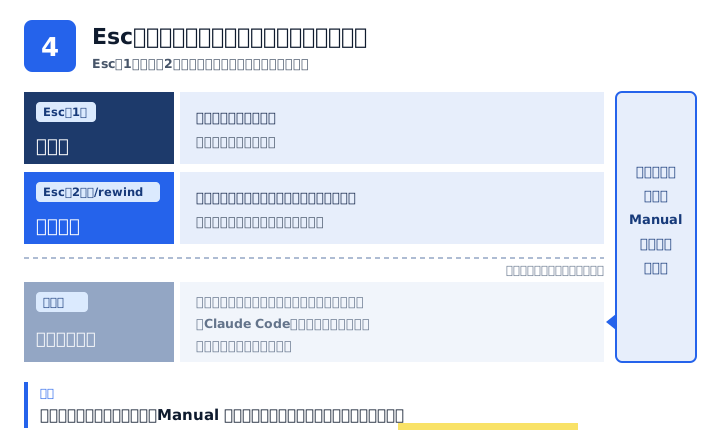
Escを1回押して止める|作業はそこまで残る 作業の途中で止めたいときは、Esc を1回押します。公式ドキュメントによると、Esc は実行中の応答やツールの呼び出しを途中で止め、それまでの作業は保持されます 。止めたあとに「そこまででいいので、見出しだけ先に見せて」のように言い直せば、続きの方向を変えられます。
デスクトップアプリでは、停止ボタンを押すか、Esc を押します。
Ctrl+C でも止まりますが、何も実行していないときに2回押すと Claude Code が終了します。止めるだけなら Esc と決めておくと安全です。
Escを2回押して巻き戻す|巻き戻しメニューの5つの選択肢 Claude Codeは、指示を送るたびに、その時点のファイルの状態を自動で記録しています。公式ドキュメントでは、これをチェックポイントと呼びます。入力欄が空の状態で Esc を2回押すか、/rewind と入力すると、巻き戻しメニューが開きます。これまでに送った指示が一覧で出るので、戻りたい時点を選び、次の中から何を戻すかを選びます。
選択肢
何が起きるか
コードと会話を復元
ファイルと会話の両方を、その時点に戻す
会話を復元
ファイルはいまのまま、会話だけその時点に戻す
コードを復元
会話はいまのまま、ファイルの変更だけ戻す
ここから要約
その時点より後の会話を要約して、容量を空ける
ここまで要約
その時点より前の会話を要約し、後の会話はそのまま残す
(出典=Claude Code Docs「チェックポイント」 ・2026年9月16日参照。ほかに「キャンセル」がある)
いちばん使うのは、1行目の「コードと会話を復元」です。やり直したい指示の直前に戻り、指示を書き直して送り直す 、という使い方になります。公式によれば、「会話を復元」を選んだときは、選んだ時点の指示が入力欄に戻るので、直して送れます。
入力欄に文字が残っていると、Esc 2回はメニューを開かず、入力中の文字を消します。消えた文字は上矢印キーで戻せます。
巻き戻せないもの|シェルのコマンドと、Claude Codeの外での変更 巻き戻しで戻せない変更があります。 公式ドキュメントは、制限事項として次を挙げています。
シェルのコマンドで変わったファイル ——rm(削除)、mv(移動・名前の変更)、cp(複製)のようなコマンドで起きた変更は、巻き戻しで取り消せません。戻せるのは、ファイル編集の機能で直接書き換えた変更だけですClaude Codeの外で変わったファイル ——自分で手作業で直したファイルや、別のセッションで編集されたファイルは、通常は記録されませんサブエージェントの編集 ——作業を分担する仕組みで行われた編集は、一部の場合を除いて戻せません。公式は git で戻すよう案内していますそのうえで公式は、チェックポイントをその場の素早い復旧のための仕組みで、バージョン管理の代わりではない と位置づけています。
巻き戻しで戻せない変更は、Manual モードにして、実行の前の承認で止めます。
つまり、戻せない種類の操作は、起きる前に止める しかありません。ここで基本操作3がつながります。シェルのコマンドは、Manual モードでは実行の前に確認が出ます。確認画面に rm や mv が見えたら、何を消す・移すのかを読んでから答えてください。
auto モードや編集を自動で許可するモードでは、rm・mv も確認なしで動くことがあります。消す・移す作業を頼む間は、Shift+Tab で Manual モードにしてください。
もう1つの備えは、大事なファイルを直接触らせないこと です。練習のうちは、元のファイルを練習用フォルダに複製してから渡します。元が別の場所に残っていれば、巻き戻せない変更が起きても困りません。
基本操作5|Claude Codeのコマンドの呼び方|「/」から始めて、最初は数個だけ使う Claude Codeのコマンドは、入力欄で / を打つと呼び出せます。候補の一覧が出るので、名前を覚えていなくても選べます。公式のコマンドは数が多く、全部を覚える必要はありません。
最初に使うコマンド|ヘルプ・リセット・要約・巻き戻し 最初は次の表のコマンドで足ります。
コマンド
何をするか
使う場面
/help
ヘルプと使えるコマンドを表示する
何ができるか分からなくなったとき
/clear
空の状態で新しい会話を始める
1つの作業が終わり、別の作業に移るとき
/compact
これまでの会話を要約して容量を空ける
同じ作業を長く続けていて、会話が長くなったとき
/rewind
会話やファイルを前の時点に戻す
基本操作4の巻き戻しを、キーでなく文字で呼ぶとき
/model
使うAIモデルを切り替える
研修や社内の手順でモデルの指定があるとき
/context
いまの会話の容量の使い方を表示する
応答が重くなったと感じたとき
(出典=Claude Code Docs「コマンド」 ・2026年9月16日参照)
/clear と /compact は、どちらも会話の容量に関わるので混ざりやすいコマンドです。公式ドキュメントでは、/clear は新しい会話を始めるもの、/compact は同じ会話を続けながら容量を空けるもの、と分けています。/clear した前の会話は /resume で再開できます。2つの使い分けは、Claude Codeの主要機能とは|Plan ModeとMCP で詳しく扱っています。
デスクトップアプリでも / か「+」の Slash commands から呼べます。ただし /permissions など一部は、デスクトップアプリでは使えないと応答します。
迷ったら /help と、Claude Code自身に聞く どのコマンドを使えばよいか分からないときの逃げ道は2つあります。1つは /help です。もう1つは、Claude Codeに日本語でそのまま聞くこと です。公式のクイックスタートも、困ったときは /help を打つか、使い方を質問するよう案内しています。「さっきの変更を取り消す方法を教えてください」と聞けば足ります。
画面に出てくる単語の意味が分からないときも、同じ聞き方で解けます。バックオフィス担当者が、分からない言葉をClaude Code自身にかみ砕いてもらって壁を越えた話は、Claude Codeとは?できること・料金・つまずく壁 に書きました。
Claude Codeの使い方でつまずきやすい3つのポイント|研修の振り返りで挙がったこと Claude Codeの使い方でつまずく場所は、操作の知識だけでは決まりません。DAIJOBUの法人研修は、受講者が全員非エンジニア・Claude Code未経験という前提で組んでいます。研修前に受講予定者へ聞くと、ターミナルを実質的に使ったことがない方が大半で、全員がWindowsという回もありました。 「基本的な使い方を覚えたい」という回答も多く寄せられています。
ここで挙げる3つは、研修後に社内で行った振り返りで改善点として挙がった項目から、操作に関わるものを選んで整理したものです。特定の受講者の出来事ではなく、振り返りで挙がった傾向 として読んでください。場所・依頼・判断の3つの止まり方は非エンジニアのClaude Code|初週で止まる3か所と抜け方 で扱ったので、ここでは別の3つを書きます。
つまずきの多くは、操作を覚える前の身構えと準備で起きます。
つまずき1|指示の言葉を整えようとして手が止まる 1つ目は、指示の文章をきれいに整えようとして、最初の1行が書けなくなる ことです。振り返りでは、研修の中で「話し言葉でよい」「プロンプト(AIへの指示文)にこだわらなくてよい」とはっきり伝える案が出ています。「分からないことは、とにかくClaude Codeに聞く」を明示する案も同じ流れです。
公式のクイックスタートも、よく使う作業の例を並べたあとで「有能な同僚と話すように Claude と話してください」と書いています。指示は、同僚に口頭で頼むときの言葉で足ります。
打つのが遅くて止まる場合は、音声入力を使う方法があります。DAIJOBUの研修では、受講者に事前準備として音声入力のツールを入れてもらっています。話した内容をそのまま入力欄に入れて、基本操作2の手順で送る だけです。
つまずき2|ファイルが書き換わるのが怖くて任せられない 2つ目は、自分のファイルが書き換わることへの怖さ です。振り返りでは、細かい編集を人がやるべきかどうかが論点になり、そこで確認された目的が「ファイル編集への恐怖心をなくすこと」でした。
怖さの正体は、止め方と戻し方を知らないまま任せていることです。だからこの記事では、基本操作3の承認と、基本操作4の止める・巻き戻すを、機能より先に置きました。
抜け方は、本番の前に、戻す操作を1回だけ自分で試しておくこと です。練習用フォルダで小さなファイルを作らせ、Esc を2回押して元に戻す。一度戻るところを見ておくと、任せる前の身構えが下がります。そのうえで、巻き戻せない種類の操作があることも同時に覚えておきます。
つまずき3|準備の差で、同じ場にいても進み方がそろわない 3つ目は、準備の度合いの差 です。振り返りでは、受講者ごとの事前のレベルや準備の違いをどうそろえるかが、改善点に挙がっていました。インストールやログインで止まる人がいると、集まった時間がそこに使われます。
DAIJOBUの現行のカリキュラムでは、環境構築を集合研修の外に出しています。受講者が各自で見る事前の動画を用意し、そのゴールを「第1回の開始時点で、全受講者がClaude Codeを起動できる状態」 に置いています。集まった時間は、手を動かすことに使うためです。
社内で何人かに配る場合も、同じ考え方が使えます。起動とログインまでは、集まる前に各自で終えておく。 会社のパソコンでは、端末の管理設定や社内ネットワークの設定で、インストールの前に止まることがあります。その確認は、情報システム部門と先に済ませておくのが早道です。
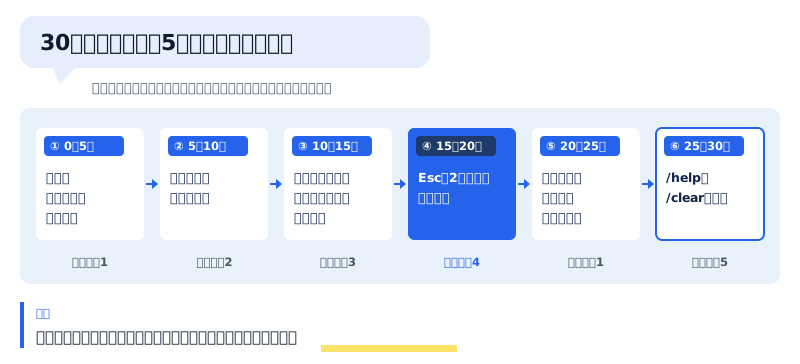
Claude Code使い方の練習|基本操作5つを30分で一巡する順番 Claude Codeの基本操作5つは、読んで覚えるより、一度通して触るほうが早く身につきます。練習用フォルダで、30分で一巡する順番を置いておきます。これはDAIJOBUの整理で、研修のカリキュラムそのものではありません。
準備として、練習用フォルダを1つ作り、中に手元の文書を2〜3個複製して入れてください。元のファイルは使いません。
時間
やること
使う基本操作
0〜5分
練習用フォルダで起動し、上に表示されたフォルダ名を確かめる
1 起動と終了
5〜10分
「このフォルダに何が入っているか教えて」と送る
2 指示を送る
10〜15分
「@で指定したファイルを要約して、別のファイルに保存して」と送り、確認画面に答える
3 承認に答える
15〜20分
保存されたのを確かめてから、Esc を2回押して「コードと会話を復元」を選ぶ
4 止める・巻き戻す
20〜25分
/exit で終了し、claude -c で起動し直して会話が続いているかを確かめる
1 起動と終了
25〜30分
/help で一覧を見てから、/clear で会話を空にする
5 コマンドを呼ぶ
練習では、作らせる操作と同じ回数だけ、戻す操作を試します。
10〜15分の手順で確認画面が出ない場合は、auto モードで動いている可能性があります。公式ドキュメントによると、ターミナルでは auto モードから Shift+Tab を1回押すと、変更の前に確認する Manual モードに切り替わります。練習のあいだだけでも Manual モードにしておくと、確認画面に答える練習ができます。
15〜20分の手順では、要約のファイルがどうなったかを確かめてください。作られる前の状態に戻っていれば、巻き戻しが効いています。
Claude Codeの使い方に関するよくある質問 Q. ターミナルとデスクトップアプリ、どちらから始めればいいですか A. ターミナルに慣れていなければ、デスクトップアプリからで構いません。 公式ドキュメントも、ターミナルを使いたくない場合はデスクトップアプリで代えられると案内しています。この記事の基本操作5つは、どちらでも名前は同じで、押す場所が違うだけです。入口ごとの向き不向きはClaude Codeとは?できること・料金・つまずく壁 に整理しています。
Q. 日本語で指示して大丈夫ですか A. 大丈夫です。 公式の日本語版クイックスタートに載っている指示の例も、日本語で書かれています。整った文章にする必要はなく、同僚に頼むときの話し言葉で足ります。
Q. 確認画面がほとんど出ません。これで合っていますか A. 契約プランによっては、それが既定の動きです。 公式ドキュメントでは、Pro・Max・Team プランでターミナルから始めると auto モードで開始し、分類器が代わりにアクションを確認します。自分で1つずつ確認したい場合は、Shift+Tab で Manual モードに切り替えてください。
Q. 会社のパソコンで、個人の判断で使い始めてもいいですか A. 基本操作を覚えることと、会社として使ってよいかは別の話です。 どの契約で使うか、どのデータを入れてよいか、出てきたものを誰が確認するかは、個人では決められません。会社として決める順番はClaude Codeの企業導入|稟議から定着までの4ステップ にまとめています。
Claude Codeの基本操作5つ|総括表 基本操作
押すもの(ターミナル)
覚えておく1点
1 起動と終了
フォルダで claude//exit/claude -c
起動したフォルダが、触らせる範囲になる。練習用フォルダから始める
2 指示を送る
Enter/改行は \+Enter など/@
長い指示は別の場所で書いて貼る。小さな追加は止めずに送れる
3 承認に答える
確認画面で選んで Enter/Tab でコメント
「今後は聞かない」はツールで効く範囲が違う。「いいえ」には理由を添える
4 止める・巻き戻す
Esc/空欄で Esc 2回・/rewind
シェルのコマンドでの変更と、外での変更は戻せない。起きる前に Manual モードの承認で止める
5 コマンドを呼ぶ
/ から入力
全部は覚えない。迷ったら /help か、Claude Codeに聞く
まとめ|Claude Codeの使い方は、止め方と戻し方を知ってから広げる 最初に覚える基本操作は5つ 。起動と終了、指示を送る、承認に答える、止める・巻き戻す、コマンドを呼ぶターミナルとデスクトップアプリで、操作の名前は同じ 。押す場所と、使えるキーが違う承認の「今後は聞かない」は効く範囲がツールで違う 。シェルのコマンドでは次回以降も残るEsc は1回で止まり、2回で巻き戻しメニューが開く 。ただしシェルのコマンドでの変更などは戻せないつまずきの多くは操作の前の身構えと準備で起きる 。話すように書き、戻す操作を先に試し、起動までは事前に済ませる最後に、明日から動かせる一手を1つだけ挙げます。練習用フォルダを1つ作り、ファイルを1つ作らせてから、 Esc を2回押して元に戻してください。
個人で覚えた操作を、会社としてどう配るかを検討する段階なら、自社で使えるヒントを、20の実例から探す からご確認ください。
自社で使えるヒントを、20の実例から探す
実際の画面で基本操作を確かめたい場合は初回無料体験講座(無料・30分)を申し込む もご利用いただけます。
無料体験講座を申し込む ▶
出典・注記
開く 閉じる この記事について
DAIJOBUは、ソフトウェアテスト・品質保証と脆弱性診断を本業としながら、営業・採用・バックオフィスまで含めて20名以上が日常業務でClaude Codeを使っている会社です。法人研修は、受講者が全員非エンジニア・Claude Code未経験という前提で組んでいます。本記事は、研修の第1回でゴールに置いている「基本操作」を当社の整理で5つに絞り、公式ドキュメントで確認できる手順と、当社の整理を分けて書いたものです。当社の整理である箇所には、その旨を明示しています。
著者
DAIJOBU株式会社 Claude Code法人研修部 コンテンツ担当 佐藤 雅俊
編集責任者
DAIJOBU株式会社 Claude Code法人研修 事業責任者 石井 雄大
監修
DAIJOBU株式会社 代表取締役 山中 裕貴
公開日
2026年9月22日
最終更新日
2026年9月22日
記事を読んで、気になったことを
自社での活用について相談する 研修内容や費用、導入の進め方について、担当の石井にご相談いただけます。
まずは操作を体験したい方へ 無料体験講座(30分)を見る →