

コード生成AIとしてClaudeを探しているなら、見分ける軸はモデルではなく道具の形です。 Claude Code は、カーソル位置に続きを出す補完型と違い、フォルダを渡すとファイルの編集やコマンドの実行まで自分で進めます。
同じClaudeのモデルは補完型のツールでも選べるため、どちらが合うかは、1回の依頼でどこまで任せ、人がどこで確かめるかで決まります。
この記事の要点は3つ
- Claude Code と補完型ツールを分けるのは、積んでいるモデルではなく道具の形です。GitHub Copilot の対応モデルの一覧にも、Claude のモデルが並んでいます
- Claude Code と補完型ツールが分かれるのは、動く場所・任せられる範囲・確認の入れ方の3点です。補完型は人が書いている位置に続きを出し、Claude Code は起動したフォルダを起点に作業を進めます
- コードを書かない社員に渡すなら、補完の速さより、見せるフォルダと確かめる人を決められるかで選びます。会社で生成AIを使う場面の中心は、コードの外にあります
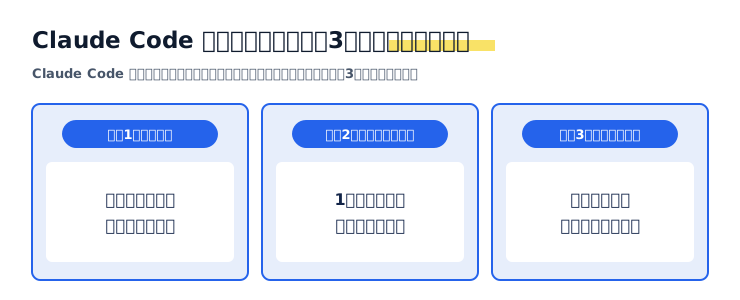
Claude Code と補完型ツールは、同じモデルを積んでいても、道具の形で3点が分かれます。
法人で Claude Code を使うかを検討している方は、判断に必要な材料をサービス資料(無料・PDF)をダウンロードするからご確認いただけます。
この記事は、コードを書かない社員に Claude Code を教える法人研修の運営側から書いており、開発チームが補完ツールの速さや精度を比べて選ぶ場面には当てはまりません。
研修や商談の場で出る質問のうち、この記事に関わるのは次の3つです。
「Claude Code は普通のチャットAIと何が違う?」
「エンジニアじゃなくても使える?」
「勝手に危険なことをしない?」
3つとも、積んでいるモデルの名前では答えが決まらず、道具が動く場所と任せられる範囲と確認の入れ方で決まります。
チャット型のAIと Claude Code の違いそのものは、Claude Codeとは?できること・料金・つまずく壁で扱っています。この記事はその先で、コード生成AIとして補完型のツールと並べられたときに、どこで分かれるかを確かめます。
この記事でわかること
- 「コード生成AIのClaude」と呼ばれるものの中身と、モデルと道具の分け方
- 補完型と Claude Code で、動く場所がどう違うか
- 1回の依頼で任せられる範囲の違いと、補完型の製品にあるエージェント機能の扱い
- 確認の入れ方の違いと、巻き戻せない変更
- 非エンジニアが会社でコード生成AIを選ぶときの判断基準
- この記事で解けないこと
目次
- コード生成AIのClaude|モデル名では任せる範囲が分からない
- 違い1|動く場所|カーソル位置か、起動したフォルダか
- 違い2|任せられる範囲|次の数行か、作業のまとまりか
- 違い3|確認の入れ方|1提案ずつか、計画と結果か
- 非エンジニアが会社でコード生成AIを選ぶなら|渡す仕事から決める
- この記事で解けないこと|開発チームのツール選びと性能比較
- コード生成AIのClaude Codeに関するよくある質問
- コード生成AIのClaude Codeと補完型|総括表
- あわせて読みたい
- まとめ|コード生成AIのClaude Codeは何が違うのか
コード生成AIのClaude|モデル名では任せる範囲が分からない
コード生成AIとして「Claude」を探すと、検索結果には中身の違う3つのものが混ざって出てきます。どれも Anthropic の Claude に関わる名前ですが、任せられる作業の範囲は大きく異なります。
呼ばれ方 | 中身 | この記事での扱い |
|---|---|---|
チャットの Claude | 会話で答えやコードを返す AI | 違いは冒頭で案内した記事で扱うため、比べない |
補完型ツールで選べる Claude | GitHub Copilot などで選べる対応モデルの1つ | 比べる相手 |
Claude Code | Anthropic が提供するエージェント型の道具 | 本題 |
同じ Claude のモデルは、補完型のツールでも選べる
GitHub の公式ドキュメント「Supported AI models in GitHub Copilot」には、対応モデルとして Anthropic の Claude のモデルが並んでいます(2026年9月25日参照)。つまり「Claude を使うコード生成AI」を条件に探しても、それだけでは Claude Code にたどり着きません。
モデルと道具の関係は、Claude Code の公式ドキュメントが1文で説明しています。原文は「ツールは Claude Code を agentic にするものです。ツールがなければ、Claude はテキストで応答することしかできません。ツールがあれば、Claude はアクションを実行できます。」です。同じモデルでも、どんな道具に積まれているかで、できることが変わります。
DAIJOBU が Microsoft 365 Copilot と Claude Code を比べて作った資料でも、結論は「同じClaudeを積んでいても、『任せられる範囲』がまるで違う」でした。Microsoft 365 Copilot はコードの補完ツールではありません。それでも、モデルが同じでも道具の形で任せ方が変わる、という点は補完型ツールとの比較にもそのまま当てはまります。
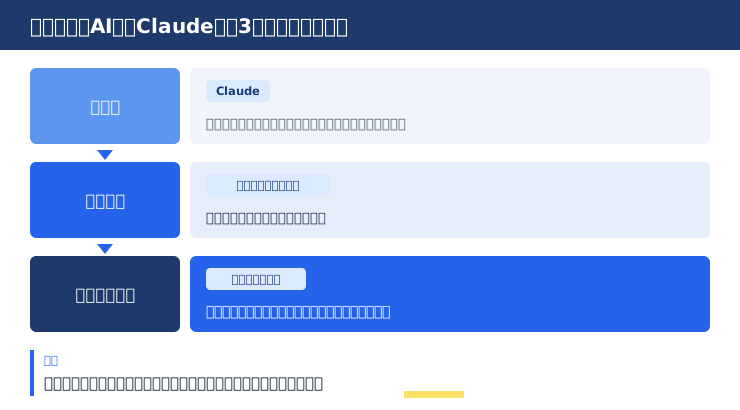
任せられる範囲を決めるのは、モデルの名前ではなく道具の形です。
名前は「Code」でも、中身はエージェント
Claude Code は名前に Code と付くため、「コード生成AI」の比較記事では GitHub Copilot や Cursor と同じ一覧に並びます。2026年9月25日に検索結果の上位を見たところでも、補完型とエージェント型を分けて紹介する記事が多く並んでいました。
DAIJOBU の研修(2026年8月時点のスライド)では、第1回の講義に「名前は"Code"、正体は"Agent"」という話を置いています。名前から補完ツールの仲間だと受け取ると、次の章で見る「動く場所」の違いを見落としやすくなります。
ファクトボックス|コード生成AIのClaude Codeの基本情報
項目 | 内容 |
|---|---|
名称・提供元 | Claude Code。Anthropic が提供しています |
道具の形 | エージェント型です。起動したフォルダを起点に、ファイルの編集やコマンドの実行まで進めます |
必要なプラン | Pro・Max・Team・Enterprise のいずれか、または Console アカウントが必要です。Claude の無料プランでは使えません |
使える画面 | ターミナル・VS Code などのエディタ・デスクトップアプリ・ブラウザから使えます。どの画面も同じエンジンにつながっています |
開始時の権限モード | Pro・Max・Team プランでターミナルか VS Code から始めたセッションは、auto で始まります |
巻き戻しの範囲 | 巻き戻せるのは、ファイル編集の機能で書き換えた分に限られます。コマンドでの移動・削除・名前変更と、外部サービスやデータベースへの変更は戻りません |
出典URL | https://code.claude.com/docs/ja/overview / https://code.claude.com/docs/ja/setup / https://code.claude.com/docs/ja/permission-modes / https://code.claude.com/docs/ja/checkpointing |
最終確認日 | 2026年9月25日 |
免責 | 仕様・プラン・開始時の権限モードは更新で変わります。導入前に公式ドキュメントの最新版をご確認ください |
違い1|動く場所|カーソル位置か、起動したフォルダか
Claude Code と補完型ツールが最初に分かれるのは、動く場所です。補完型は人がいま書いているファイルのカーソル位置で働き、Claude Code は起動したフォルダを起点に働きます。
補完型は、人が書いている位置に候補を出す
GitHub Copilot の公式ドキュメントは、補完の働き方を「入力に合わせてコードの候補を出し、現在のカーソル位置に薄い文字で表示する」と説明しています(原文は英語。訳は当社)。Cursor の公式ドキュメントも、補完機能を「入力に合わせてコードを提案する」自動補完と説明しています(同じく訳は当社)。
どちらも、人がエディタでファイルを開き、自分で書き始めていることが前提です。補完型の入口は、コードを書く画面の中にあります。
Claude Code は、起動したフォルダの中を見て動く
Claude Code は、フォルダを指定して起動します。公式ドキュメントは、そのとき手が届くものとして、フォルダとその下のフォルダのファイル、許可を得た他の場所のファイル、実行できるコマンド、git の状態などを挙げています。
Anthropic の公式ドキュメントは、この点を「これは現在のファイルのみを見るインラインコードアシスタントとは異なります。」と説明しています。扱う対象もコードに限りません。同じドキュメントには「コーディングに優れていますが、コマンドラインからできることなら何でも支援できます。」とあり、例としてドキュメント作成やファイル検索が挙がっています。
画面が同じでも、見ている範囲は違う
Claude Code は、ターミナルのほかに VS Code などのエディタ、デスクトップアプリ、ブラウザからも使えます。公式ドキュメントによると、どの画面も同じ Claude Code のエンジンにつながっています。
そのため、エディタの中で Claude Code を開いても、補完型と同じ働き方になるわけではありません。動く場所の違いは、開く画面ではなく、どこを起点に何へ手が届くかで決まります。
コードを書かない社員にとっては、この違いが入口の差になります。補完型を使うにはエディタを開いて書き始める必要がありますが、Claude Code はデスクトップアプリでフォルダを選べば依頼から始められます。
違い2|任せられる範囲|次の数行か、作業のまとまりか
Claude Code と補完型ツールの2つ目の違いは、1回の依頼で任せられる範囲です。補完型が引き受けるのは書いている続きで、Claude Code が引き受けるのは作業のまとまりです。
補完型が引き受けるのは、書いている続きと次の編集箇所
補完型の候補は1行とは限らず、数行にわたることもあります。GitHub Copilot には、いまの編集をもとに「次に直したくなる場所と、その直し方」を予測して出す機能もあります(公式ドキュメントの説明の要約)。
それでも、候補を採るか捨てるかを決め、次の行へ進むのは人です。書く作業の主導権は、最後まで人の手元にあります。
Claude Code は、集める・動く・確かめるを繰り返す
Claude Code の公式ドキュメントは、依頼を受けたあとの作業を3つのフェーズで説明しています。原文は「コンテキストの収集、アクションの実行、結果の検証です。」で、これを課題が片づくまで繰り返します。
このループを動かすのが、Claude Code に組み込まれた道具です。公式はファイル操作・検索・実行・ウェブ・コードインテリジェンスの5つのカテゴリに分けています。公式の例を要約すると、不具合の修正を頼まれた Claude Code は、動かしてエラーを読み、関連するファイルを探して読み、編集し、もう一度動かして直ったかを確かめるまでを続けて行います。
公式ドキュメントも「任意の時点で中断して Claude を別の方向に導いたり」できると書いており、人はこのループのどの時点でも止めて、方向を変えられます。
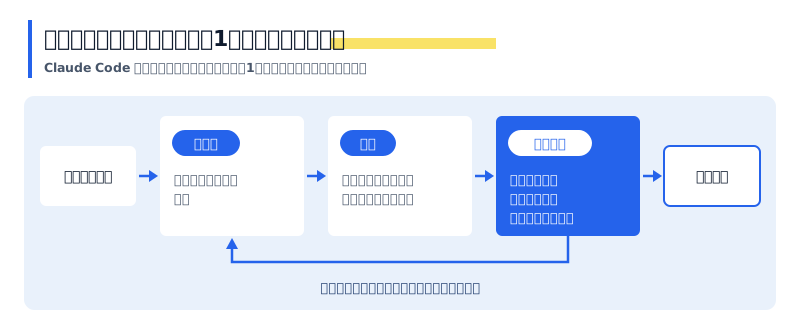
Claude Code は、集める・動く・確かめるを1回の依頼の中で繰り返します。
非エンジニアの業務に置き換えると、「このフォルダの請求書のファイル名を、日付と取引先名の形にそろえて」と頼む形です。カーソル位置に続きを出す補完の使い方には、この依頼を書き込む欄がありません。
補完型の製品にもエージェント機能がある|比べるのは使い方
ここで出てくる反論があります。「GitHub Copilot にもエージェントの機能があるなら、同じではないか」というものです。
この指摘は正しいです。GitHub の公式ドキュメントには、リポジトリを調べて計画を立て、ブランチ上でコードを変更するクラウドのエージェントと、手元の開発環境で自律的に編集するエディタのエージェントモードが載っています。比べる単位は製品名ではなく、補完として使うか、エージェントとして使うかという使い方です。
エージェントとして使うと決めた時点で、次の章の「確認の入れ方」は、製品が違っても同じ形で問題になります。この記事で「補完型」と呼んでいるのは、製品ではなく補完の使い方のほうです。
Claude Code には、GitHub の Issue やプルリクエストを起点に自動で動かす使い方もあります。任せる範囲がさらに広がるこの使い方で、法人が先に決めることはClaude Code Actionとは|自動化できる範囲と法人が先に決める3つにまとめています。
違い3|確認の入れ方|1提案ずつか、計画と結果か
Claude Code と補完型ツールの3つ目の違いは、人が確認を入れる場所です。任せる範囲が広がると、確認の単位も大きくなります。
補完型の確認は、提案1つごとの Tab と Esc
GitHub Copilot の公式ドキュメントでは、VS Code での候補の採用は Tab キー、すべての候補の却下は Esc キーです。Cursor の補完も、Tab で採用し、Esc を押すか書き続ければ却下になります。
採るかどうかを、提案1つごとに人がその場で決めます。書かれた中身は、ファイルに入る前に一度は人の目の前を通ります。
Claude Code の確認は、計画・実行の前・巻き戻しに置く
Claude Code では、確認を入れる場所が3つに分かれます。どこでどれだけ止まるかは、権限モードという設定で変わります。
- 計画:Plan モードでは、公式の説明どおり「ソースファイルを編集せずに探索し、プランを提案します」。人は、何をどの順で変えるつもりかを読んでから進めます
- 実行の前:Manual モードでは、ファイルの編集やコマンドの実行など、ほとんどの操作の前に確認を求められます。人は、その操作を今してよいかを答えます
- 巻き戻し:Claude Code はファイルを編集する前にスナップショットを取り、ターミナルでは Esc を2回押すと前の状態に戻せます。人は、結果が意図どおりかを見て戻すかを決めます
ただし、確認が毎回出るとは限りません。公式ドキュメントによると、Pro・Max・Team プランでターミナルや VS Code から始めたセッションは、組み込みの開始権限モードが auto です。auto では、人の代わりに分類器と呼ばれる別のモデルが操作を見ます。
デスクトップアプリでは、送信ボタンの横のモードセレクターでモードを選べます。自分がいまどのモードで動いているかの見分け方と切り替え方は、非エンジニアのClaude Code|初週で止まる3か所と抜け方の「判断の壁」の章で扱っています。
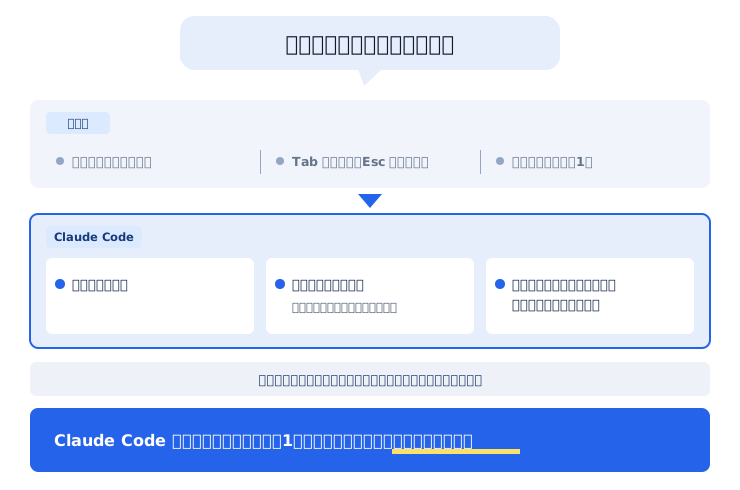
Claude Code では、確認の単位が提案1つから作業の計画と結果に変わります。
巻き戻せない変更がある|名前の変更・削除と外部サービス
Claude Code の巻き戻しが効くのは、Claude がファイル編集の機能で書き換えた変更だけです。シェルのコマンドで移した・消したファイル、名前の変更を含む分と、外部サービスやデータベースへの変更は戻りません。公式ドキュメントのチェックポイントのページは「Claude のファイル編集ツールで行われた直接的なファイルエディットのみが追跡されます。」と書き、戻らない例に rm mv cp のコマンドを挙げています。
外部への変更についても、公式ドキュメントは「リモートシステム(データベース、API、デプロイメント)に影響するアクションはチェックポイントできません。」と書き、こうした操作は権限モードと権限ルールで制御するよう案内しています。
外部のサービスへの書き込みを任せた場合、その変更はファイルの巻き戻しでは戻りません。接続先の権限を絞らずにつないだとき何が起きたかは、Claude Codeの主要機能とは|Plan ModeとMCPの MCP の章で扱っています。
確認とは別に、何を渡してよいかの線引きも先に決めておく項目です。顧客名や個人情報の扱いは、Claudeで個人情報はどう扱われる?|学習・保存・共有の3経路と設定で、学習・保存・共有の経路ごとに整理しています。
判断と検収は、人に残る
確認の単位が大きくなっても、判断と検収を人から外すわけではありません。DAIJOBU の研修でも、判断と検収は受講者に残し、「AIが全部やる」とは約束していません。
任せる範囲が広がるほど、人の仕事は書くことから、計画を読んで結果を確かめることに移ります。 補完型では1行ずつ確かめていたものを、Claude Code では作業の単位で確かめる形になります。
非エンジニアが会社でコード生成AIを選ぶなら|渡す仕事から決める
非エンジニアが会社でコード生成AIを選ぶときは、ツールの比較より先に、渡したい仕事を1つ決めます。仕事が決まると、補完型と Claude Code のどちらが合うかは、ここまでの3点でほぼ分かれます。
会社で生成AIを使う場面の中心は、コードの外にある
帝国データバンクが2026年3月に全国2万3,349社を対象に実施し、1万312社が回答した調査(回答率44.2%)で、生成AIを業務で活用している企業3,560社に主にどの業務で活用しているかを尋ねたところ、「コード生成などのプログラミング支援」は5.9%でした。業界別に見ても、「コード生成などのプログラミング支援」が最も高い『サービス』で13.3%です。最も多かったのは「文章の作成・要約・校正」の45.1%でした。
この設問は会社として主に使っている業務を聞いたもので、エンジニアのいる部署だけの数字でも、社員1人ひとりの使い方の数字でもありません。それでも、会社で生成AIが使われる場面の多くがコードの外にあることは読み取れます。
非エンジニアの社員に渡す道具は、コードを書く速さではなく、文章やファイルの作業をどこまで任せられるかで比べるほうが、実際の用途に合います。
選ぶ前に決める4つの基準
補完型か Claude Code かを決める前に、次の4つを社内で決めておきます。4つとも、ここまでの3点を会社の言葉に置き直したものです。
基準 | なぜ要るか | 該当しない例 |
|---|---|---|
渡したい仕事は、コードを書く作業か、ファイルを扱う作業か | 補完型は、人が書いている位置でしか働かないため | 書類の整理や集計を頼みたい社員に、エディタの補完ツールを配る |
見せるフォルダを1つに絞れるか | Claude Code は、起動したフォルダを起点に手が届くため | 共有ドライブ全体を開いたまま起動する |
計画と結果を確かめる人がいるか | 確認の単位が、作業の計画と結果になるため | 確認を全部許可にして、結果を誰も見ない |
外部サービスにつなぐか | ファイルの巻き戻しでは戻らない変更が出るため | 書き込みできる権限のまま、タスク管理やチャットのツールにつなぐ |
1行目で「ファイルを扱う作業」になり、2〜4行目を決められる会社なら、Claude Code が候補になります。2〜4行目が決まらないまま渡すと、任せる範囲だけが広がり、確認が追いつかなくなります。
研修の第1回は、コードを書かない題材で手を動かす
DAIJOBU の研修の第1回(2026年8月時点のスライド)では、後半のワークに、ファイル名の一括統一や、請求書の画像を Excel の表にまとめる作業が並びます。どちらもフォルダに置いたファイルを題材にした作業で、書いているコードの続きを出す補完の使い方では、頼む入口がありません。
コード生成AIとして名前を聞いた道具でも、会社で最初に渡す仕事がコードである必要はありません。
社員に Claude Code を渡す前に決める範囲と確認の体制を、研修でどう組んでいるかはサービス資料(無料・PDF)をダウンロードするでご確認いただけます。
この記事で解けないこと|開発チームのツール選びと性能比較
コード生成AIの Claude Code と補完型ツールの違いを、この記事は動く場所・任せられる範囲・確認の入れ方の3点に絞って書きました。開発チームが補完型と Claude Code をどう組み合わせるかも、この記事の範囲の外です。
開発チームが補完ツールを選ぶときの、速さと精度の比較
検索結果には、ツールごとに「生産性◯倍」を並べて比べる記事もあります。ただ、同じ作業・同じ人数・同じ期間で測った一次資料は、この記事を書く時点で確認できませんでした。
製品の機能も数か月単位で入れ替わります。補完型の製品にエージェント機能が加わったように、今日の比較表はすぐ古くなります。この記事が性能の数字を載せず、道具の形で比べているのはそのためです。
コード生成AIのClaude Codeに関するよくある質問
Q. GitHub Copilot で Claude のモデルを選べば、Claude Code と同じことができますか
A. モデルが同じでも、任せられる範囲は同じになりません。 補完として使う場合、候補が出るのは人がいま書いている箇所で、採るかどうかも1つずつ人が決めます。GitHub Copilot のエージェント機能を使う場合は、この記事の確認の入れ方を、Claude Code と同じように決める必要があります。
Q. 補完型のツールと Claude Code は、併用できますか
A. 併用はできます。 Claude Code の公式ドキュメントには、VS Code や Cursor に Claude Code の拡張機能を入れる手順が載っています。書きながら使うのは補完、まとまった作業を頼むのは Claude Code と分けておくと、どちらで何が変わったかを追いやすくなります。
Q. コードを書かない社員に配るなら、どちらが向いていますか
A. 渡したい仕事がファイルを扱う作業なら、Claude Code が向いています。 補完型は書きかけのコードの位置で働くため、書類の整理や集計を頼む入口がありません。ただし、任せるフォルダと結果を見る担当がまだ決まっていないなら、配る前にその2つを決めるのが先です。
Q. Claude Code が作ったものは、そのまま使ってよいですか
A. Claude Code の成果物は、人が結果を確かめてから使います。 作業のまとまりを任せられる分、途中の判断も多く含まれるからです。確かめる人を依頼の前に決めておくと、結果が出たところで止まらずに次へ進めます。
Q. Claude Code は無料で使えますか
A. Claude Code は、Claude の無料プランでは使えません。 公式ドキュメントでは、Pro・Max・Team・Enterprise のいずれかのプラン、または Console アカウントが必要とされています。金額は改定されるため、契約前にAnthropic の公式料金ページで確かめてください。
Q. ターミナルやエディタを使ったことがなくても、Claude Code は使えますか
A. デスクトップアプリから使えば、ターミナルやエディタを開かずに始められます。 公式ドキュメントでも、デスクトップアプリはターミナルなしで Claude Code を使える手段として案内されています。起動から止め方・戻し方までの順番は、Claude Codeの使い方|最初に覚える基本操作5つにまとめています。
コード生成AIのClaude Codeと補完型|総括表
観点 | 補完の使い方 | Claude Code |
|---|---|---|
起点 | 人が開いているファイルのカーソル位置 | 起動したフォルダ |
入口 | エディタでコードを書き始める | デスクトップアプリ・エディタ・ターミナル・ブラウザから依頼する |
1回で任せる範囲 | 書いている続きと、次の編集箇所 | 集める・動く・確かめるのループ |
扱う対象 | 書いているコード | フォルダの中のファイルと、実行できるコマンド |
確認の単位 | 提案1つ。Tab で採用、Esc で却下 | 作業の計画と結果。止まる場所は権限モードで変わる |
戻し方 | 採らなければファイルに入らない | 巻き戻せるのは、ファイル編集の機能で書き換えた分に限られる。コマンドでの移動・削除・名前変更と外部への変更は戻らない |
会社で先に決めること | 誰のエディタに入れるか | 見せるフォルダ・確かめる人・外部サービスの権限 |
あわせて読みたい
関連記事Claude Codeとは?できること・料金・つまずく壁記事を読む ▶ 関連記事非エンジニアのClaude Code|初週で止まる3か所と抜け方記事を読む ▶ 関連記事Claude Codeの主要機能とは|Plan ModeとMCP記事を読む ▶
まとめ|コード生成AIのClaude Codeは何が違うのか
Claude Code は、同じ Claude のモデルを積んだ補完型のツールと比べて、フォルダを起点に作業のまとまりを引き受け、人が計画と結果で確かめる道具です。差が出るのはモデルの性能ではなく、道具が働く場所と、任せ方と、確認の置き場所です。
今日から動かすなら、この3つです。
- 今日、10分:社員に任せたい仕事を1つ書き出し、コードを書く作業か、ファイルを扱う作業かを決める
- 今週中、30分:その仕事に使うファイルだけを入れたフォルダを1つ作り、結果を確かめる人を1人決める
- 来週、1時間:デスクトップアプリでそのフォルダを選び、Plan モードで計画を出させて、確かめる人と一緒に読む
最初のフォルダに入れるのは、社外に出ても困らない練習用のファイルで足ります。名前を変える練習は、元のファイルのコピーで行います。
最後に、自分に1つだけ問いを立ててみてください。御社で Claude Code に最初に渡す仕事は、どのフォルダで頼み、誰が結果を確かめますか。
要点を再掲します。
- Claude Code と補完型ツールを分けるのは、積んでいるモデルではなく道具の形です。GitHub Copilot の対応モデルの一覧にも、Claude のモデルが並んでいます
- Claude Code と補完型ツールが分かれるのは、動く場所・任せられる範囲・確認の入れ方の3点です。補完型は人が書いている位置に続きを出し、Claude Code は起動したフォルダを起点に作業を進めます
- コードを書かない社員に渡すなら、補完の速さより、見せるフォルダと確かめる人を決められるかで選びます。会社で生成AIを使う場面の中心は、コードの外にあります
社員に Claude Code を渡す前に決めることを整理したい場合は、サービス資料(無料・PDF)をダウンロードするで先にご確認いただけます。
自社の業務を1つ持ち込んで、渡し方を一緒に確かめたい方は初回無料体験講座(30分・オンライン)を申し込むもご利用ください。
出典・注記
- Anthropic「概要」(Claude Code Docs) https://code.claude.com/docs/ja/overview (2026年9月25日参照)。使える画面(ターミナル・IDE・デスクトップアプリ・ブラウザ)、各画面が同じエンジンにつながること、VS Code と Cursor への拡張機能の入れ方による
- Anthropic「Claude Code の仕組み」 https://code.claude.com/docs/ja/how-claude-code-works (2026年9月25日参照)。引用した原文=「ツールは Claude Code を agentic にするものです。ツールがなければ、Claude はテキストで応答することしかできません。ツールがあれば、Claude はアクションを実行できます。」「コンテキストの収集、アクションの実行、結果の検証です。」「これは現在のファイルのみを見るインラインコードアシスタントとは異なります。」「コーディングに優れていますが、コマンドラインからできることなら何でも支援できます。」「リモートシステム(データベース、API、デプロイメント)に影響するアクションはチェックポイントできません。」「任意の時点で中断して Claude を別の方向に導いたり」。Plan モードの説明、編集前のスナップショットと Esc 2回の巻き戻しも同じページによる
- Anthropic「チェックポイント」 https://code.claude.com/docs/ja/checkpointing (2026年9月25日参照)。引用した原文=「Claude のファイル編集ツールで行われた直接的なファイルエディットのみが追跡されます。」。制限事項の「チェックポイント機能は、Bash コマンドで変更されたファイルを追跡しません。」と、その例の
rmmvcpによる。Esc を2回押す操作は、同ページではプロンプト入力が空の状態で巻き戻しメニューを開く操作として説明されています。デスクトップアプリの Esc は応答の停止です(Anthropic「Desktop application」 https://code.claude.com/docs/ja/desktop のショートカット表・2026年9月25日参照) - Anthropic「権限モードを選択する」 https://code.claude.com/docs/ja/permission-modes (2026年9月25日参照)。Manual モードでの確認、Pro・Max・Team プランの組み込みの開始権限モードが auto であることによる
- Anthropic「高度なセットアップ」 https://code.claude.com/docs/ja/setup (2026年9月25日参照)。必要なプランと、Claude の無料プランに Claude Code が含まれないこと、デスクトップアプリがターミナルなしで使えることによる
- GitHub Docs「Supported AI models in GitHub Copilot」 https://docs.github.com/en/copilot/reference/ai-models/supported-models (2026年9月25日参照)。対応モデルの一覧に Claude のモデルが並ぶことまでを引用しており、補完にどのモデルが使われるかは本記事では扱っていません
- GitHub Docs「GitHub Copilot code suggestions in your IDE」 https://docs.github.com/en/copilot/concepts/completions/code-suggestions ・「Getting code suggestions in your IDE with GitHub Copilot」 https://docs.github.com/en/copilot/how-tos/get-code-suggestions/get-ide-code-suggestions (いずれも2026年9月25日参照)。原文="Copilot offers coding suggestions as you type. Start typing in the editor, and Copilot provides dimmed ghost text suggestions at your current cursor location." / "To accept a suggestion, click 'Accept' in the Copilot command palette, or press Tab." / "To reject all suggestions, press Esc."。次の編集箇所の予測は同ページの next edit suggestions の説明を要約した
- GitHub Docs「About GitHub Copilot cloud agent」 https://docs.github.com/en/copilot/concepts/agents/coding-agent/about-coding-agent (2026年9月25日参照)。原文="Copilot can research a repository, create an implementation plan, and make code changes on a branch." / "In contrast, agent mode in your IDE makes autonomous edits directly in your local development environment."
- Cursor Docs「Tab completion」 https://cursor.com/docs/tab/overview (2026年9月25日参照)。原文="Tab is Cursor's AI-powered autocomplete. It suggests code as you type, based on your recent edits, surrounding code, and linter errors." / "Accept the full suggestion: Press Tab" / "Reject: Press Escape or keep typing"
- 帝国データバンク「生成AIに関する企業の動向調査(2026年3月)」 https://www.tdb.co.jp/report/economic/20260514-genai/ (2026年5月14日公表・2026年9月25日参照)。調査期間は2026年3月17日〜31日、調査対象は全国2万3,349社、有効回答は1万312社です。本記事で引用した「コード生成などのプログラミング支援」5.9%・「文章の作成・要約・校正」45.1%・業界別『サービス』13.3%は、図表2「主な活用業務」の値で、母数は生成AIを「活用している」企業3,560社です(同図表の注)
- 「コード生成AI」の検索結果で補完型とエージェント型を分けて紹介する記事が多く並ぶこと、ツール別の生産性の倍率を同条件で測った一次資料を確認できなかったことは、2026年9月25日時点の当社の観察です。検索結果は日々変わります
- 研修第1回の講義「名前は"Code"、正体は"Agent"」とワークの題材(2026年8月時点のスライド)、Microsoft 365 Copilot と Claude Code の比較資料の結論、判断と検収を受講者に残すことは、当社の自社情報です。個々の受講企業名・個人名は記載していません
- 「動く場所・任せられる範囲・確認の入れ方」の3点と、選ぶ前に決める4つの基準は本記事の整理です。Anthropic・GitHub・Cursor の公式の分類ではありません
- 各製品の機能・対応モデル・プランは変わります。本記事は2026年9月25日時点の公式ドキュメントにもとづきます
この記事について
DAIJOBUは、ソフトウェアテスト・品質保証と脆弱性診断を本業としながら、法人向けにClaude Code研修を提供している会社です。本記事は、コード生成AIとして並べられやすい Claude Code を非エンジニアの社員に渡すとき、補完型のツールとどこで分かれるかを、公式ドキュメントで確認できる内容と当社の研修の設計を分けて書いたものです。
著者 | DAIJOBU株式会社 Claude Code法人研修部 コンテンツ担当 佐藤 雅俊 |
|---|---|
編集責任者 | DAIJOBU株式会社 Claude Code法人研修 事業責任者 石井 雄大 |
監修 | DAIJOBU株式会社 代表取締役 山中 裕貴 |
公開日 | 2026年9月29日 |
最終更新日 | 2026年9月29日 |


