この記事でわかること Coworkの隔離が守るものと、隔離の外に残るもの 手動・自動・確認なしの3つのモードで、止まる操作と止まらない操作 Claude in Chromeと内蔵ブラウザで、Claudeに見えるものと組織で絞れるもの 管理者が組織の設定で閉じられるものと、閉じられないもの 社員に伝える3つの線引き Claude Coworkのセキュリティとは|隔離の外に残る、読む範囲と操作の範囲 Claude Coworkのセキュリティは、隔離された環境があるから安心という話ではなく、Claudeに何を読ませ、何をさせるかの範囲を決める話です。公式ヘルプ「Use Claude Cowork safely」は、問題が起きたときの影響は、Claudeが読めて見えるものと、Claudeに許された操作の2つでほぼ決まると説明しています。
ファクトボックス|Claude Coworkのセキュリティの基本情報 項目
内容
使えるプラン
Pro・Max・Ultra・Team・Enterpriseの有料プラン
使える場所
Claude Desktopは有料プランすべて。WebとモバイルはPro・Max・Ultra・Team(Teamはベータ)と、Ownerが有効にしたEnterprise
動く場所
Team・Enterpriseはクラウドのセッションと、社員のPCで動くローカルのセッションの2つ
組織の既定
Coworkは有効。止めるのはOwnerかPrimary Ownerで、HIPAAを有効にした組織は既定で無効
公式の注意書き
対策をしてもプロンプトインジェクションのリスクはゼロではない
責任の所在
Claudeが利用者に代わって行った操作の責任は利用者に残る
出典URL
https://support.claude.com/en/articles/13364135-use-claude-cowork-safely / https://support.claude.com/en/articles/13455879-use-claude-cowork-on-team-and-enterprise-plans ほか(末尾の出典・注記にページごとに掲載)
参照日
2026年11月9日
免責
機能・対象プラン・管理の画面は更新されます。導入前にAnthropicの最新の案内をご確認ください
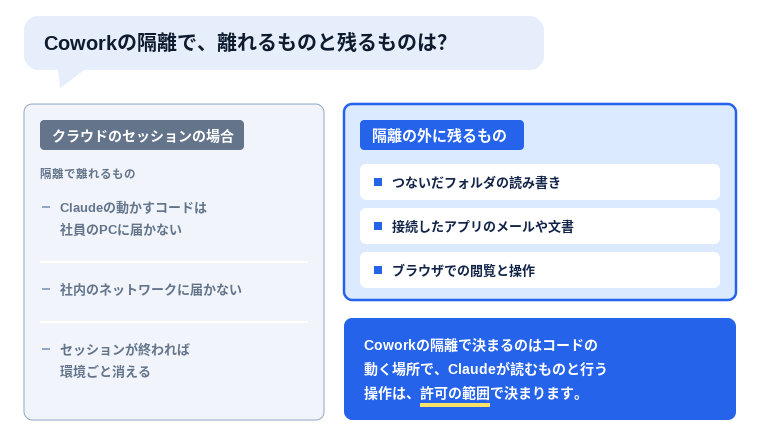
隔離がPCと社内ネットワークから離すのは、Claudeの動かすコードです 公式ヘルプによると、Coworkのクラウドのセッションは、Anthropicのサーバー上にそのセッション専用に作られる一時的な環境で動きます。この環境は自宅や会社のネットワークに届かず、セッションが終わると消されます。消えるのは実行環境で、履歴とファイルはアカウントに残ります。
手元のファイルやブラウザが必要なときは、Claude Desktopを通して社員のPCに届きます。ファイルについて届くのはつないだフォルダだけで、デスクトップアプリがオフラインならセッションはPCに届きません。
同じページは、PCからClaudeが開いたファイルも、PCの中にとどまらずAnthropicのサーバーで処理されると書いています。Team・Enterpriseのローカルのセッションでは、作業は社員のPCで動き、コードは隔離された仮想マシンで実行されます。
Coworkの隔離で決まるのはコードの動く場所で、Claudeが読むものと行う操作は、許可の範囲で決まります。
読むツールより、書くツールのほうがリスクは大きくなります 公式ヘルプは、Claudeのツールを2つに分けています。メールの受信箱を読むなど内容を読み取る「読むツール」と、ファイルの削除やコマンドの実行、画面のクリックなど環境に働きかける「書くツール」です。
公式ヘルプは、書くツールは望まない操作につながりうるため本質的にリスクが高いと説明しています。Coworkが書くツールを別扱いにしているのも、この理由によるものです。
外から仕込まれた指示は、2つの条件がそろうと成立します Coworkで公式ヘルプが詳しく説明している攻撃が、プロンプトインジェクションです。メールやウェブページに悪意のある指示を埋め込み、Claudeに利用者の依頼ではなくその指示を実行させようとします。
公式ヘルプは、この攻撃が成立するには、信頼できる範囲の外の情報をClaudeが読めることと、利用者に害の及ぶ操作をClaudeができることの2つが同時に必要だと説明しています。どちらかが欠ければ、攻撃は難しくなるとされています。
攻撃の仕組みと権限の分け方の全般は、AIエージェント特有のセキュリティ|プロンプトインジェクションと権限管理の実務 で扱っています。会社の判断としては、外部の情報を読ませる作業と、取り返しのつかない操作を、同じ作業の中で組み合わせないことが出発点になります。
Claude Coworkのセキュリティで会社が決めるのは、隔離の有無ではなく、Claudeに読ませる範囲と許す操作の範囲です。
Coworkの承認モードで止まる操作|手動・自動・確認なしの3つ Coworkには、操作の前にClaudeがいつ確認を求めるかを決める3つのモードがあります。社員はセッションの途中でもモードを切り替えられるため、会社としては、どのモードをどの作業で使わせるかを先に決めておく必要があります。
モード
Claudeの動き方
公式ヘルプの注意
Manually approve(手動)
操作の前に止まり、社員が許可か拒否を選ぶ
機密のファイルやサイト、初めてのツール、やり直しの難しい作業はこのモードに切り替える
Automatically approve(自動)
止まらずに進み、各操作を安全面から審査して、危険と判断したものを止める
どの防御も完全ではなく、モードは人の判断の代わりにならない
Skip all approvals(確認なし)
止まらず、操作を自動で審査する仕組みも働かない
作業に関わる操作・接続先・ファイル・アプリのすべてを完全に信頼できるときだけ使う
新しいタスクが自動のモードで始まるかどうかの既定は、プランで違います。公式ヘルプによると、Pro・Max・Ultra・Teamでは自動で始まる設定が既定で有効で、Enterpriseでは既定で無効です。
どのモードでも、ファイルの完全な削除の前には確認が入ります 公式ヘルプは、Claudeはどのモードでも、ファイルを完全に削除する前に利用者の許可を求めると説明しています。Coworkが読み書きできるのは社員がつないだフォルダですが、その中のファイルは完全に削除されうるため、公式ヘルプは重要なファイルのバックアップも勧めています。
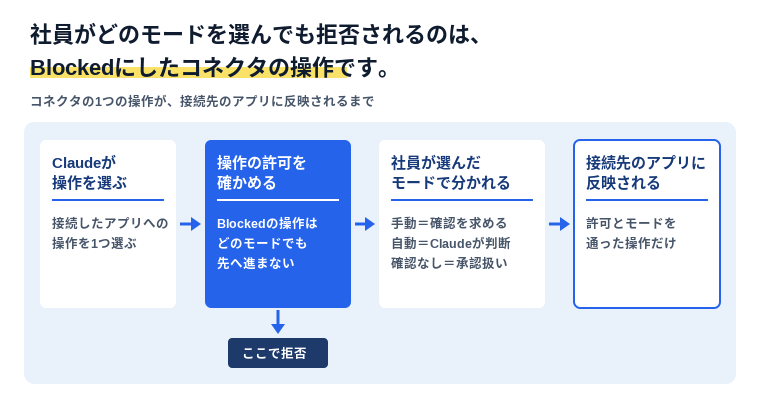
どのモードでも拒否されるのは、Blockedのコネクタの操作です 接続したアプリの操作は、モードとコネクタの許可の組み合わせで通るかどうかが決まります。公式ヘルプの表では、手動のモードで「Needs approval」の操作は確認を求めますが、確認なしのモードでは「Needs approval」の操作も承認されます。
一方で「Blocked」の操作は、3つのモードのすべてで拒否されます。社員のモードの選択に左右されずに止めたい操作は、「Needs approval」ではなく「Blocked」にしておく必要があります。
操作ごとの許可の決め方は、Googleドライブを例にClaudeとGoogle Driveの連携は危険?|会社で許す前に決める設定 で扱っています。
社員がどのモードを選んでも拒否されるのは、Blockedにしたコネクタの操作です。
PCの画面を動かす操作と、予約した作業は別の注意が要ります 公式ヘルプは、PCの画面を直接操作するcomputer useには、Claudeと画面の間にサンドボックスが無いと説明しています。Claudeは使ってよいアプリごとに許可を求めますが、許可したアプリの中でリンクを押せば、許可していないアプリでもそのリンクは開きます。
予約した作業はクラウドで動くため、社員がPCから離れている間も進みます。公式ヘルプは、機密のファイルに触れる作業、社員の名前でメッセージを送る作業、購入など、やり直しの難しい操作を予約の対象にしないよう勧めています。
Claude in Chromeのセキュリティ|タブに映るものは会話に入る Claude in Chromeのセキュリティで最初に押さえるのは、Claudeが作業中のタブをスクリーンショットで見ていて、映ったものが会話の一部になることです。公式ヘルプ「Use Claude in Chrome safely」は、Claudeは見えるものから機密の内容を取り除けないと説明しています。
Coworkがウェブを使う経路は2つです Coworkのウェブの作業には、Claude Desktopに内蔵されたブラウザと、社員のChromeで動く拡張機能のClaude in Chromeの2つの経路があります。どちらも同じ安全の仕組みで動くと公式ヘルプは説明していますが、Claudeに届くログインの状態が違います。
Claude in Chromeは、社員がいま開いているページで、すでにログインしているアカウントのまま動きます。内蔵ブラウザは社員のブラウザとは別物で、取り込むと選んだログインだけを使い、銀行・メール・シングルサインオンのサイトは取り込みの既定で外れています。
内蔵ブラウザでログインしたサイトは、そのPCの以後のCoworkのセッションでもClaudeが使えます。ログインしてよいサイトは、社員に任せきりにせず会社で例を示します。
映ったものは履歴にも残ります 公式ヘルプによると、サイドパネルのセッションは履歴に保存され、別の端末からも開けます。ログインの内側のページもClaudeには見えるため、公式ヘルプは、保存されたくない情報を表示しているページではサイドパネルを開かないよう勧めています。
公式ヘルプは、機密の情報を扱う作業にClaude in Chromeや内蔵ブラウザを使うことを強く勧めないと書いています。具体的には、金融の口座、法務の文書や契約、医療の情報、機密の社内データのある業務アカウント、他人の個人情報のあるサイトが挙がっています。
別のブラウザのプロファイルを分けて使うことも、公式ヘルプが勧める対策の1つです。機密のアカウントにログインしていないプロファイルで開けば、タブに映るものを減らせます。
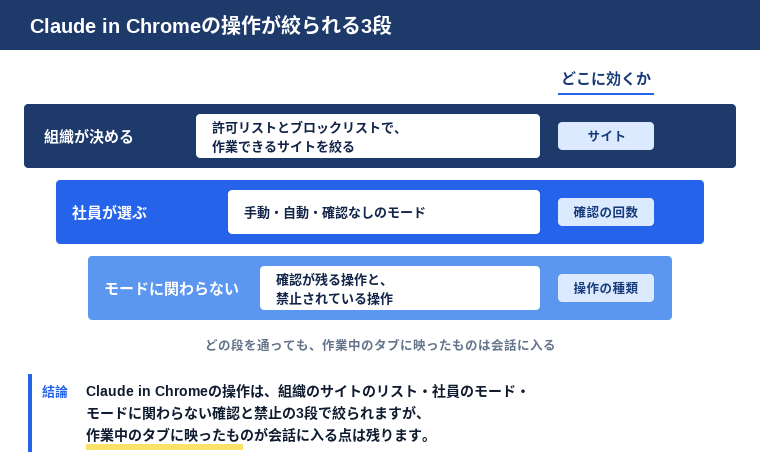
どのモードでも残る確認と、禁止されている操作があります 公式の権限のガイドによると、モードを問わず、権限の設定の変更、認可の付与、機密の可能性がある情報の入力、完全な削除には、利用者の明示的な許可が要ります。購入や金融の取引、アカウントの作成、信頼できない入手元からのダウンロード、メールやウェブの内容に書かれた指示の実行は、許可があっても禁止されています。
公式ヘルプは、金融系のサイトではアクセスの前に許可を求めると説明する一方で、成人向けや海賊版などのブロックの対象をすべて把握できているとは限らないと書いています。確認と禁止の一覧は、組織のサイトのリストの代わりにはなりません。
攻撃の成功率0.08%未満の読み方 公式ヘルプは、Claude Opus 4.8で、既知の有効な攻撃手法を組み合わせた社内のテストに対する攻撃の成功率を0.08%未満に抑えていると説明しています。これはAnthropic自身の測定で、試行の回数やテストの中身は同じページには書かれていません。
同じページは、評価に含まれていない新しい攻撃が現れる可能性があり、成功すればデータの持ち出しにつながりうると注記しています。会社の判断には、確率の小ささではなく、成功した場合に何が持ち出されうるかを、社員の開いているタブの内容で考える見方が向いています。
Claude in Chromeの操作は、組織のサイトのリスト・社員のモード・モードに関わらない確認と禁止の3段で絞られますが、作業中のタブに映ったものが会話に入る点は残ります。
管理者が決めるCoworkの設定|組織の画面で閉じられるもの Team・Enterpriseの管理者がCoworkで決める設定は、Organization settingsの「Cowork」「Claude in Chrome」「Capabilities」の3か所に分かれています。既定で開いているものが多いため、社員に案内する前に、今の値を1つずつ確かめます。
設定
場所
既定
閉じたときの効き方
Coworkの有効化
Cowork
有効
組織の全員が使えなくなる。Enterpriseはグループとカスタムロールで絞れる
クラウドでの実行
Cowork
Teamは有効、Enterpriseは無効
Enterpriseで使うにはOwnerが有効にし、グループに権限を渡す
内蔵ブラウザ
Cowork
有効
社員は開けず、Claudeも使えない
Claude in Chrome
Claude in Chrome
有効
組織で拡張機能を使えなくする
自動のモードの許可
Capabilities
有効
モードの選択肢に出なくなる
新しいタスクの自動での開始
Capabilities
Teamは有効、Enterpriseは無効
手動のモードが既定になる
コネクタの「Always allow」の許可
Cowork の Permissions
無効
書き込みのできるツールは、タスクごとの承認になる
表の既定はTeamとEnterpriseの値で、HIPAAを有効にした組織では、CoworkとClaude in Chromeと内蔵ブラウザは既定で無効です。Coworkの有効化と、Claude in Chromeの有効化を操作するのは、OwnerかPrimary Ownerです。
サイトのリストは、Chromeと内蔵ブラウザの両方に効きます Claudeが作業できるサイトの許可リストとブロックリストは、「Claude in Chrome」の設定で決めます。公式ヘルプによると、同じリストがClaude in Chromeと内蔵ブラウザの両方に効くため、内蔵ブラウザ用に別のリストを持つ必要はありません。
公式ヘルプは、まず絞った許可リストで始め、慣れるに従って広げることを勧めています。機密のデータを扱う組織には、承認した業務ツールだけで作業させる絞った許可リストを勧めています。
Claude in Chromeの権限は、Coworkの権限とは別です。公式ヘルプは、Claude in ChromeはCoworkの権限を引き継がないと説明していて、片方を閉じれば両方が閉じるわけではありません。
組織のネットワークの許可は、Claude in Chromeには効きません Coworkは、組織のネットワークの外向きの通信の許可に従います。ただし公式ヘルプは、この許可はウェブ取得・ウェブ検索・MCPには適用されず、MCPにはClaude in Chromeも含まれると明記しています。
ウェブ検索を閉じる場所は「Capabilities」で、Claude in Chromeを閉じる場所は「Claude in Chrome」の設定です。ネットワークの許可を変えても、すでに動いているセッションには効かず、新しいセッションから適用されます。
Claude in Chromeの作業先を絞る手段は、組織のネットワークの許可ではなく、Claude in Chromeの設定にある許可リストとブロックリストです。
組織の設定で閉じられないものもあります 公式ヘルプは、Coworkのプロジェクトには別の管理の設定が無く、Ownerは組織の単位でプロジェクトの作成を制限できないと書いています。プラグインもCoworkと同じスイッチで管理され、Cowork内のプラグインの利用だけを閉じる別の設定はありません。
配るプラグインは、Ownerが作るマーケットプレイスで「必須」「利用可」「利用不可」などに分けられます。社員が入れてよいプラグインの範囲は、Coworkの有効化とは別に決める必要があります。
データを残さない契約のZero Data Retentionは、公式ヘルプによるとClaude in ChromeもCoworkも対象外です。
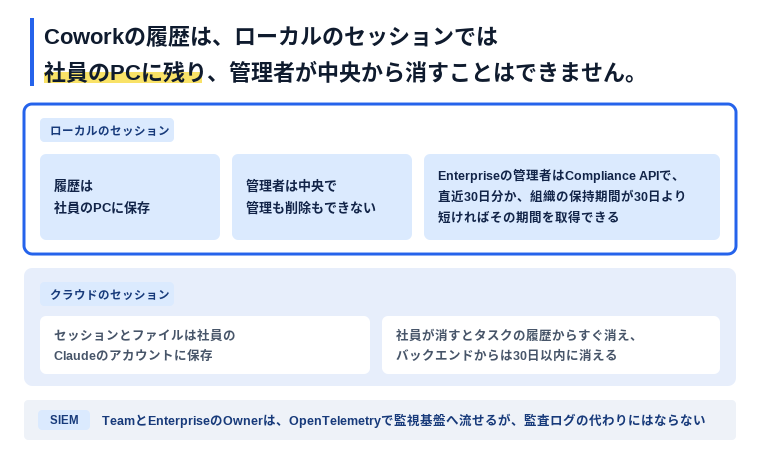
記録の残り方は、動く場所で変わります 社員のPCで動くローカルのセッションの履歴は、そのPCに保存され、Anthropicの標準のデータ保持の方針の対象外です。公式ヘルプは、管理者はこの履歴を中央で管理や削除ができないと書いています。
Enterpriseの管理者はCompliance APIでこの内容を取得でき、返るのは直近30日分で、組織の保持期間が30日より短ければその期間です。ローカルのセッションを消すためのエンドポイントは、参照日の時点ではまだ用意されていません。
公式ヘルプによると、クラウドで動くセッションでは、セッションとファイルは社員のClaudeのアカウントに保存されます。社員がCoworkのタスクを削除すると、タスクの履歴からはすぐに消え、バックエンドの保存先からは30日以内に削除されます。
TeamとEnterpriseのOwnerは、OpenTelemetryでCoworkのイベントをSIEMなどの監視基盤へ送れます。公式ヘルプは、これがコンプライアンスのための監査ログの代わりにはならないと書いています。
Coworkの履歴は、ローカルのセッションでは社員のPCに残り、管理者が中央から消すことはできません。
社員に伝えるCoworkの3つの線引き|つなぐ場所・確認を残す作業・連絡先 組織の設定を決めたあとに社員へ伝える線引きは、つなぐ場所・確認を残す作業・おかしいと感じたときの連絡先の3つです。3つの分け方は本記事の整理で、中身は公式ヘルプの勧めを社員への案内の形に直したものです。公式ヘルプは、Claudeが行った操作の責任は利用者に残ると明記しているため、社員への案内は省けません。
線引き1|つないでよいのは、Coworkの作業用のフォルダだけ 公式ヘルプは、広いアクセスを渡す代わりに、Claude専用の作業フォルダを作ることを勧めています。財務の文書、認証情報、個人の記録のような機密の情報が入ったフォルダは、つながないよう案内します。
会社が管理するPCでは、公式ヘルプは、ローカルのフォルダをつなぐとクラウドのセッションから届くようになる点を見直すよう書いています。どのフォルダをつないでよいかは、部署ごとに例を1つ決めて伝えると、社員が迷いません。
線引き2|やり直しが難しい作業は、手動のモードで進める 公式ヘルプが手動のモードへの切り替えを勧めているのは、機密のファイルやアカウントやサイトに触れるとき、新しいツールやプラグインやサイトを初めて使うとき、メッセージの送信や購入などやり直しが難しいときの3つです。この3つを、そのまま社員の案内に写せます。
予約した作業を作るときも、同じ基準で範囲を絞ります。公式ヘルプは、結果を実行のたびに見直し、使っていない予約は止めるか消すよう勧めています。
線引き3|おかしいと感じたときの連絡先を、先に決めておく 公式ヘルプは、社員が1つひとつのコマンドを確かめることは期待すべきではなく、想定外の動きの型を見るよう書いています。挙がっているのは、頼んでいないファイルやサイトに触れる、作業の範囲が広がっていく、無関係な話題を始める、機密の情報を求める、の4つです。
こうした動きが出たら、社員は作業を止めます。公式ヘルプはAnthropicへの報告も勧めていますが、社内の誰に連絡するかは会社が決めておかなければ、社員は止めたあとで動けません。
当社の研修でも、ブラウザの操作は実践編の題材の1つですが、教える窓口はClaude Codeです。Coworkの線引きを自社で決める場面では、上の3つを起点に、部署の業務に合わせて調整します。
Coworkの線引きは、つなぐ場所・確認を残す作業・連絡先の3つを社員に伝えて、はじめて組織の設定とつながります。
線引きを決めたあと、社員に権限の考え方を研修で伝える場合の費用の目安は、料金試算(助成金対応) で人数から確かめられます。
料金を試算する(助成金対応) ▶
この記事で解けないこと|確認なしのモードの扱いと、運用の実測 参照日の時点で確認したページには、自動のモードを組織で止める設定は書かれていますが、確認なしのモードを組織で止める設定は書かれていません。設定があるかどうかを本記事では断定せず、導入前に管理者の画面とAnthropicの最新の案内で確かめる項目として残します。
コネクタの「Always allow」の設定と確認なしのモードの関係も、確認したページでは明確ではありません。公式ヘルプの表は確認なしのモードで「Needs approval」の操作を承認すると示す一方、組織がタスクごとの承認を求める場合があるとも書いています。
Claude in Chromeの「機密の情報の入力」は、公式の権限のガイドでは許可が要る操作で、「Use Claude in Chrome safely」では禁止の一覧に入っています。本記事では、入力されうる前提で社員に案内する扱いにします。
本記事にCoworkの実測の数字や事故の実話は含みません。Coworkの位置づけと使い分けは、Claudeできること一覧|チャット・Cowork・Codeの使い分け で扱っています。
学習と保存期間の契約ごとの違いは、Claudeのセキュリティ設定はどこまで必要?|個人と会社で変わる4項目 で扱っています。HIPAAの構成で使う場合の条件も、本記事の範囲の外です。設定値は会社の業務と権限で変わるため、この記事では判断基準までにとどめます。
Claude Coworkのセキュリティに関するよくある質問 Q. Coworkの隔離された環境から、会社のネットワークに入られることはありますか A. 公式ヘルプは、Coworkのクラウドの環境は自宅や会社のネットワークに届かないと説明しています。 ただし、Claude Desktopを通して社員がつないだフォルダや、接続したアプリ、ブラウザは別の経路で、隔離の対象ではありません。
Q. 社員が確認なしのモードを使えないようにできますか A. 参照日の時点で確認したページには、確認なしのモードを組織で止める設定は書かれていません。 自動のモードは「Capabilities」の設定で止められます。確認なしのモードの扱いは、導入前に管理者の画面と最新の案内で確かめます。
Q. Claude in Chromeに、作業していないタブの内容まで見られますか A. 公式ヘルプが説明しているのは、Claudeが作業しているタブのスクリーンショットを撮ることです。 そのタブに映ったものは会話の一部になります。公式ヘルプはどのタブを開いておくかに注意するよう書いているため、機密のページは別のプロファイルに分けます。
Q. 社員のPCに残ったCoworkの履歴は、管理者が消せますか A. ローカルのセッションの履歴は、管理者が中央から管理も削除もできないと公式ヘルプは書いています。 Enterpriseの管理者はCompliance APIで直近30日分を取得でき、組織の保持期間が30日より短ければその期間になります。ローカルのセッションを消すエンドポイントは参照日の時点ではまだ用意されていません。
Claude Coworkのセキュリティ|総括表 範囲
決める人
手段
決めないと起きること
使わせるかどうか
OwnerかPrimary Owner
Coworkと各ブラウザの有効化
既定で開いたまま社員が使い始める
確認の残し方
組織の設定と社員
自動のモードの許可、コネクタのBlocked
やり直しの難しい操作が確認なしで進む
Claudeが働くサイト
OwnerかPrimary Owner
許可リストとブロックリスト
ログイン中の業務サイトがタブごと会話に入る
社員の手元の扱い
会社の管理者と社員
3つの線引きの案内
広いフォルダをつなぎ、異変を報告する先も分からない
4つの範囲の分け方は本記事の整理で、Anthropicの公式の導入手順の一覧ではありません。
まとめ|Claude Coworkのセキュリティで、会社は何を決めるか Claude Coworkのセキュリティで会社が決めるのは、Claudeに読ませる範囲と、確認なしで実行させる操作の範囲です。隔離された環境はコードの動く場所を限定しますが、つないだフォルダ・接続したアプリ・ブラウザで何をさせるかは、組織の設定と社員への案内で決まります。
Claude Coworkを社員に使わせるかを決めるなら、次の3つから始められます。
今日:Organization settingsの「Cowork」「Claude in Chrome」「Capabilities」を開き、本記事の表の設定の今の値を書き出して、開けておく設定を決める 今週中:Claude in Chromeと内蔵ブラウザで作業してよいサイトを、1つの部署の業務から絞って許可リストの案にする 今週中:つないでよいフォルダの例と、おかしいと感じたときの連絡先を、社員への案内に書き足す 最後に、社内で自分に問える1問を置きます。御社の社員がいまClaude in Chromeを開いたとして、Claudeが作業できるサイトの範囲を、管理者は一覧で答えられますか。
Coworkの隔離で決まるのはコードの動く場所で、Claudeが読むものと行う操作は許可の範囲で決まります 。公式ヘルプは、問題が起きたときの影響を左右するのはこの2つだと説明していますClaude in Chromeのセキュリティは、作業中のタブに映るものが会話に入る前提で考えます 。作業できるサイトは組織のリストで絞れますが、公式ヘルプも攻撃のリスクはゼロではないと書いています会社で決めるのは、組織の設定と、社員に伝える3つの線引きです 。3つの線引きは本記事の整理で、つなぐ場所・確認を残す作業・おかしいと感じたときの連絡先を指しますCoworkの方針を決めたうえで社員に研修を行う場合の費用の目安は、料金試算(助成金対応) で人数から確かめられます。
料金を試算する(助成金対応) ▶
出典・注記
開く 閉じる この記事について
本記事は、法人向けにClaude Codeの研修を提供するDAIJOBUが、Claude CoworkとClaude in Chromeで会社が決める許可の範囲を、Anthropicの公式の案内に沿って整理したものです。
著者
DAIJOBU株式会社 Claude Code法人研修部 コンテンツ担当 佐藤 雅俊
編集責任者
DAIJOBU株式会社 Claude Code法人研修 事業責任者 石井 雄大
監修
DAIJOBU株式会社 代表取締役 山中 裕貴
公開日
2026年11月25日
最終更新日
2026年11月25日