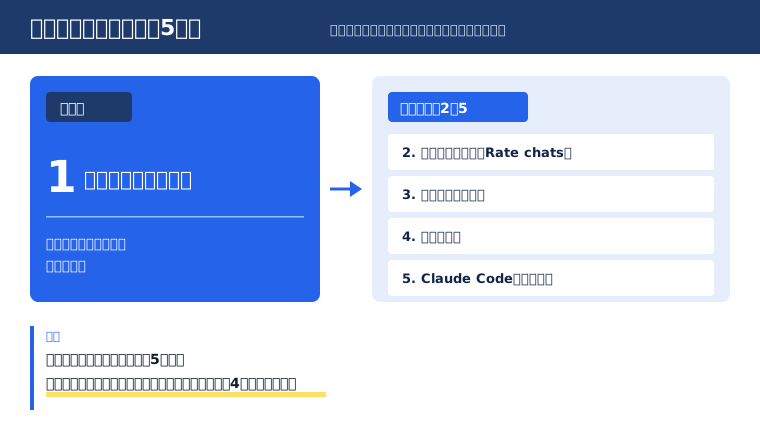
社員がそれぞれ自分の画面でClaudeを使っている会社でClaudeの個人情報の設定を揃えるなら、管理者が組織の設定(Organization settings)で5つの項目を決め、個人の設定はその内側で動かす形にします。
順番が要るのは、組織のメモリを途中でオフにすると全員のメモリがすぐに消え、個人のアカウントを組織へ移すと公開リンクが使えなくなるように、戻せない変化を含む項目があるためです。
この記事の要点は3つ
Claudeの個人情報の設定は、社員の画面ではなく、管理者が組織の設定で揃えます 。組織の設定に置いた項目は、利用者が自分の画面から変えられません管理者が揃える項目は、主にアカウントの集約・フィードバック・メモリと保持期間・共有・Claude Codeの管理設定の5つです 。5つの分け方は本記事の整理で、Anthropicの公式の分類ではありません5つは戻せない変化を避ける順番で進め、設定のあとに効いているかを確かめます 。管理者の設定が届かない個人のアカウントと管理されていない端末は、社員に伝えるルールで受けますClaudeを全社に配る前に、管理者が決める設定と研修で社員に教える内容を整理したい方は、自社で使えるヒントを、20の実例から探す からご確認いただけます。
社員にClaudeの権限と安全装置の設定を研修で教えている側から、管理者が組織の画面で揃える項目と、その順番に絞って書きます。入力してよい情報の線引きと、個人情報保護法の解釈は扱いません。
会社の契約では、入力は既定で学習に使われません。管理者が揃えるのは、学習とは別に個人情報が残る経路と広がる経路の設定です。
Claude Codeが何をする道具かは、Claude Codeとは?できること・料金・つまずく壁 で扱っています。個人情報が学習・保存・共有のどの経路を通るかの全体像は、Claudeで個人情報はどう扱われる?|学習・保存・共有の3経路と設定 にまとめています。この記事は、その経路を管理者が組織の設定で揃える手順を扱います。
この記事でわかること Claudeの個人情報の設定を、個人の画面でなく組織の設定で揃える理由 管理者が全社で揃える5項目と、それぞれを開く画面 戻せない変化を含む項目と、その前に済ませておくこと 設定が効いているかを確かめる3つの確認先 社員に伝えるルールと、設定では受けられない範囲 Claudeの個人情報の設定は組織の画面で揃える|個人の設定に任せない理由 Claudeの個人情報の設定を社員一人ひとりに任せると、管理者からは誰がどの状態で使っているかが見えません。TeamとEnterpriseの契約には、OwnerとPrimary Ownerが開ける組織の設定があり、ここに置いた項目は利用者の画面より優先されます。
2026年10月3日に「claude 個人情報 設定」で取得した検索上位20ページのうち、13ページはタイトルに「学習」を含み、個人の画面で学習をオフにする手順が中心でした。会社で揃える場合は、学習の外にある項目まで管理者の画面で決める必要があります。
個人のアカウント(Free・Pro・Max)では、学習のトグルもメモリも共有も、本人の画面で決まります。どの項目を管理者が持ち、どの項目を利用者に残すかの全体の地図は、Claudeのセキュリティ設定はどこまで必要?|個人と会社で変わる4項目 で扱っています。この記事は、そのうち個人情報に関わる項目を、管理者が設定する順番に並べ直したものです。
ファクトボックス|Claudeの個人情報の設定を揃える組織の画面 項目
内容
対象の契約
Claude Team・Claude Enterprise(会社の契約)
組織の画面
Organization settings の Data and privacy・Capabilities・Artifacts・Claude Code > Managed settings
触れる役割
主にOwnerとPrimary Owner。Enterpriseはカスタムロールで一部を任せられる
学習の既定
会社の契約は、入力と出力を既定でモデルの学習に使わない
出典URL
https://support.claude.com/en/articles/9267276-roles-and-permissions ほか(末尾の出典・注記にページごとに掲載)
参照日
2026年10月14日
免責
画面の名称・既定値・対象プランは製品の更新で変わります。設定の前に自社の契約の画面と最新の公式ページで確かめてください
5項目は、戻せない変化を避ける順番に並べる 管理者が全社で揃える項目は、主に次の5つです。分け方と順番は、Help Centerとドキュメントに書かれた設定と注意書きをもとにした本記事の整理です。
管理者が全社で揃える項目は5つで、最初に業務のアカウントを組織に集めてから残りの4つを決めます。
最初にアカウントを集めるのは、組織の設定が届くのが会社のアカウントでサインインした利用に限られるためです。個人のアカウントに残った会話には、2〜4の設定と、画面から配るClaude Codeの管理設定が効きません。
Claudeの個人情報の設定で管理者が最初に決めるのは、個々の項目の値ではなく、業務の会話をどの契約のアカウントに置くかです。
管理者が全社で揃える5項目|開く画面と手順 管理者が全社で揃える5項目を、ここから1つずつ、開く画面・既定値・消すと戻らない操作の順に見ます。画面の名称は、公式ページが英語表記で案内しているため英語のまま記します。
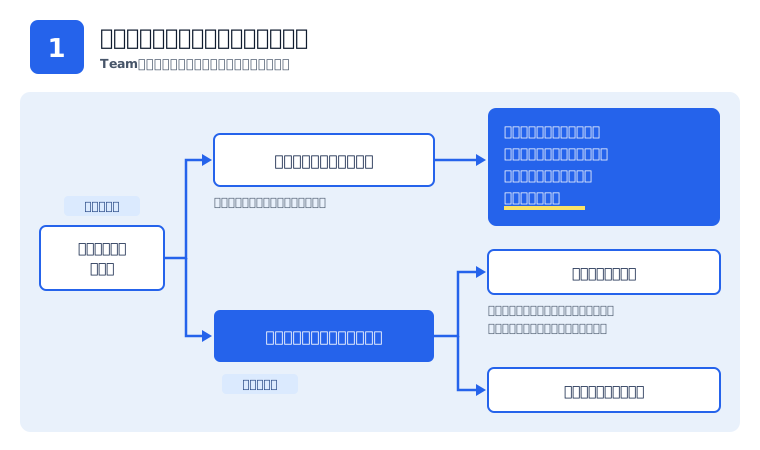
1. 業務のアカウントを組織に集める|個人のProから移す道は2つ 1つ目は、社員が個人のアカウントで業務に使ってきた分を、会社の組織へ移すことです。Help Centerによると、仕事のメールアドレスで作った個人のアカウント(Free・Pro・Max)を組織へ移す道は、社員が自分で始める移行(TeamとEnterprise)と、管理者がドメインのアカウントをまとめて引き取る方法(Enterpriseのみ)の2つです。
Teamでは、社員が組織の招待を受けた時点で、両方のアカウントを残すか、組織のアカウントだけを使うかを選ぶ画面が出ます。組織のアカウントだけを選ぶと、データを持ち込むか、消して新しく始めるかを選べます。Enterpriseでは参加時に画面は出ず、組織のアカウントの Settings > Account > Close your personal account から始めます。
社員が両方のアカウントを残すと、個人のアカウントの会話は組織の設定の外に残り続けます。
データを持ち込むと、会話・プロジェクト・アップロードしたファイルのほか、組織がメモリを止めていなければメモリも移ります。会話の公開リンクは二度と開けなくなり、移したデータを個人のアカウントへ戻すこともできません。個人の会話に顧客や社員の名前が入っていれば、それも組織の中へ入る点を踏まえて、持ち込むか消すかを社員に選ばせます。
2. 評価ボタンのフィードバック送信を決める|Rate chats 2つ目は、社員が評価ボタン(高評価・低評価)でAnthropicへフィードバックを送れるようにするかを決めることです。Help Centerによると、OwnerとPrimary Ownerは Organization settings > Data and privacy の「Rate chats」で、この送信を組織として止められます。
会社の契約では入力は既定で学習に使われませんが、フィードバックを送った会話は扱いが変わります。送った会話の保存期間と学習での扱いは、Help Centerからリンクされている Privacy Center の組織データの保存期間のページに書かれています。
対象のプランについては、Help Center の記載が分かれています。フィードバック設定のページはTeamとEnterpriseの両方を対象とし、役割と権限のページは「Manage feedback settings」をEnterpriseのみの表に置いています。Teamで表示されるかは、自社の画面で確かめてください。
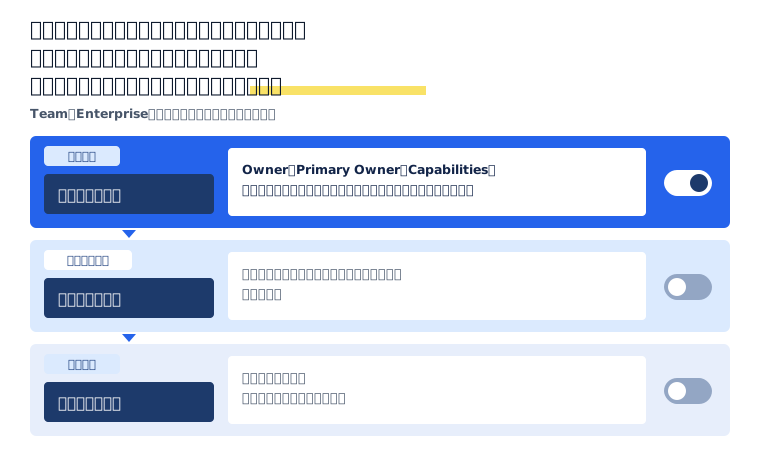
3. メモリと保持期間を決める|社員に配る前に決める 3つ目は、会話から作られるメモリを組織で使わせるかと、Enterpriseなら会話を残す期間を決めることです。Help Centerによると、TeamとEnterpriseではメモリは各メンバーが自分でオンにするまでオフで、使えるようにするかはOwnerとPrimary Ownerが Organization settings > Capabilities で決めます。
ここで先に知っておくのは、組織のメモリを一度オンにしてから途中でオフに戻した場合の扱いです。同じページは、オーナーが組織のメモリをオフにすると、全員の既存のメモリがすぐに削除され、元に戻せないと書いています。健康などの機微な話題は、組織が保存を認めても、各メンバーが自分で選ぶまで保存されないとも説明しています(Help Center、2026年9月30日更新)。
メモリは組織と各自のスイッチを通って保存され、健康などの話題はさらに各自が選ぶまで残らず、組織のスイッチを戻すと全員の分が消えます。
メモリを使わせる場合も、オーナーは各メンバーのメモリを見たり編集したりできないとされています。一方で、メモリは組織のデータのエクスポートに含まれ、会話を削除してもその会話から作られたメモリは残ります。HIPAA・公共部門・独自のデータ保持の契約がある組織では、メモリそのものが使えないとされています。
Enterpriseでは、OwnerとPrimary Ownerが Organization settings > Data and privacy で会話とプロジェクトの保持期間を決められます。Privacy Centerによると、最短は30日で、設定しない場合は無期限に残り、プロジェクトの中の会話はプロジェクトの期間が優先されます。期間を短くして保存すると、はみ出したデータはその時点で完全な削除の予定に入り、元に戻せません。
同じページによると、保持期間の設定が効くのは会話とプロジェクトの中身です。Claude Design・Claude Tag・Claude Managed Agentsと、WebのClaude Codeの上で動く機能には効きません。
メモリと保持期間は、オンにする・短くするのは後からでもできますが、戻す操作でデータが消えるため、社員に配る前に決めておきます。
4. 会話・プロジェクト・Artifactsの共有範囲を決める 4つ目は、社員の会話や成果物を、組織の中と外のどこまで見せられるようにするかを決めることです。TeamとEnterpriseでは、会話を公開リンクで外に出すことはできず、共有は同じ組織のメンバーに限られます。
管理者が決めるのは、残りの2つの道です。
共有するもの
既定
プロジェクトの共有・公開プロジェクト
どちらもオン
Artifactsのリンク共有
Artifactsは既定で組織の中にとどまる
Artifactsの組織外へのメール招待
Teamはオン、Enterpriseはオフ
(Help Center、2026年9月23日〜10月8日更新の各ページ。2026年10月14日参照)
各設定を開く画面と、止めたときに既存の共有がどうなるかは、Claudeのセキュリティ設定はどこまで必要?|個人と会社で変わる4項目 の共有の章で扱っています。Teamを既定のまま使い始めると、Artifactsを組織外のメールアドレスへ招待できる状態です。
Artifactsの組織外への招待を後からオフにすると、招待済みの相手は設定を戻すまで開けなくなります。誰を招待したかは Organization settings > Artifacts の「Shared outside」の表示から確かめ、個別に外せます。
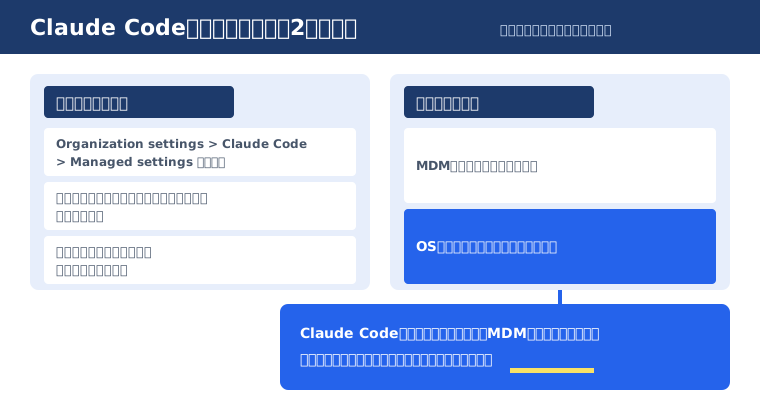
5. Claude Codeの管理設定で、送信と手元の記録を揃える 5つ目は、Claude Codeを使う社員がいる場合に、会話の写しを送る機能と、手元のPCに残る記録の日数を組織で揃えることです。Claude Codeのドキュメントによると、OwnerとPrimary Ownerは Organization settings > Claude Code > Managed settings からJSONで設定を配れ、OSの水準でしか配れない一部の項目を除き、環境変数も含めて通常の設定ファイルの項目が使えます。
個人情報に関わる主な項目は次の3つです。
/feedback の送信 :送ると、コードを含む会話の履歴の写しがAnthropicへ送られ、5年保持されます。環境変数 DISABLE_FEEDBACK_COMMAND=1 で無効にできますセッションの評価アンケート :回答のあとに会話の記録を送るかを聞かれる場合があり、送った記録は最長6か月保持されます。CLAUDE_CODE_DISABLE_FEEDBACK_SURVEY=1 で止められます手元の記録の日数 :会話の記録は ~/.claude/projects/ の下に平文で既定30日残ります。日数は cleanupPeriodDays で揃えます。Claude DesktopかCoworkで始めた、または最後に続けたセッションの記録は、既定でこの日数の対象外ですClaude Codeの管理設定は画面からもMDMからも配れますが、利用者の変更から守りやすいのは端末で配る方です。
同じドキュメントは、サーバーから配る管理設定を、利用者の端末側で効く仕組みでセキュリティの境界ではないと説明しています。管理されていない端末では、管理者権限が無くても迂回できるとされているため、端末を管理している会社はMDMで配る方法と組み合わせます。
Claude Codeを会社の組織のアカウントだけで使わせるなら、管理設定に forceLoginMethod と forceLoginOrgUUID を置きます。ドキュメントによると、ほかの組織の claude.ai アカウントでのログインはエラーになり、使っている認証情報が別の組織のものなら起動時に止まります。サーバー管理設定はすでに組織に認証したアカウントにしか届かないため、この2つは端末の管理ツールで配るよう案内されています。
5項目を自社の契約と業務でどう決めるか、研修で社員に何を伝えるかをまとめて確かめたい方は、自社で使えるヒントを、20の実例から探す もご利用ください。
自社で使えるヒントを、20の実例から探す
設定が効いているかを確かめる|監査ログ・エクスポート・Claude Code Claudeの個人情報の設定が効いているかは、管理者が画面の表示だけで判断せず、別の確認先で確かめます。確かめる先は、主に次の3つです。
監査ログ(Enterpriseのみ) :Help Centerの役割と権限の表では、監査ログの請求はEnterpriseのみの項目です。保持期間の変更と削除、組織のメモリのオンとオフは、監査ログに記録されると案内されていますデータのエクスポート(Primary Owner) :TeamとEnterpriseのPrimary Ownerは、Data and privacy の「Export Data」で組織の会話データを書き出せます。シークレットチャットとメモリも含まれるため、エクスポートを誰が実行できるかも把握しておきますClaude Code(社員の端末) :社員に claude doctor を実行してもらい、「Managed settings (remote)」の行で、管理設定を取り込めたかを確かめます(Claude Code v2.1.248以降)。/status では、いま効いている管理設定がどの経路で届いたかを確かめられます確かめた結果は、項目ごとに「設定した値」「確かめた日」「確かめた人」の3つを1行で残します。プロジェクトの共有を止めても既存の共有が残るように、設定を変えた日より前の状態が残る項目があるためです。
社員に伝えるルール|設定が届かない3つの場面 管理者の設定が届くのは、会社のアカウントでサインインした利用と、管理設定を取り込んだClaude Codeまでです。届かない場面は、社員への周知で受けます。
届かない場面
社員に伝えること
個人のアカウントで業務をする
業務の会話は会社のアカウントで始める。個人のアカウントに残った業務の会話は、移すか消すかを決める
メモリに名前が残る
顧客や社員の名前を含む会話を消したら、設定のメモリの画面も開き、残った項目を消す
手元から写しを送る
Claude Codeで顧客のデータを扱ったセッションからは、/feedback やアンケートで記録を送らない
ルールは事故の確率を下げますが、守られることを保証しません。組織の設定で止められる項目は設定で止め、設定が届かない場面だけを社員に伝えるルールに残します。
5項目を自社で決めて設定するだけの人手や知見が社内に無い場合、どこまでを外部に頼むかはClaude導入支援とは|外部に頼む範囲と支援会社を選ぶ5つの基準 で扱っています。入力してよい情報そのものの仕分けは、生成AIに機密情報を入れて大丈夫?|学習させない設定と、入力してよい範囲の決め方 にまとめています。
DAIJOBUの場合|管理者の設定と、受講者が覚える2つの行動を対にする DAIJOBUのClaude Code研修の第2回(セキュリティ&コンテキスト貯蔵編)では、受講者に覚えてもらうセキュリティの行動を5つに絞っています。そのうち、この記事の管理者の設定と対になるのは、Lv.4「設定を勝手に変えない」とLv.5「異変は『止める・残す・報告』」の2つです。
Lv.4は、5番で見た管理されていない端末での迂回と対になります。サーバーから配る管理設定は端末側で外せてしまうため、社員が設定を自分で変えないことが、管理設定を効かせ続ける前提になります。
Lv.5は、設定が効いているかを確かめる章と対になります。管理者が監査ログや claude doctor で確かめる一方、社員がいつもと違う動きに気づいたときに作業を止め、その状態を残して報告すると、管理者の確認より早く異変が届きます。
この記事で解けないこと|個人アカウント・設定値・法令 個人のアカウントの利用そのもの :組織の設定は個人のアカウントに届きません。Enterpriseでは、ドメインのアカウントの引き取りと、会社のネットワークからの個人アカウントの利用を遮断するTenant Restrictionsで狭められますが、会社のネットワークの外の利用は社内ルールで受けます個別の設定値 :保持期間を何日にするか、メモリを使わせるかは、会社の業務と権限で答えが変わります法令の判断 :入力が委託や外国にある第三者への提供にあたるかは、会社の法務や専門家に確かめてくださいClaudeの個人情報の設定に関するよくある質問 Q. 社員が個人のProで作った会話を、会社のアカウントに移せますか A. 仕事のメールアドレスで作った個人のアカウントなら、TeamとEnterpriseで会社の組織へ移す道があります。 移すと会話・プロジェクト・ファイルのほか、組織がメモリを止めていなければメモリも移ります。持ち込む前に、個人の会話に顧客や社員の名前が入っていないかを本人に確かめてもらいます。
Q. 管理者は、社員のメモリの中身を見られますか A. Help Centerによると、オーナーは各メンバーのメモリを画面で見たり編集したりできません。 ただし、メモリは組織のデータのエクスポートに含まれます。エクスポートを実行できるのはPrimary Ownerです。
Q. Claude Codeの管理設定が社員の端末で効いているかは、どう確かめますか A. 社員に claude doctor を実行してもらい、「Managed settings (remote)」の行を見ます。 /status では、いま効いている管理設定がどの経路で届いたかを確かめられます。管理されていない端末では迂回できるため、端末を管理している会社はMDMで配る方法と組み合わせます。
Claudeの個人情報の設定|総括表 項目
開く画面
消すと戻らないもの・注意
1. アカウントを集める
社員の Settings > Account/Enterpriseはドメインの引き取り
公開リンクが使えなくなる。移したデータは戻せない
2. フィードバック
Data and privacy の Rate chats
対象プランの記載が分かれている
3. メモリと保持期間
Capabilities/Data and privacy(保持期間はEnterpriseのみ)
組織のメモリをオフに戻すと全員の分が消える。短くした期間からはみ出したデータは消える
4. 共有の範囲
Data and privacy の Sharing/Artifacts
止めても既存のプロジェクトの共有は残る
5. Claude Codeの管理設定
Claude Code > Managed settings
管理されていない端末では迂回できる
5項目の分け方と順番は本記事の整理で、Anthropicの公式の手順の一覧ではありません。
まとめ|Claudeの個人情報の設定を、管理者はどう揃えるか Claudeの個人情報の設定は、社員の画面に任せず、管理者が組織の設定で揃えます。最初に業務のアカウントを組織に集め、フィードバック・メモリと保持期間・共有・Claude Codeの管理設定を、消すと戻らない操作に注意しながら決めます。
社内で揃え始めるなら、次の3つから進められます。
今日:組織の設定の Data and privacy・Capabilities・Artifacts を開き、5項目のいまの値を設定する前に書き写す 今週中:個人のアカウントで業務に使っている社員を確かめ、組織へ移すか消すかを本人と決める 今週中:組織のメモリを使わせるかと、Claude Codeの管理設定で止める送信を決め、社員に配る前に設定する 最後に、社内で自分に問える1問を置きます。御社の組織の設定でいま止まっている項目と、社員に伝えるルールだけで受けている項目を、5項目それぞれについて分けて言えますか。
設定値は会社の業務と権限で変わるため、この記事では判断基準までにとどめます。
管理者が揃える設定と、社員への周知の中身を研修とあわせて整理したい方は、自社で使えるヒントを、20の実例から探す からご確認いただけます。
自社で使えるヒントを、20の実例から探す
Claude Codeで業務がどう進むかを画面で見てから決めたい場合は、初回無料体験講座 もあります。
無料体験講座を申し込む ▶
要点を再掲します。
Claudeの個人情報の設定は、社員の画面ではなく、管理者が組織の設定で揃えます 。組織の設定に置いた項目は、利用者が自分の画面から変えられません管理者が揃える項目は、主にアカウントの集約・フィードバック・メモリと保持期間・共有・Claude Codeの管理設定の5つです 。5つの分け方は本記事の整理で、Anthropicの公式の分類ではありません5つは戻せない変化を避ける順番で進め、設定のあとに効いているかを確かめます 。管理者の設定が届かない個人のアカウントと管理されていない端末は、社員に伝えるルールで受けます出典・注記
開く 閉じる この記事について
DAIJOBUは、ソフトウェアテスト・品質保証と脆弱性診断を本業としながら、法人向けにClaude Code研修を提供している会社です。本記事は、Claudeの個人情報に関わる設定を管理者が組織で揃える手順を、AnthropicのHelp Center・Privacy Center・Claude Codeのドキュメントで確認できる内容と、当社の研修での扱いを分けて書いたものです。
著者
DAIJOBU株式会社 Claude Code法人研修部 コンテンツ担当 佐藤 雅俊
編集責任者
DAIJOBU株式会社 Claude Code法人研修 事業責任者 石井 雄大
監修
DAIJOBU株式会社 代表取締役 山中 裕貴
公開日
2026年10月17日
最終更新日
2026年10月17日
記事を読んで、気になったことを
自社での活用について相談する 研修内容や費用、導入の進め方について、担当の石井にご相談いただけます。
まずは操作を体験したい方へ 無料体験講座(30分)を見る →