この記事でわかること Claude CodeにMCPサーバーを追加して、接続を確かめるまでの3手順 設定を置く local・project・user の違いと、重なったときに使われる定義 settings.json の local と、MCPの local が指す場所の違いつないだ道具を allow・ask・deny で分けて書く方法 管理設定で会社のサーバーを絞る主な形と、社内への渡し方 Claude CodeのMCP設定とは|つなぐ先と、道具の扱いは別の場所に書く Claude CodeのMCP設定とは、外部のツールやデータにつなぐMCPサーバーを登録し、そのサーバーが持つ道具の扱いを決める作業です。MCPの考え方と、つなぐ前の判断は、Claude Code MCPとは何かを扱った「Claude Codeの主要機能とは|Plan ModeとMCP」 で書いています。
この記事が扱うのは、その判断を実際にどのファイルへ書くかです。決めることは3段に分かれ、書く場所がそれぞれ違います。
決めること
書く場所
主な書き手
どのサーバーにつなぐか
~/.claude.json・.mcp.json
利用者
つないだ道具を呼ぶときの扱い
settings.json の allow・ask・deny
利用者・フォルダの全員・会社の管理
会社でつないでよいサーバー
管理設定の allowedMcpServers・deniedMcpServers・managed-mcp.json
管理者
表の3段の分け方と「主な書き手」の列は本記事の整理で、Anthropicの公式の分類ではありません。
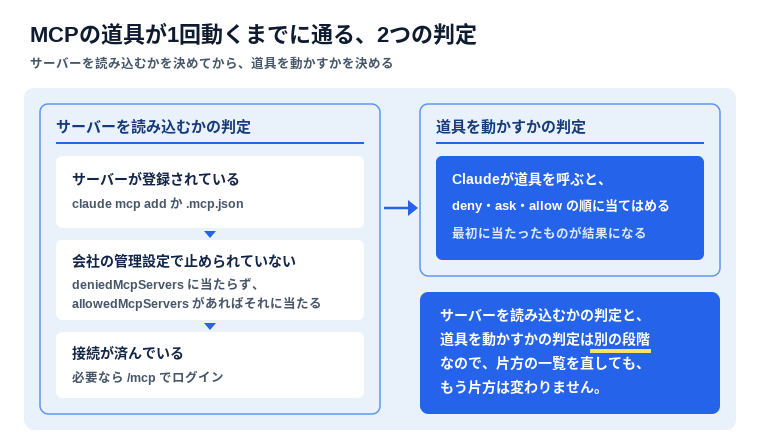
サーバーを読み込むかの判定と、道具を動かすかの判定は別の段階なので、片方の一覧を直しても、もう片方は変わりません。
ファクトボックス|Claude CodeのMCP設定の基本情報 項目
内容
追加のコマンド
claude mcp add。リモートのサーバーは --transport http が推奨で、SSEは非推奨
既定の置き場所
local。そのフォルダの自分だけに効き、~/.claude.json に保存される
接続の確かめ方
シェルで claude mcp list、Claude Codeの中で /mcp
道具のルールの書き方
mcp__<サーバー名>__<道具の名前> を allow・ask・deny に書く
既定でつなげるサーバー
管理設定で絞らなければ、利用者は任意のサーバーをつなげる
出典URL
https://code.claude.com/docs/en/mcp / https://code.claude.com/docs/en/managed-mcp ほか(末尾の出典・注記にページごとに掲載)
参照日
2026年11月9日
免責
コマンドと設定の項目は版によって変わります。使う前にAnthropicの最新のドキュメントをご確認ください
Claude CodeのMCP設定のつなぎ方|追加・ログイン・確認の3手順 Claude CodeのMCP設定は、シェルでサーバーを追加し、必要ならログインして、接続の状態を確かめる3手順で終わります。コマンドはClaude Codeの中ではなく、ターミナルのシェルで打ちます。
手順1 サーバーを追加する|claude mcp add リモートのサーバーをつなぐときに公式が推奨しているのは、HTTPの接続です。SSEの接続は非推奨とされています。公式の例は次の形で、notion の部分が自分で付ける名前です。
claude mcp add --transport http notion https://mcp.notion.com/mcp 手元のPCでプログラムを動かすサーバーは、stdio の形で足します。Claude Code自身の指定はサーバーの名前より前に書き、サーバーを起動するコマンドは -- のあとに書きます。
claude mcp add --env AIRTABLE_API_KEY=YOUR_KEY --transport stdio airtable -- npx -y airtable-mcp-server stdio の形では、指定したプログラムが自分のPCで動きます。公式は、接続する前に各サーバーを信頼できるか確かめるよう求めています。
手順2 ログインする|/mcp の画面からブラウザで OAuth 2.0 に対応したサーバーは、追加したあとClaude Codeの中で /mcp を開き、ブラウザの手順に沿ってログインします。ログインの情報は保存され、自動で更新されます。
アクセスをやめるときは、/mcp のメニューの「Clear authentication」を選びます。
手順3 接続を確かめる|claude mcp list と /mcp claude mcp list を打つと、サーバーごとの状態が並びます。✔ Connected なら接続済み、! Needs authentication ならログイン待ち、✘ Failed to connect なら接続の失敗です。
1つのサーバーの詳しい内容は claude mcp get <名前> で確かめられます。
使わなくなったら|オフにするか、消すか 定義を残したまま接続だけ止めたいときは、/mcp の画面でサーバーをオフにします。定義ごと消すときは claude mcp remove <名前> です。
公式によると、リモートのサーバーを消すと手元のトークンは消えますが、発行元では取り消されません。発行元が取り消しに対応しているなら、消す前に claude mcp logout <名前> を打ちます。
Claude CodeのMCP設定から外すリモートのサーバーは、発行元が取り消しに対応しているなら、 remove の前に logout を打ちます。
Claude CodeのMCP設定を置く3つの場所|local・project・user Claude CodeのMCP設定は、追加するときの --scope で、誰に届くかが変わります。公式の区分は local・project・user の3つで、何も指定しなければ local になります。
スコープ
保存先
読み込まれる範囲
共有
local(既定)
~/.claude.json の中の、そのフォルダの項目
今のフォルダだけ
しない
project
フォルダ直下の .mcp.json
今のフォルダだけ
gitなどで共有できる
user
~/.claude.json
自分のすべてのフォルダ
しない
--scope はサーバーの名前より前に書きます。たとえば、自分のすべてのフォルダで使うサーバーは次のように足します。
claude mcp add --transport http --scope user notion https://mcp.notion.com/mcp 選び方は、試すだけなら local、フォルダの全員で同じ接続を使うなら project、自分の業務全般で使うなら user です。この選び方は本記事の整理で、会社の決まりがあればそちらが先に立ちます。
同じサーバーが重なったら、1か所の定義だけが使われる 同じサーバーが複数の場所に定義されていると、Claude Codeは優先順位のいちばん高い定義で1回だけつなぎます。順番は高いほうから、local、project、user、プラグインが持ち込むサーバー、claude.aiのコネクタです。
local・project・user の3つは名前で同じサーバーかを見分け、プラグインとコネクタは接続先で見分けます。使われる定義は1か所からまるごと取られ、項目ごとに混ざることはありません。
v2.1.259 以降の管理設定 managedMcpServers で会社が配ったサーバーは、これらのどれよりも優先されます。
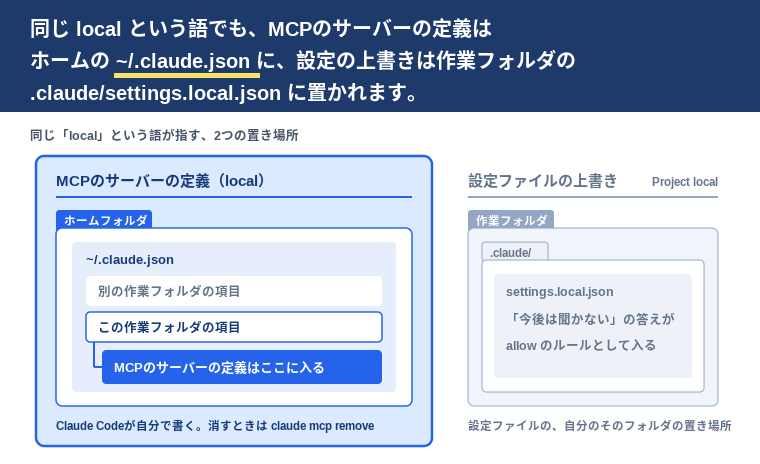
settings.json の「local」とは、指す場所が違うClaude Codeの設定ファイルにも、公式が Project local と呼ぶ .claude/settings.local.json という「自分のそのフォルダ」の置き場所があるため、名前で取り違えやすい箇所です。このファイルには、許可を聞かれて「今後は聞かない」を選んだ答えが allow のルールとして書かれますが、MCPのサーバーの定義は入らず、local でもホームフォルダの ~/.claude.json に入ります。
公式によると ~/.claude.json はClaude Codeが自分で書くファイルで、手で直す必要はありません。「フォルダを消せば設定も消える」とは限らないので、消すときは claude mcp remove を使います。
同じ local という語でも、MCPのサーバーの定義はホームの ~/.claude.json に、設定の上書きは作業フォルダの .claude/settings.local.json に置かれます。
Claude CodeのMCP設定をチームで共有する|.mcp.json と承認の画面 Claude CodeのMCP設定をフォルダの全員で揃えるときは、--scope project で足すか、フォルダ直下に .mcp.json を置きます。形は次のとおりで、gitで共有すれば同僚にも同じ定義が届きます。
{
  "mcpServers": {
    "shared-server": {
      "type": "http",
      "url": "https://example.com/mcp"
    }
  }
}
鍵の値は書かず、環境変数で読み込む .mcp.json では ${VAR} と書くと環境変数の値に置き換わり、${VAR:-既定の値} と書くと未設定のときの値も指定できます。使える欄は command・args・env・url・headers です。
共有するファイルに鍵の値をそのまま書くと、ファイルを読める全員に鍵が渡ります。Authorization の欄に ${API_KEY} と書き、値は各自の環境に置く形にします。
環境変数が未設定で既定の値も無いときは、設定は読み込まれたまま ${VAR} の文字がそのまま使われます。ログインに失敗するときは、ここを先に見ます。
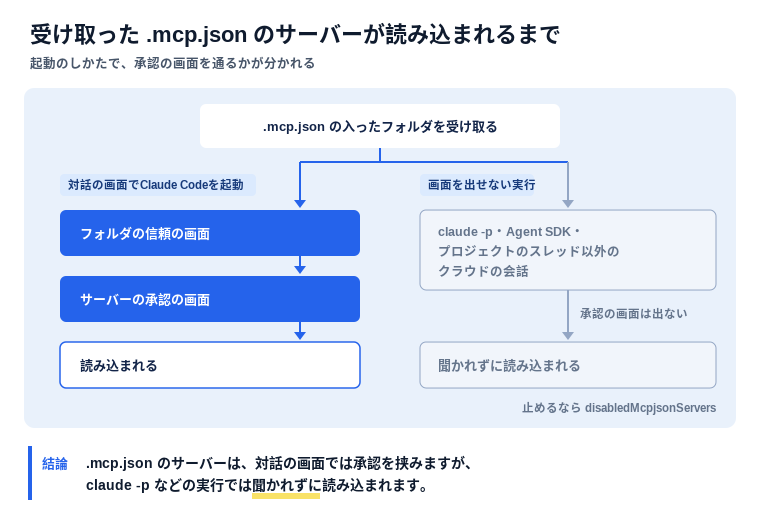
.mcp.json のサーバーは、使う前に本人の承認を挟む公式によると、対話の画面では .mcp.json のサーバーを使う前に、Claude Codeが承認を求めます。答えをやり直すときは claude mcp reset-project-choices を打ちます。
受け取ったフォルダが、信頼を選ぶ前に自分のサーバーを承認することもできません。フォルダの .claude/settings.json に enableAllProjectMcpServers や enabledMcpjsonServers が書かれていても、信頼していないフォルダでは無視され、サーバーは ⏸ Pending approval のまま止まります。
claude -p では、承認の画面が出ない注意が要るのは、画面を出せない実行です。claude -p の実行、Agent SDK の会話、プロジェクトのスレッド以外のクラウドの会話では、.mcp.json のサーバーは聞かれずに読み込まれます。
読み込ませたくないサーバーは、disabledMcpjsonServers に書くと、どの権限モードでも止められます。定期実行にClaude Codeを使っている会社は、.mcp.json の中身を実行前に確かめます。
.mcp.json のサーバーは、対話の画面では承認を挟みますが、claude -p などの実行では聞かれずに読み込まれます。
Claude CodeのMCP設定で道具を分ける|allow・ask・deny の書き方 Claude CodeのMCP設定で、つないだ道具のどれを確認なしで動かすかは、settings.json の permissions に書きます。公式ドキュメントは、MCPの道具もほかの道具と同じく allow・ask・deny のルールの対象だと説明しています。
ルールは deny、ask、allow の順に当てはめられ、最初に当たったものが結果になります。allow で deny の例外を作ることはできません。
道具の名前は mcp__サーバー名__道具の名前 で書く MCPの道具は、次のような名前で指定します。/mcp の画面でサーバーの道具の一覧を見てから書くと、名前を間違えません。
書き方
当たる範囲
使える欄
mcp__docs または mcp__docs__*
docs サーバーのすべての道具
allow・ask・deny
mcp__docs__search
docs サーバーの search だけ
allow・ask・deny
mcp__docs__get_*
docs サーバーの get_ で始まる道具
allow・ask・deny
mcp__*
すべてのサーバーのすべての道具
ask・deny のみ
allow に mcp__* と書いても、そのルールは読み飛ばされ、何も確認なしにはなりません。allow の * は、サーバーの名前まで書いたあとにだけ使えます。
読む道具と書く道具を分けて書く 次の例は、架空の docs サーバーについて、検索は確認なしで進め、更新は毎回聞き、削除は止める書き方です。実際の道具の名前はサーバーごとに違います。
{
  "permissions": {
    "allow": [
      "mcp__docs__search"
    ],
    "ask": [
      "mcp__docs__update_page"
    ],
    "deny": [
      "mcp__docs__delete_page"
    ]
  }
}
.claude/settings.json に書いて共有すると、deny と ask はすぐに効き、allow はフォルダを信頼するまで効きません。止めたいものから先に書いておくと、受け取った人が信頼を選ぶ前から止まります。
ルールで分けられるのは、道具の名前まで 設定ファイルに mcp__ のルールを丸括弧つきで書いても、そのルールは読み飛ばされます。どのページか、どの宛先かといった中身でファイルの allow・ask・deny を分けることはできません。
Claude CodeのMCP設定のルールが決めるのは道具を呼ぶかどうかまでで、呼んだ先で何ができるかは、つないだアカウントの権限で決まります。
Claude CodeのMCP設定を会社で絞る|つないでよいサーバーの決め方 Claude CodeのMCP設定は、管理設定で絞らない限り、使う人が任意のサーバーをつなげます。公式によると、Anthropicは掲載基準に照らしてコネクタをレビューしますが、個々のMCPサーバーのセキュリティ監査や管理は行いません。
公式が挙げる型は、制限をかけない型を含めて8つあり、本記事ではそのうち5つを抜き出します。
公式の名前
できること
使う設定
Disable MCP
限られた例外を除き、サーバーを読み込ませない
中身が空の managed-mcp.json
Fixed deployment
全員に同じサーバーを配り、ほかは足せない
managed-mcp.json
Provided servers
リモートのサーバーを配り、各自の分も残す
managedMcpServers・v2.1.259 以降
Approved catalog
承認した一覧の中からだけ足せる
allowedMcpServers と allowManagedMcpServersOnly
Denylist only
指定したサーバーだけを止める
deniedMcpServers
managed-mcp.json はシステムの場所に置くファイルで、Windowsでは C:\Program Files\ClaudeCode\managed-mcp.json です。claude.aiの管理画面から配る設定では届けられないため、端末の管理の仕組みで配ります。
一覧は、URLかコマンドで書く allowedMcpServers と deniedMcpServers は、permissions の allow・deny とは別の設定で、道具ではなくサーバーを読み込むかを決めます。承認した一覧だけを効かせるなら、管理設定に次のように書きます。
{
  "allowManagedMcpServersOnly": true,
  "allowedMcpServers": [
    { "serverUrl": "https://mcp.example.com/*" },
    { "serverCommand": ["npx", "-y", "approved-package"] }
  ],
  "deniedMcpServers": [
    { "serverUrl": "https://*.untrusted.example.com/*" }
  ]
}
allowManagedMcpServersOnly が無いと、各自の ~/.claude/settings.json の一覧も足し合わされ、利用者が範囲を広げられます。deniedMcpServers はどの置き場所のものも足し合わされ、当たったサーバーは、許可の一覧に載っていても読み込まれません。設定が届かない使い方は後の節で書きます。
名前で指定する serverName は、公式がセキュリティの制御にならないと警告しています。名前は利用者が自分で付ける札なので、どのサーバーにも github と名付けられるためです。
allowedMcpServers を書かないと全サーバーが許され、空の [] と書くと、例外を除いてどのサーバーも許されません。空にするつもりで項目ごと消すと、意味が逆になります。
Claude CodeのMCP設定を一覧で絞るときは、 serverName ではなく serverUrl か serverCommand で書き、 allowManagedMcpServersOnly を一緒に置きます。
claude.aiのコネクタは、別の道で届く claude.aiのアカウントでClaude Codeにログインしていると、claude.aiで追加したコネクタが自動で使えるようになります。TeamとEnterpriseのプランでは、claude.aiのコネクタを追加できるのは管理者だけです。
自分のターミナルで使うコネクタを止めるときは、設定の disableClaudeAiConnectors を true にします。ただし、この設定はClaude Codeが自分で取りに行くコネクタにだけ効きます。
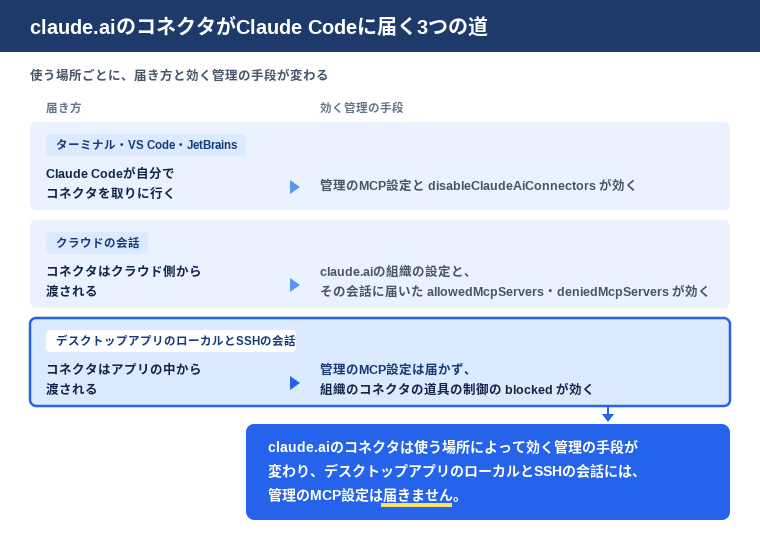
公式によると、ターミナル・VS Code・JetBrains では、Claude Codeが自分でコネクタを取りに行き、管理のMCP設定と disableClaudeAiConnectors が効きます。クラウドの会話では、コネクタはクラウド側から渡され、claude.aiの組織の設定と、その会話に届いた allowedMcpServers・deniedMcpServers が効きます。
デスクトップアプリのローカルとSSHの会話では、コネクタはアプリの中から渡され、管理のMCP設定は届かず、組織のコネクタの道具の制御の blocked が効きます。
claude.aiのコネクタは使う場所によって効く管理の手段が変わり、デスクトップアプリのローカルとSSHの会話には、管理のMCP設定は届きません。
許すサーバーは、1行ずつ4つの欄で決める 会社で許す先を決めるときは、サーバーごとに、つなぐ先・追加のコマンド・置く場所・道具の扱いの4つの欄を埋めます。この4つの欄は本記事の提案で、公式の様式ではありません。
つなぐ先
追加のコマンド
置く場所
道具の扱い
社内の文書検索(例)
claude mcp add --transport http --scope user docs https://mcp.example.com/mcp
user
search は allow、更新は ask、削除は deny
公式も、承認した一覧とその claude mcp add のコマンドを、社内のWikiなど利用者が見つけられる場所に載せることを勧めています。Claude Codeには、利用者が一覧から選んで入れられる組み込みの登録簿が無いためです。
社内の非エンジニアに渡すのは、仕組みの説明ではなく、コピーして打つ1行と、必要なら /mcp でログインすることと、claude mcp list に ✔ Connected と出れば終わりという確かめ方だけで足ります。あわせて、一覧から外したサーバーは本人に何も知らされずに /mcp から消えるので、絞るときはどのサーバーを止めるかを先に知らせます。
社内でつないでよい先の決め方を、研修の構成とあわせて検討したい場合は、自社で使えるヒントを、20の実例から探す もご利用ください。
自社で使えるヒントを、20の実例から探す
DAIJOBUの場合|読み取りに絞り、設定を先に配る 当社の代表は、人数の多い企業への研修で気をつける設定として、次の2つを挙げています。
各MCPの権限を読み取り専用だけにして、書き込みと削除の権限をなくしておく settings.json を先に配ってしまう1つ目を、この記事の言葉に置き換えると、deny のルールで道具を止めることに加えて、呼んだ先でも書き込めない状態にしておくことにあたります。
2つ目は、利用者が使い始める前に設定を届けておくという意味です。当社の研修では、第3回の実践編でコネクタ連携を扱っています。
Claude CodeのMCP設定で、この記事で解けないこと|つなぐ先の権限・サーバーの中身・自社の値 この記事が扱ったのは、Claude Codeの側でどこに何を書くかです。つなぐ先のサービスで、読み取り専用のアカウントや権限を用意できるかは、サービスごとに違うためここでは扱いません。
書き込みの権限を渡したまま連携して当社の社内で起きた2件と、そのあと変えたルールは、Claude Codeの主要機能とは|Plan ModeとMCP に書いています。
一覧に載せたサーバーの中身が安全かどうかも、この記事の設定では確かめられません。外部の内容を取り込むサーバーは、公式もプロンプトインジェクションの危険があると注意しています。設定で下がる範囲と下がらない範囲は、Claude Code リスクの全体を扱った「Claude Codeのリスクは何?|法人が先に塞ぐ4つと設定で下がるもの」 で扱っています。
設定値は会社の業務と権限で変わるため、この記事では判断基準までにとどめます。
Claude CodeのMCP設定に関するよくある質問 Q. claude mcp add で足したサーバーが、別のフォルダでは出てきません A. Claude CodeのMCP設定は、スコープを指定しないと local になるため、追加したフォルダでしか読み込まれません。 すべてのフォルダで使うなら、いったん claude mcp remove で消してから --scope user を付けて足し直します。
Q. サーバーのAPIキーは .mcp.json に書いてもかまいませんか A. フォルダの全員で共有する .mcp.json には、APIキーの値を直接書かないほうが安全側です。 ${API_KEY} のように環境変数を参照する形にするか、OAuthに対応したサーバーなら各自がログインする形にします。
Q. claude.aiで追加したコネクタが、/mcp に出てきません A. claude.aiのコネクタが読み込まれるのは、claude.aiの契約のログインが使われているときです。 ANTHROPIC_API_KEY が効いている場合やクラウド事業者の経由では読み込まれないため、/status で今のログインの方法を確かめます。
Q. MCPサーバーを増やすと、会話の容量は足りなくなりますか A. Claude CodeのMCPの道具の定義は、既定では必要になるまで読み込まれません。 道具の名前とサーバーの指示は最初から読み込まれるので、足した分だけ容量は増えます。ツール検索を切った構成では、定義も最初から読み込まれます。一方で、道具の出力は1万トークンを超えると警告が出て、既定では2万5千トークンで制限されます。
Claude CodeのMCP設定|総括表 決めること
書く場所・コマンド
決めないと起きること
どこに置くか
--scope の local・project・user
別のフォルダでは読み込まれず、同僚にも届かない
鍵をどう渡すか
/mcp のログイン・${VAR}
共有するファイルに鍵の値が残る
道具の扱い
permissions の allow・ask・deny
書く道具と読む道具が同じ扱いのまま残る
会社で許すサーバー
allowedMcpServers・deniedMcpServers・managed-mcp.json
利用者が任意のサーバーをつなげる状態が続く
4つの項目の分け方は本記事の整理で、Anthropicの公式の手順ではありません。
まとめ|Claude CodeのMCP設定は何から決めるか Claude CodeのMCP設定は、コマンドを打つ前に、置く場所と道具の扱いを決めるところから始めます。次の3つから進められます。
今日:つなぎたいサーバーを1つ選び、練習用のフォルダで claude mcp add を打って、claude mcp list で接続を確かめる 今日:/mcp でそのサーバーの道具の名前を見て、書き込みと削除の道具を ask か deny に書く 今週中:社内で許すサーバーを4つの欄の表にして、管理設定の allowedMcpServers で絞るかを担当者と話す 最後に、自分に問える1問を置きます。いまのClaude Codeで /mcp を開いたとき、並んでいるサーバーのそれぞれについて、書き込みのできるアカウントでつないだものがどれかを答えられますか。
Claude CodeのMCP設定は、 claude mcp add で足すと、既定ではそのフォルダの自分だけに効きます 。フォルダの全員で共有するなら --scope project、自分のすべてのフォルダで使うなら --scope user を選びます利用者が足すサーバーの定義は ~/.claude.json と .mcp.json に置かれ、 settings.json には入りません 。つないだ道具ごとの allow・ask・deny のルールは、settings.json の permissions に書きます会社でつないでよいサーバーを絞るのは、管理設定の allowedMcpServers と deniedMcpServers です 。serverName の指定はセキュリティの制御にならないため、URLかコマンドで書きます社員がつなぐ外部ツールの決め方を、研修の内容とあわせて確かめたい方は、自社で使えるヒントを、20の実例から探す からご確認いただけます。
自社で使えるヒントを、20の実例から探す
出典・注記
開く 閉じる Claude Code Docs「Connect Claude Code to tools via MCP」 https://code.claude.com/docs/en/mcp (2026年11月24日参照)。claude mcp add の形とHTTPの推奨・SSEの非推奨、-- の位置、claude mcp list・get・remove・logout、/mcp でのログインとオフの操作、local・project・user の保存先と優先順位、定義が混ざらないこと、.mcp.json の形と環境変数の展開、承認の画面と reset-project-choices、信頼前の承認の扱い、claude -p で承認が出ないこと、disabledMcpjsonServers、claude.aiのコネクタの届き方と disableClaudeAiConnectors、道具の定義の遅延読み込み、出力の上限、接続前に信頼を確かめる注意とプロンプトインジェクションの注意による Claude Code Docs「Control MCP server access for your organization」 https://code.claude.com/docs/en/managed-mcp (2026年11月24日参照)。既定で任意のサーバーをつなげること、Anthropicが個々のサーバーを監査しないこと、制限をかけない型を含む8つの型、managed-mcp.json の場所と配り方、allowedMcpServers・deniedMcpServers・allowManagedMcpServersOnly の働き、未設定と空の配列の違い、serverName がセキュリティの制御にならないこと、承認した一覧の共有方法、止めたサーバーが知らされずに消えることによる Claude Code Docs「Configure permissions」 https://code.claude.com/docs/en/permissions (2026年11月9日参照)。deny・ask・allow の順、allow で deny の例外を作れないこと、MCPの道具の名前の書き方、mcp__* の扱い、丸括弧つきの mcp__ のルールが読み飛ばされること、allow の効く時点による Claude Code Docs「Settings files and precedence」 https://code.claude.com/docs/en/settings (2026年11月24日参照)。.claude/settings.local.json の位置づけ、~/.claude.json にMCPサーバーの設定が入り手で直す必要がないことによる Claude Code Docs「Settings reference」 https://code.claude.com/docs/en/settings-reference (2026年11月9日参照)。enableAllProjectMcpServers・enabledMcpjsonServers・disabledMcpjsonServers の項目の一覧による 3段の分け方と「主な書き手」の列、スコープの選び方、絞り方の5つの抜き出し、4つの欄、総括表の分け方は、本記事の整理 です 人数の多い企業への研修で気をつける設定は、当社の代表の回答によります。研修の第3回でコネクタ連携を扱うことは、当社の研修カリキュラムによります。実施の状況は含みません コマンド・設定の項目・動きは版によって変わります。本記事は2026年11月9日時点で確認した内容です この記事について
本記事は、法人向けにClaude Codeの研修を提供するDAIJOBUが、Claude CodeのMCP設定のつなぎ方と、設定を置く場所、会社で許すサーバーの決め方を、Anthropicの公式ドキュメントに沿って整理したものです。
著者
DAIJOBU株式会社 Claude Code法人研修部 コンテンツ担当 佐藤 雅俊
編集責任者
DAIJOBU株式会社 Claude Code法人研修 事業責任者 石井 雄大
監修
DAIJOBU株式会社 代表取締役 山中 裕貴
公開日
2026年11月25日
最終更新日
2026年11月25日