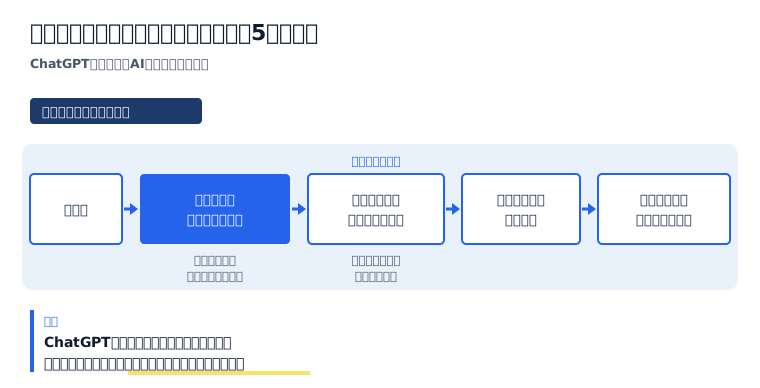
ChatGPTに個人情報を入れてしまったと気づいたら、会話を消す前に、何を・いつ・どの契約のアカウントで入れたかを書き留め、社内の担当者へ伝えるのが最初の手順です。
先に消すと、入れた範囲を後から誰も確かめられなくなり、法令上の報告が要るかを判断する材料も残らないためです。
この記事の要点は3つ
ChatGPTに個人情報を入れてしまったら、消す前に入れた内容を書き留め、社内の担当者へ伝えます 。記録が残っていれば、範囲の確認と報告の判断を担当者に渡せます共有リンクと会話の削除、学習への利用を止める設定は、記録を取った後に行います 。削除しても、OpenAIの側から消えるまでには期間があり、すぐに消えるとは言い切れません法令上の報告が要るかは、個人情報保護委員会が示す基準に当てはめて会社が判断します 。入れた人が1人で判断せず、担当者と一緒に基準を確かめます生成AIの入力で事故が起きたときの手順を社内で決めておきたい方は、自社で使えるヒントを、20の実例から探す からご確認いただけます。
社員が生成AIを業務で安全に使う手順を研修で教えている側から、ChatGPTに個人情報を入れてしまった後の対応に絞って書きます。入れる前の設定の選び方や、入れてよい範囲の決め方は扱いません。
漏れる経路と、起きる前の対策の全体は生成AIの情報漏洩対策 で扱っています。この記事は、ChatGPTに入れてしまった後に、ChatGPTの画面・OpenAIの窓口・個人情報保護委員会の基準のどこで何を確かめるかを、順番に並べます。
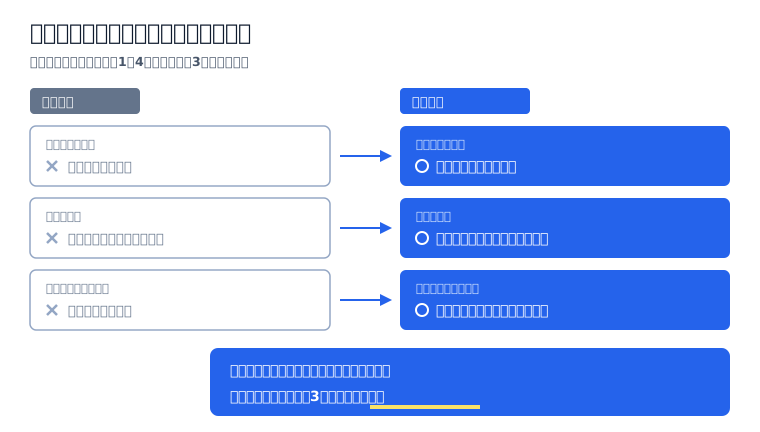
この記事でわかること 入れてしまった直後に、やらないほうがよいこと 入れた内容の書き留め方と、社内の担当者へ伝える項目 共有リンクと会話の削除、学習への利用を止める設定の確かめ方 OpenAIの窓口で頼めることと、法令上の報告が要るかを確かめる基準 同じことを起こさないために、次の入力の前に変える3か所 ChatGPTに個人情報を入れてしまったとき|最初の1時間でやらないこと ChatGPTに個人情報を入れてしまった直後は、早く消したい気持ちが先に立ちます。ただ、最初の1時間にやらないほうがよいことが3つあります。
やらないこと
起きること
代わりにやること
書き留める前に会話を消す
入れた範囲を後から確かめられなくなる
画面のまま、入れた内容と日時を書き留める
1人で様子を見る、1人で外へ連絡する
会社として判断する機会がなくなる
社内の担当者へ伝え、連絡するかは会社で決める
同じ内容をほかのAIや同じ会話に貼り直して確かめる
同じ個人情報が入る場所が増える
確かめたいことは担当者に聞く
3つとも、入れた人を責めるための線引きではありません。入れた範囲と、その後に何をしたかが記録に残っていれば、会社は報告が要るかを基準に当てはめて判断できます。
ChatGPTに個人情報を入れてしまったら、消す操作は、書き留めて担当者へ伝えた後に行います。
生成AIに個人情報入力してしまったときは、ChatGPT以外でも順番は同じ 生成AIに個人情報を入力してしまった場面は、ChatGPTに限りません。削除の画面や学習の設定の名前はサービスごとに違いますが、書き留める、伝える、消す、窓口と基準を確かめるという順番は変わりません。
この記事では、画面と窓口の確かめ方をChatGPTに絞って書きます。ほかのサービスでは、同じ順番のまま、そのサービスの公式ヘルプで削除と学習の扱いを確かめてください。
手順1|入れた内容を書き留め、社内の担当者へ伝える ChatGPTに個人情報を入れてしまったら、まず画面を開いたまま、何を入れたかを書き留めます。書き留めるのは、担当者が範囲と報告の要否を判断するための材料です。
書き留めるときは、個人情報そのものを書き写さず、種類と件数で書きます。氏名や電話番号をメモに写すと、同じ個人情報がもう1か所に増えるためです。
書き留める項目
書き方の例
何の判断に使うか
入れた情報の種類と人数
「顧客の氏名と電話番号、約30人分」
報告の基準に当たるか
入れた日時と会話
会話のタイトルと日時
範囲を確かめる場所
使ったアカウントと契約
個人のアカウントか、会社のワークスペースか
学習の既定と、管理者が見られる範囲
会話の外へ出たか
共有リンクを作ったか、ファイルを添付したか
削除する場所の数
伝える先は、社内で個人情報の取り扱いを受け持つ担当者です。担当が決まっていない会社では、上長と情報システムの担当へ同時に伝えます。
伝えるときは、入れた理由の説明より先に、表の4項目を渡します。担当者が最初に知りたいのは、誰の、どの種類の情報が、どこまで出た可能性があるかです。
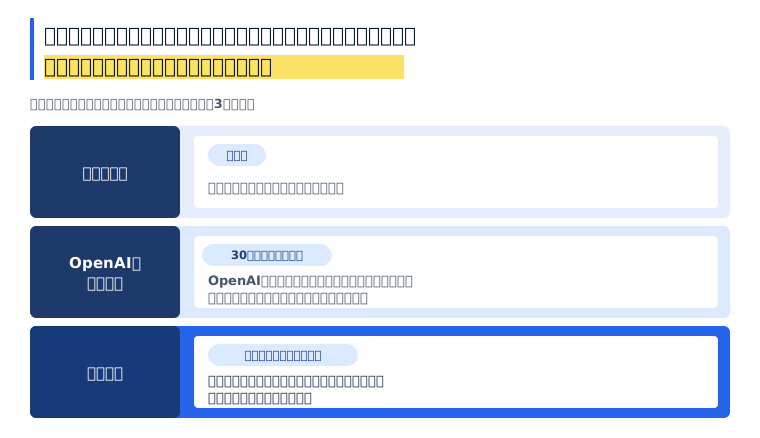
手順2|共有リンクと会話を削除する ChatGPTに個人情報を入れてしまった会話は、書き留めて担当者へ伝えた後に削除します。OpenAIのヘルプは、削除した会話はChatGPTでもサポートに頼んでも元に戻せないと案内しています。書き留める前に消してはいけない理由は、ここにあります。
共有リンクを作っていたら、先に一覧で確かめる 共有リンクを作っていた場合は、「設定」→「データコントロール」→「共有リンク」の「管理」で一覧を開きます。リンクごとに削除でき、「その他の操作」からすべての共有リンクをまとめて削除することもできます。
OpenAIのヘルプによると、個人のアカウントで作ったリンクは、リンクを持つ人なら誰でも会話を見られます。Business・Enterprise・Eduのワークスペースで作ったリンクは、同じワークスペースの対象メンバーだけが開けます。
共有リンクを削除すると、そのリンクからは以後見られなくなります。ただし、元の会話は消えず、受け取った人がすでに続きを始めて自分のアカウントに保存した会話も残ります。リンクを誰に送ったかも、手順1の書き留めに足しておきます。
会話の削除は、画面からすぐ消え、OpenAIの側では30日以内の削除が予定される 会話は、履歴の会話の「•••」から「削除」を選び、確認すると削除できます。OpenAIのヘルプによると、削除した会話はアカウントの画面からすぐに消え、OpenAIのシステムからは30日以内に完全に削除される予定に入ります。
ただし、同じヘルプは、個人と結びつかない形に加工済みの場合や、セキュリティや法的な義務で保持が要る場合などの例外を挙げています。
削除と似た操作に「アーカイブ」があります。アーカイブは会話をサイドバーから外すだけで、削除ではありません。アーカイブした会話は検索でき、保持期間も変わりません。
削除しても消えないもの|ライブラリのファイルと、連携アプリの元データ 会話を削除しても、ライブラリに別に保存したファイルは消えません。OpenAIのヘルプは、保存したファイルも消したい場合はライブラリから削除するよう案内しています。
連携アプリのデータを使った会話では、会話を削除すると、その会話の中に残った連携アプリのデータはアカウントから消えます。一方で、連携アプリの側にある元のデータは消えません。
会話を削除しても、ライブラリのファイルや連携アプリの元データ、受け取った人が保存した会話は残ります。
手順3|学習への利用を止める設定を確かめる ChatGPTに個人情報を入れてしまった後に確かめる設定は、まず「すべての人のためにモデルを改善する」です。英語の画面では「Improve the model for everyone」と表示されます。
学習・保存・共有の仕組みそのものはChatGPTで個人情報はどう扱われるか で扱っており、ここでは入れてしまった後に確かめる設定だけを並べます。
個人のアカウントは自分で切り、会社のワークスペースは既定で学習に使われない 個人のアカウントでは、「設定」→「データコントロール」→「すべての人のためにモデルを改善する」をオフにします。OpenAIのヘルプによると、オフにすると、新しい会話はOpenAIのモデルの学習に使われなくなります。サインインしていれば、この設定はアカウントの全端末に効きます。
ここで押さえておきたいのは、ヘルプの書き方が「新しい会話」になっている点です。オフにする前に入れた会話がどう扱われるかを、この設定だけで言い切ることはできません。手順2の削除と、手順4の窓口での依頼を組み合わせます。
Business・Enterprise・Eduなどの会社のワークスペースは、OpenAIの案内では既定で学習に使われません。ただし、保持などの設定は組織ごとに違います。会社のアカウントで入れた場合は、ワークスペースの管理者に設定を確かめてもらいます。
確かめること
個人のアカウント
会社のワークスペース
学習への利用
自分で設定をオフにする
既定で使われない
会話の保持
削除するまで残る
組織の保持の設定に従う
データの書き出し
設定から自分で依頼できる
ワークスペースの管理者へ依頼する
学習の設定と別に確かめる2つ|フィードバックとメモリ 学習をオフにした後でも、回答に高評価や低評価のフィードバックを送ると、その会話全体が学習に使われることがある、とOpenAIのヘルプは案内しています。個人情報を入れた会話では、フィードバックのボタンを押さないようにします。
もう1つはメモリです。メモリは回答の個人向けの調整に使われる機能で、学習の設定とは別の設定だとヘルプに書かれています。入れた個人情報がメモリに残っていないかも、メモリの設定画面で確かめます。
手順4|OpenAIの窓口で頼めることと、法令上の報告の要否を確かめる ChatGPTに個人情報を入れてしまった後の最後の手順は、OpenAIの窓口で何を頼めるかと、法令上の報告が要るかを確かめることです。どちらも、入れた人が1人で決めず、手順1で伝えた担当者と一緒に進めます。
OpenAIの窓口|プライバシーポータルで頼めることと、頼めないこと OpenAIは、個人情報に関する依頼の窓口として「プライバシーポータル」を設けています。データコントロールのヘルプによると、個人のプランでは、ChatGPTの設定に加えて、このポータルの「Do not train on my content」からも学習に使わないよう依頼できます。
同じポータルには「Remove personal data from ChatGPT responses」という依頼もあります。OpenAIのヘルプによると、これはGDPRなど一部の法令に基づく依頼で、自分についての情報がChatGPTの回答に出ないよう求める依頼で、通常は情報の本人か、法的に認められた代理人が出します。本人確認のため、公的な身分証明書などの提出が求められます。
この依頼は、OpenAIが1件ずつ、表現の自由や公共の利益との釣り合いを見て判断します。依頼すれば必ず消えるものではありません。社員が入れた顧客の情報について、会社がこの依頼で消せると考えないほうが安全です。
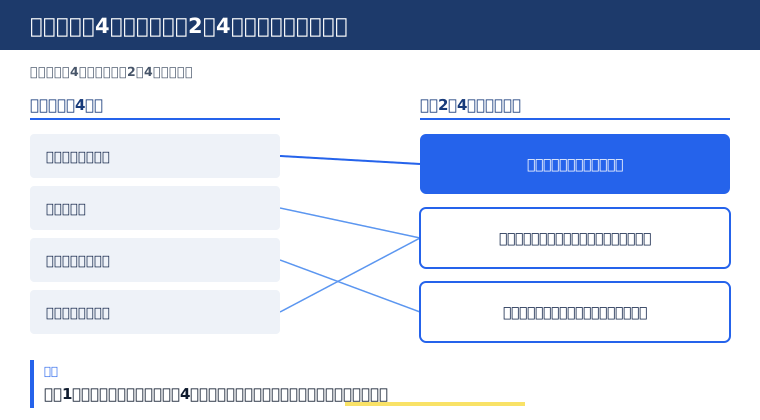
法令上の報告|個人情報保護委員会が示す4つの事態に当てはめる 個人情報保護委員会は「漏えい等の対応とお役立ち資料」のページで、委員会への報告が義務になる事態を4つ挙げています。いずれも、実際に起きた場合だけでなく「おそれ」がある場合を含みます。
委員会が挙げる事態
手順1の書き留めで見る項目
要配慮個人情報が含まれる個人データの漏えい等(又はそのおそれ)
入れた情報の種類
不正に利用されることにより財産的被害が生じるおそれがある個人データの漏えい等(又はそのおそれ)
入れた情報の種類
不正の目的をもって行われたおそれがある個人データの漏えい等(又はそのおそれ)
入れた経緯
個人データに係る本人の数が1,000人を超える漏えい等(又はそのおそれ)
入れた人数
ファクトボックス|個人情報保護委員会の漏えい等報告 項目
内容
報告が要る事態
民間の事業者では、上の4つの事態。いずれも「おそれ」を含む
速報の期限
発覚日から3〜5日以内
確報の期限
発覚日から30日以内。不正の目的のおそれがある場合は60日以内
報告の方法
原則として委員会の報告フォーム
本人への通知
4つの事態に当たる場合に求められる(個人情報保護法第26条第2項)。時期は事態の状況に応じて速やかに
出典
個人情報保護委員会「漏えい等の対応とお役立ち資料」 https://www.ppc.go.jp/personalinfo/legal/leakAction/ /「個人情報の保護に関する法律についてのガイドライン(通則編)」3-5-4 https://www.ppc.go.jp/personalinfo/legal/guidelines_tsusoku/
参照日
2026年10月20日
注意
当てはまるかの判断は会社が行います。この表は委員会が示す基準を並べたもので、個別の事案が当たるかを示すものではありません
4つの事態に当たる場合、会社は委員会への報告に加えて、本人への通知も求められます(個人情報保護法第26条第2項)。時期は、事態の状況に応じて速やかに、とされています。
個人情報保護法の改正法は2026年7月10日に成立し、7月17日に公布されました。施行は一部を除き公布日から2年以内で政令で定める日とされており、報告と通知の扱いが変わる場合は、施行後にこの記事を見直します。
ChatGPTに個人情報を入れたことが、そもそもここで言う漏えい等に当たるかは、契約の形や入れた情報によって変わり、この記事では判断しません。期限が発覚日から数えられるため、手順1で担当者へ早く伝えることが、会社が基準に当てはめる時間を残すことになります。
手順1で書き留めた項目が、手順4で会社が報告の要否を判断する材料になります。
社員が生成AIを業務で安全に使うための研修の内容は、自社で使えるヒントを、20の実例から探す からご確認いただけます。
自社で使えるヒントを、20の実例から探す
同じことを起こさないために|次の入力の前に変える3か所 ChatGPTに個人情報を入れてしまった後は、手順1〜4を終えてから、次の入力の前に3か所を変えます。3か所の分け方は本記事の整理で、OpenAIの公式の手順ではありません。
1か所目|業務で使うアカウントを、会社のワークスペースに寄せる 手順3で見たとおり、個人のアカウントは学習への利用を自分で切る必要があり、会社のワークスペースは既定で学習に使われません。会社のワークスペースでは、組織の保持の設定や管理者による確認も効きます。
業務の入力を会社のワークスペースに寄せると、入れてしまった後に管理者と一緒に確かめられる範囲が広がります。個人のアカウントで業務の情報を扱っていた場合は、どちらのアカウントで何を扱うかを担当者と決め直します。
2か所目|入れる前に、名前と番号を伏せる ChatGPTに頼みたい作業の多くは、個人を特定する情報がなくても進みます。文面の下書きや表の整理なら、氏名を「顧客A」、電話番号を「000-0000-0000」のように置き換えてから入れます。
伏せる作業は、手順1で書き留めたときと同じ考え方です。種類と件数が分かれば足りる場面では、個人情報そのものを画面に出しません。
3か所目|迷ったら入れずに、聞く先を決めておく DAIJOBUの研修の振り返りでは、自分専用の情報をAIに持たせる演習をサンプルデータで行い、個人情報を含む素材は事前に準備するよう受講者に促す、という改善項目が挙がりました。その場で入れるかを迷わせない段取りを先に置く考え方で、ChatGPTへの入力に当てはめると、入れてよいか分からない情報はその場では入れず、聞いてから入れることになります。
入れずに止まるには、聞く先が決まっている必要があります。手順1で伝えた担当者を、入れる前の相談先にもしておくと、入れてしまった後と入れる前の窓口が1つにそろいます。
次の入力の前に、アカウント・入れる中身・迷ったときの聞く先の3か所を変えます。
この記事で解けないこと|削除の効き目と、報告が要るかの判断 この記事が示すのは、入れてしまった後の順番です。次の3つは、この記事では答えを出しません。
削除した情報が、OpenAIの側から実際に消えたか OpenAIのヘルプが示しているのは、30日以内の完全な削除が予定されることと、その例外までです。利用者の側から、削除が済んだことを確かめる方法は、本記事で確かめたヘルプの範囲では案内されていません。
このため、削除したことを「消えた」と言い換えて社内や本人に伝えないようにします。伝えるときは、いつ何を削除し、OpenAIの案内ではどう扱われる予定かまでにとどめます。
入れた情報が、学習・保存・共有のどこまで届いたか 入れた情報がどの経路に乗るかは、使ったアカウントと設定で変わります。学習・保存・共有の3つの経路の仕組みは、ChatGPTで個人情報はどう扱われるか で扱っています。この記事では、入れてしまった後にどの画面で何を確かめるかまでを書きました。
入れたことが、法令上の漏えい等や第三者への提供に当たるか ChatGPTへの入力が、法令上どの扱いになるかは、契約の形・入れた情報・利用目的によって変わります。個人情報保護法から見た入力の範囲は、生成AIと個人情報|個人情報保護法から見る入力してよい範囲 で扱っています。
報告が要るかの最終的な判断は、会社が個人情報保護委員会の基準に当てはめて行います。判断に迷う場合は、委員会の案内や、会社が相談している専門家に確かめます。
ChatGPTに個人情報を入れてしまったときのよくある質問 Q. 一時チャットで入れた場合も、同じ手順で進めますか A. 一時チャットで入れた場合も、書き留めて担当者へ伝えるところから始めます。 OpenAIのヘルプによると、一時チャットは履歴に表示されず、メモリも作らず、モデルの改善にも使われませんが、安全のために最長30日保持されることがあります。履歴から開き直せないため、画面を閉じる前に書き留めます。
Q. 会社のワークスペースで入れた会話は、自分で削除してよいですか A. 会社のワークスペースで入れた会話は、管理者に伝えてから、その指示に沿って削除します。 OpenAIのヘルプによると、ワークスペースには組織の保持の設定があり、認められたコンプライアンス用の道具が対象のデータを参照できることがあります。会社が範囲を確かめる前に本人が消すと、確かめる材料が減ります。
Q. 学習に使わない設定にしていれば、社内への報告は要りませんか A. 学習に使わない設定にしていても、社内への報告は必要です。 学習の設定は、新しい会話がモデルの学習に使われるかを決めるもので、会話の保存や共有、法令上の報告の要否とは別の話です。報告が要るかは、手順4の委員会の基準に当てはめて会社が判断します。
Q. 共有リンクを送った相手にも、連絡が要りますか A. 共有リンクを送った相手への連絡は、担当者と相談して会社として決めます。 OpenAIのヘルプによると、共有リンクを削除しても、相手がすでに続きを始めて自分のアカウントに保存した会話は残ります。誰にいつ送ったかを、手順1の書き留めに足して担当者へ渡します。
ChatGPTに個人情報を入れてしまったら|総括表 手順
確かめる場所
やること
1. 書き留めて伝える
会話の画面
種類と人数・日時・アカウント・会話の外へ出たかを書き、担当者へ渡す
2. 削除する
共有リンクの一覧・会話の履歴・ライブラリ
共有リンク、会話、ライブラリのファイルを順に消す
3. 設定を確かめる
データコントロール・メモリ・ワークスペースの管理者
学習への利用を止め、メモリに残っていないかを見る
4. 窓口と基準を確かめる
プライバシーポータル・個人情報保護委員会のページ
頼める依頼を確かめ、委員会の4つの事態に当てはめる
4つの手順の分け方は本記事の整理で、OpenAIや個人情報保護委員会の公式の手順の一覧ではありません。画面の名前と保持の扱いは、プランと組織の設定で変わります。
まとめ|ChatGPTに個人情報を入れてしまったら、何から始めるか ChatGPTに個人情報を入れてしまったら、消す前に書き留めて、社内の担当者へ伝えるところから始めます。削除・設定・窓口・法令の基準は、その記録をもとに担当者と一緒に確かめます。
入れてしまったときに慌てないために、次の3つから始められます。
今日:入れてしまったときに書き留める4項目と、伝える担当者の名前を1枚に書き出す 今週中:社員が業務で使っているChatGPTが、個人のアカウントか会社のワークスペースかを確かめる 今週中:個人情報保護委員会の4つの事態と報告の期限を、個人情報の担当者と読み合わせる 最後に、社内で自分に問える1問を置きます。社員がChatGPTに個人情報を入れてしまったと気づいたとき、その社員は、最初に伝える相手の名前をすぐに言えますか。
ChatGPTに個人情報を入れてしまったら、消す前に入れた内容を書き留め、社内の担当者へ伝えます 。記録が残っていれば、範囲の確認と報告の判断を担当者に渡せます共有リンクと会話の削除、学習への利用を止める設定は、記録を取った後に行います 。削除しても、OpenAIの側から消えるまでには期間があり、すぐに消えるとは言い切れません法令上の報告が要るかは、個人情報保護委員会が示す基準に当てはめて会社が判断します 。入れた人が1人で判断せず、担当者と一緒に基準を確かめます生成AIの入力で事故が起きたときの手順を社内で決めておきたい方は、自社で使えるヒントを、20の実例から探す からご確認いただけます。
自社で使えるヒントを、20の実例から探す
出典・注記
開く 閉じる この記事について
本記事は、法人向けにClaude Codeの研修を提供するDAIJOBUが、ChatGPTに個人情報を入れてしまった後の対応を、OpenAIの公式ヘルプと個人情報保護委員会の案内に沿って整理したものです。
著者
DAIJOBU株式会社 Claude Code法人研修部 コンテンツ担当 佐藤 雅俊
編集責任者
DAIJOBU株式会社 Claude Code法人研修 事業責任者 石井 雄大
監修
DAIJOBU株式会社 代表取締役 山中 裕貴
公開日
2026年10月25日
最終更新日
2026年10月25日
記事を読んで、気になったことを
自社での活用について相談する 研修内容や費用、導入の進め方について、担当の石井にご相談いただけます。
まずは操作を体験したい方へ 無料体験講座(30分)を見る →