この記事でわかること ブラウザのチャットAIと比べたときの、Claude Code特有の情報漏洩の3つの入り口 情シスが導入前に確かめる4つの設定項目 社員に伝える運用の決まり(入力情報・ファイル配置・外部連携の3基準) 情報漏洩の疑いが起きたときの初動の順番と、Claude Codeの記録が残る場所と期間 この記事が扱わない範囲(法令判断・個別設定値・ベンダー障害) Claude Codeの情報漏洩が起きる経路|チャットAIと異なる3つの入り口 Claude Codeの情報漏洩は、人が入力する経路・作業フォルダ周辺のファイルを読み取る経路・外部サービスと連携する経路の3つから起きます。ブラウザ上で文章をやり取りするチャットAIと違うのは、社員の端末内のファイルを直接読み書きし、コマンドを実行できる点です。
ここでは、Claude Codeに固有の3つの入り口と、入れた情報がどこに残るかに絞って確かめます。
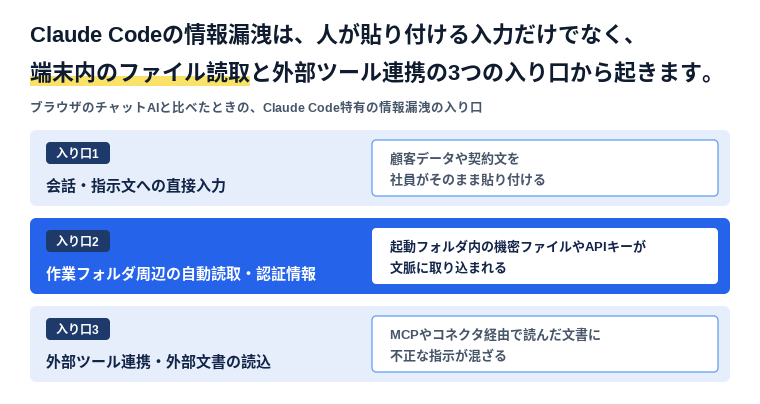
入り口1|社員が会話や指示文に機密情報をそのまま入れる 1つ目は、社員が仕事を早く終わらせようとして、顧客名簿や契約書の文章を指示文にそのまま貼り付けてしまう入り口です。起きるのは、どこまで入れてよいかの基準が社内に無く、現場の判断に任されている状態です。
商工中金は2026年3月31日に、中小企業3,892社が回答した「中小企業の生成AIの利用にかかる調査(2026年1月調査)」を公表しました。この調査では、64.9%が「会社での導入はなく、使用は個人の判断に任せている」と答えています。生成AI全般についての回答で、Claude Codeに限った数字ではありません。
会社としての線引きが無いまま使い始めると、入力してよい情報の判断が社員ごとに割れます。Claude Codeでは、入力した指示文はAnthropicへ送られるだけでなく、端末の中の記録にも平文で残ります。残る場所と期間は、初動の章で表にまとめます。
入り口2|作業フォルダの周辺ファイルや認証情報が意図せず読まれる・残る 次の入り口は、Claude Codeが作業の文脈をつかむために周辺のファイルを読み取り、その中身が記録に残る経路です。チャットAIであれば、人がコピーして貼り付けたテキストだけがAIに渡ります。Claude Codeは、起動したフォルダ配下のファイルを、利用者の承認なしで検索して読み取れます。
そのため、作業用のフォルダの中に、顧客データのCSVや、APIキーとパスワードが平文で書かれた設定ファイルが混ざっていると、社員が意識しないままAIの文脈に取り込まれるおそれがあります。
読み取られた中身は、端末の中の会話の記録にも書き込まれます。公式ドキュメントは、ツールが .env のファイルを読んだり、コマンドが認証情報を表示したりすると、その値が記録に書かれると説明しています。この記録は暗号化されず、守っているのはOSのファイルの権限だけです。
外部ツールへの書き込みや削除の権限を渡したまま作業を任せると、情報の流出に加えて、社内データの改変や削除も起こりえます。権限を渡したまま任せたときに起きた事故と、あとから気づける状態の作り方は、生成AIの情報漏洩リスクと対策|漏れる経路は3つしかない で扱っています。
入り口3|外部ツール連携や読ませた文書に悪意ある指示が混ざる 3つ目は、MCPサーバーやコネクタによる外部サービスとの連携や、外部から受け取った文書を通じて、AIへの不正な指示が紛れ込むプロンプトインジェクションの入り口です。
入り口になるのは、取引先から届いた資料を要約させたり、外部のWebページやチケット管理ツールを連携させて読み込ませたりする場面です。中身に隠した指示が含まれていると、意図しない外部送信やファイル操作を引き起こす危険があります。
文書にAI向けの指示が仕込まれていた報道の事例と、エージェント特有の対策の実務は、AIエージェント特有のセキュリティ|プロンプトインジェクションと権限管理の実務 で扱っています。
Claude Codeの情報漏洩は、人が貼り付ける入力だけでなく、端末内のファイル読取と外部ツール連携の3つの入り口から起きます。
Claude Codeは端末内のファイルや外部ツールを直接扱えるため、入力欄の注意喚起だけでなく、ファイルと外部連携の境界を設定で引くことが欠かせません。
Claude Codeの情報漏洩対策|情シスが導入前に確かめる4つの設定 Claude Codeの情報漏洩対策は、社員の注意力に頼る前に、情シスが導入前の設定で境界を引くことから始めます。
当社は、AIを使う決めごとを「守るところは全社で揃え、現場の工夫は自由にする」という考え方で置いています。Claude Codeに当てはめると、会社側で4つの設定をそろえておくことが、現場が業務効率化を試す土台になります。
ファクトボックス|Claude Codeのデータ利用と管理の基本情報 項目
内容
契約プランの区分
個人向けはFree・Pro・Max・Ultra、法人向け商用契約はTeam(2〜150名)・Enterprise・API
学習利用の既定値
商用契約(Team・Enterprise・API)は既定で学習に使わない(フィードバックを送った場合と、顧客がデータの提供を選んだ場合を除く)。個人向けは利用者がプライバシー設定のトグルで選び、料金ページの比較表の表記は「Opt-out」(利用者が止める方式)
個人アカウントの管理限界
会社の管理者が入れる管理画面が無く、設定状態を会社側から一括確認・強制する手段がない
商用契約での設定配布
Team・Enterpriseでは組織の所有者(Owner)が管理画面からサーバー管理設定を配布可能(ただし端末側で効く仕組みであり、セキュリティの境界ではない)
権限とサンドボックスの既定
Claude Code v2.1.283以降は、対話型のターミナルとVS Codeのセッションがオートモード(分類モデルが操作を審査)で始まる。TeamとEnterpriseでは管理者が管理設定で止められる。サンドボックスは既定でオフで、区切る対象はシェルのコマンドのみ
商用契約のデータ保持
Claude Codeの標準は30日。ゼロデータリテンション(ZDR)はClaude for Enterpriseの条件を満たしたアカウントが対象で、標準のEnterpriseプランには含まれない
端末に残る記録
会話の記録を端末の ~/.claude/projects/ に平文で既定30日保存する。日数は設定の cleanupPeriodDays で変えられる
出典URL
https://privacy.claude.com/en/articles/10023580-is-my-data-used-for-model-training / https://privacy.claude.com/en/articles/7996868-is-my-data-used-for-model-training / https://code.claude.com/docs/en/data-usage / https://code.claude.com/docs/en/server-managed-settings / https://code.claude.com/docs/en/permission-modes / https://code.claude.com/docs/en/sandboxing / https://code.claude.com/docs/en/zero-data-retention / https://code.claude.com/docs/en/claude-directory / https://claude.com/pricing
参照日
2026年11月24日
免責
仕様・規約・管理画面の項目は改定されます。導入前にAnthropicの公式ドキュメントと自社の契約条件を確認してください
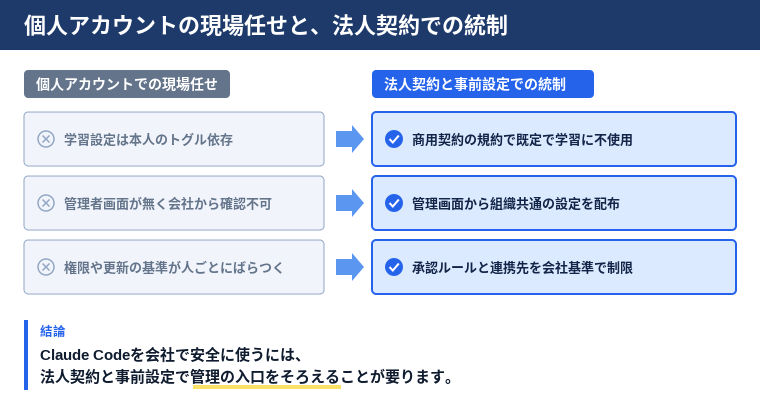
確かめる点1|契約プランと学習利用の既定値をそろえる 最初に確かめるのは、社員がどの契約プランでClaude Codeにサインインするかです。Anthropicの公式案内によると、Pro・Max・Ultraは個人向けの契約であり、学習利用の可否は利用者のプライバシー設定にあるトグルで決まります。
個人向けのアカウントには会社の管理者が入れる画面が無いため、会社が利用料を立て替えていても、社員が学習をオフにしているか、評価ボタンで会話を送信していないかを会社側から確かめる手段がありません。個人アカウントでの学習の設定と、止まらない範囲、コネクタから読んだデータの扱いは、Claudeに学習させない設定|個人アカウントの手順と止まる範囲 で整理しています。
これに対し、Team・Enterprise・APIといった商用契約では、規約上、入力や出力をモデルの学習に既定で使いません。例外は、フィードバックを送った場合と、顧客がデータの提供を選んだ場合です。Teamでは請求と管理の一元化やSSO、使用状況の分析も使えるため、業務で使うなら最初から法人契約に入口をそろえます。
入口は、呼びかけだけでなく設定でもそろえられます。管理設定の forceLoginMethod と forceLoginOrgUUID を端末管理の仕組みで配ると、自社の組織に属さないclaude.aiアカウントでのログインはエラーになります。公式ドキュメントは、Claude Consoleのログインについては、組織の限定をこの設定に頼らないよう注意しています。
確かめる点2|読み取りと実行の権限を最小限に絞る 次に、Claude Codeが端末内で実行できる操作と、読み取れるファイルの制限を確かめます。公式ドキュメントの「サーバー管理設定」のページによると、TeamとEnterpriseでは、組織の所有者(Owner)が管理画面から設定を端末へ配布できます。
ただし、同じ公式ドキュメントは、この配布の仕組みを端末側で効く制御であり、セキュリティの境界ではないと説明しています。そのため、管理設定だけに頼らず、権限のルールとサンドボックスを組み合わせて事故の確率を下げる設計が必要です。権限のルールは拒否・確認・許可の順に評価され、拒否のルールは許可のルールより優先されます。
コマンドの実行範囲をOSの側で区切るサンドボックスは、既定でオフです。動くのはmacOS・Linux・WSL2で、Windowsにそのまま入れた環境では、コマンドがサンドボックスなしで実行されます。区切る対象もシェルのコマンドだけで、ファイルを読み書きするツールやMCPサーバーは対象の外にあると案内されています。
v2.1.283以降のClaude Codeでは、対話型のターミナルとVS Codeのセッションがオートモードで始まります。オートモードは、分類モデルが利用者の代わりに操作を審査するモードです。公式ドキュメントは、オートモードは確認の回数を減らすが、安全を保証しないと注意しています。
TeamとEnterpriseでは、管理者が管理設定でオートモードを止められます。止めると、セッションはマニュアルモードで始まります。マニュアルモードでは、ファイルの編集やコマンドの実行などの多くで、事前に確認が出ます。
確かめる点3|外部ツール連携(MCP・コネクタ)と認証情報の扱い 外部ツールとの連携では、連携の経路と、接続に使う認証情報の保管場所を確かめます。商用契約では入力を既定で学習に使わないため、ここで見るのは、データがどこにどれだけ残るかです。
商用契約でのClaude Codeの標準の保持期間は30日です。サーバー側に保存しないゼロデータリテンションは、ZDRと略されます。対象はClaude for Enterpriseの条件を満たしたアカウントで、標準のEnterpriseプランには含まれません。
ZDRは、Anthropicの担当チームが組織ごとに有効にします。有効にしても、MCPサーバーなどの外部の連携先が処理するデータは対象外で、連携先ごとの扱いを別に確かめます。個人アカウントや別の組織のAPIキーでログインしたセッションにも、ZDRは及びません。
外部ツールへつなぐ際のAPIキーやパスワードは、手順書や指示文に平文で書かず、環境変数などの別の置き場所から渡します。環境変数に置いた値でも、コマンドが表示すれば端末の記録に書き込まれるため、鍵そのものを出力させない使い方にします。
確かめる点4|アプリの版と更新の仕組みを管理下に置く 最後に確かめるのは、社員の端末に入っているClaude Code本体やエディタ拡張機能のバージョンです。公表された脆弱性への修正は、端末側が修正済みの版へ更新されていなければ機能しません。
更新の下限と、起動を許す版の下限は、組織の管理設定で定めます。定め方と、VS Code拡張機能に同梱された別の版の確かめ方は、Claude Codeの脆弱性|公表された事例と会社で確かめる更新の手順 にまとめています。
Claude Codeを会社で安全に使うには、法人契約と事前設定で管理の入口をそろえることが要ります。
社員に伝える運用の決まり|入力・ファイル・外部連携の3基準 社員に伝える運用の決まりは、設定では縛れない判断を補うもので、3つの基準に絞って渡します。ルールが長文の禁止事項リストになると、忙しい現場では読まれにくくなり、自己判断に戻りやすいからです。
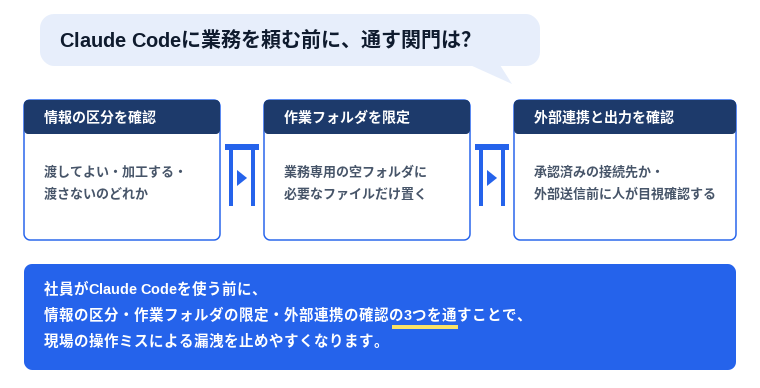
基準1|入力する情報は「渡してよい・加工する・渡さない」で分ける 1つ目の基準は、どの情報を入れてよいかを「渡してよい・加工する・渡さない」の3つの区分で示すことです。固有名詞を伏せれば目的を果たせる資料は加工して渡し、個人情報そのものや認証情報は渡しません。区分ごとの中身の例と判断の目安は、生成AIの情報漏洩リスクと対策|漏れる経路は3つしかない の表に載せています。
この区分を当てる対象は、Claude Codeでは、会話欄に貼る文章より広くなります。作業フォルダに置いたファイルの中身と、コマンドの出力も、ツールを通ると会話の一部になるからです。「渡さない」に入る名簿や認証情報のファイルは、貼らないだけでなく、起動するフォルダに置かないところまでを基準に含めます。
判断に迷ったときは「渡さない」側に倒し、情シスや部署の責任者へ確認する窓口を1つ決めておきます。
基準2|読み取らせるファイルは作業専用フォルダに限定する 読み取らせるファイルの基準は、Claude Codeを起動する場所を、その業務専用の作業フォルダに限定することです。パソコンのデスクトップ全体やユーザーフォルダの最上位で起動すると、無関係な顧客一覧や経理資料まで探索範囲に入る危険があります。
作業を始める前に新しいフォルダを1つ作り、その仕事に必要なファイルだけをコピーして入れます。公式ドキュメントによると、Claude Codeは既定で、起動したフォルダの中のファイルにアクセスできます。下の階層のフォルダに分けて置いても、起動したフォルダの中であることは変わりません。
フォルダの外をファイル用のツールで読み書きするときは、マニュアルモードでは事前に確認が出ます。オートモードでは、最初の読み取りのときに許可を尋ねる場合を除いて、フォルダの外の読み取りも確認なしで実行されます。この最初の確認は、VS Codeのチャットパネルやデスクトップアプリなどでは出ません。
フォルダの外の読み取りをどのモードでも止めたい場合は、設定の permissions.blockReadsOutsideWorkingDirectories を有効にします。フォルダの中に置かざるをえない機密ファイルは、Read(./.env) のような読み取りの拒否ルールで外します。
公式ドキュメントは、この拒否ルールが、PythonやNodeのスクリプトが自分でファイルを開く場合には及ばないと注意しています。拒否ルールが届く範囲と、同じフォルダに混ざった名簿が名前では止まらない理由は、Claude Codeのリスクは何?|法人が先に塞ぐ4つと設定で下がるもの で確かめられます。
このひと手間をルールにすると、意図しないファイルの読み込みによる情報漏洩の確率を下げられます。
基準3|外部との連携は承認済みの接続先と読み取り専用から始める 3つ目の基準は、MCPサーバーや外部アプリとの連携を社員の個人判断で追加せず、会社が承認した接続先だけを使うことです。外部ツールにつなぐ際は、最初からデータの更新やメール送信といった書き込みの権限を渡さず、読み取り専用の参照から始めます。
社外へのメール送信や社内データベースの書き換えを伴う処理は、Claude Codeが作成した下書きや変更案を、人が目で確認してから実行します。全社のAI利用ルールで最初に決める項目と運用の手順は、生成AIの社内ルール作成 で扱っています。
社員がClaude Codeを使う前に、情報の区分・作業フォルダの限定・外部連携の確認の3つを通すことで、現場の操作ミスによる漏洩を止めやすくなります。
社員に伝える運用ルールは、渡してよい情報の基準と作業専用フォルダへの限定をセットで渡すと、現場で守られやすくなります。
社内の情報セキュリティ基準と合わせたClaude Codeの導入設計や、非エンジニア向けの安全運用ルールづくりを検討されている方は、自社で使えるヒントを、20の実例から探す もあわせてご覧ください。
自社で使えるヒントを、20の実例から探す
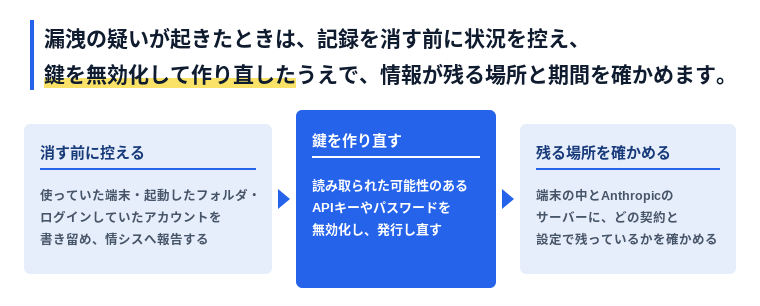
漏洩の疑いが起きたときの初動|消す前に控え、鍵を作り直す 漏洩の疑いが起きたときの初動は、端末の記録を消す前に状況を書き留め、読み取られた鍵を作り直す順番で動きます。Claude Codeに入れた情報は、Anthropicのサーバーと端末の中の両方に残るため、画面から消しても無くなりません。
残る場所
残るもの
残る期間
端末の中の会話の記録
~/.claude/projects/ に平文で残る。ツールが読んだファイルの中身と、コマンドの出力も入る
既定30日。設定の cleanupPeriodDays で変えられる
端末の中の指示文の履歴
入力した指示文が ~/.claude/history.jsonl に残る
利用者が消すまで
Anthropicのサーバー
Claude Codeのセッションのデータ
商用契約は標準30日。個人向けは、学習の設定がオフなら30日、オンなら5年
/feedback で送った記録
会話の履歴の写し。コードも含む
5年
(表の内容はClaude Code Docs「Data usage」と「Explore the .claude directory」の記載。2026年11月24日参照)
端末の記録には例外があります。Claude DesktopやCoworkで始めたセッションと、最後にそこで続けたセッションの記録は、既定では30日の自動削除の対象外です。管理設定で cleanupPeriodDays を決めている場合は、これらの記録もその日数で消えます。v2.1.248以降では、desktopSessionCleanupPeriodDays を設定して、これらの記録に期限を付けられます。
原因の確認が済んで端末の記録を消すときは、claude purge でプロジェクト単位に消せます。会話の記録と一緒に、そのプロジェクトの自動メモリも消え、取り消せません。貼り付けたり添付したりした画像と、セッションごとのスクラッチパッドは一時フォルダに置かれるため、この操作では消えません。
ブラウザのClaudeのチャットでは、削除した会話は履歴からすぐに消え、バックエンドからは30日以内に削除されます。これはチャットの案内で、Claude Codeが端末に残した記録は、表のとおり別に扱います。
記録を消しても、読み取られた鍵は安全になりません。APIキーやパスワードは、記録の扱いより先に、無効化して作り直します。
気づいた直後から収束後までの4段階の進め方と、操作した人の不注意で終わらせず、どの層が抜けていたかまで戻す考え方は、生成AIの情報漏洩が起きたときの初動 にまとめています。
漏洩の疑いが起きたときは、記録を消す前に状況を控え、鍵を無効化して作り直したうえで、情報が残る場所と期間を確かめます。
この記事で解けないこと|法令判断・個別設定値・ベンダー障害 この記事が扱うのは、Claude Codeの導入前に決める設定と運用の枠組みまでであり、次の3つは対象に含めません。
1つ目は、個人情報保護法や業種別のガイドラインに照らした個別の法令判断です。どのデータが法令上の要配慮個人情報や規制対象に当たるかは、法務担当者や専門家と自社の規程に照らして確認する必要があります。
2つ目は、自社の端末構成や業務権限に合わせた具体的な設定ファイルの記述値です。設定値は会社の業務と権限で変わるため、この記事では判断基準までにとどめます。
3つ目は、サービス提供側のシステム障害や外部からのサイバー攻撃による情報侵害への対応です。クラウド基盤側の安全性やサービス品質保証の確認は、ベンダー選定と契約の領域になります。
企業導入全体の設計の考え方は、Claude Codeのセキュリティは大丈夫?企業導入の不安と、事故を防ぐ設計 で扱っています。業務自動化を始める際の組織側の決めごとは、Claude Codeで業務を自動化する前に|会社が決める5つのこと にまとめています。
Claude Codeの情報漏洩に関するよくある質問 Q. 社員が個人のClaude Pro契約で業務のコードや資料をClaude Codeに読ませても大丈夫ですか A. 会社として業務利用の契約を定めていない場合、個人のPro契約で業務データを扱うことは避けるべきです。 個人アカウントでログインしたClaude Codeのセッションには、会社がZDRを契約していても、その扱いは及びません。学習に使うかどうかも、本人のトグル操作に委ねられます。業務で使うアカウントは法人契約にそろえます。端末に管理設定の forceLoginMethod と forceLoginOrgUUID を配ると、自社の組織に属さないclaude.aiアカウントでのログインはエラーになります。
Q. Claude Codeの作業フォルダに機密ファイルが混ざっている場合、どこまで読まれますか A. Claude Codeは、起動したフォルダの中のファイルを、下の階層のフォルダにあるものも含めて、利用者の承認なしで読み取れます。 オートモードでは、最初の読み取りのときに許可を尋ねる場合を除いて、フォルダの外の読み取りも確認なしで実行されます。読ませたくないファイルは読み取りの拒否ルールで外し、フォルダの外の読み取りは設定の permissions.blockReadsOutsideWorkingDirectories で止めます。
Q. 外部ツールと連携するMCPサーバーを使うと、社内のデータが外部に送信されますか A. MCPサーバーや外部コネクタを接続すると、そのツールが持つ権限の範囲でデータの取得や送信が可能になります。 導入時は会社が安全性を確認した接続先だけを許可し、書き込みや外部送信の操作には実行前の承認を残す設定にします。また、外部から取得したデータに不正な指示が埋め込まれている危険もゼロではないため、最初は読み取り専用の連携から始めることが無難です。
Q. 社内でClaude Codeの情報漏洩対策を進める際、情シスと現場のどちらがルールを決めますか A. 契約プランの統一・権限の制限・承認済みの外部連携先の選定は情シスが全社共通で決め、日常業務でどの資料をどう加工して使うかの運用は現場の責任者とすり合わせて決めます。 守るべき境界線を技術設定で固定し、その内側での使い方を現場に任せる役割分担にすると、形骸化しにくいルールになります。
Claude Codeの情報漏洩対策|総括表 対策の領域
情シスが確かめる設定
社員に伝える運用の決まり
契約・アカウント
商用契約(Team・Enterprise・API)へ入口をそろえ、個人アカウントの業務利用を制限する
会社から付与された法人アカウント以外で業務データを扱わない
入力する情報
学習利用の既定値がオフ(学習不使用)であることを契約・管理画面で確かめる
「渡してよい・加工する・渡さない」の3分類に従い、個人情報や認証情報をそのまま入れない
読み取らせるファイル
機密ディレクトリや環境変数ファイルへのアクセス制限・拒否ルールを設定する
業務ごとに作業専用フォルダを作り、必要なファイルだけを置いて起動する
外部との連携
接続できるMCPサーバーやコネクタを承認済みのものに限定し、オートモードを使うかを組織で決める
読み取り専用の連携から始め、外部送信やデータ更新は人の目視確認後に実行する
異常時の初動
鍵の無効化と再発行の手順、報告の窓口、端末の記録を残す日数を決める
漏洩や誤操作の疑いがあれば、記録を消す前に端末・フォルダ・アカウントを控えて報告する
表の分け方は本記事の整理であり、具体的な設定手順や最新仕様はAnthropicの公式ドキュメントおよび自社のセキュリティ規程にあわせて確認してください。
まとめ|Claude Codeの情報漏洩は、権限と入力の設計で防げるか Claude Codeの情報漏洩の危険は、権限と入力の設計で下げられます。組み合わせるのは、法人契約での入口の統一、権限と外部連携の事前の制限、3分類と作業フォルダ限定の運用ルールの3つです。
これから社内でClaude Codeの情報漏洩対策を整えるなら、次の3つから始められます。
今日:社内でClaude Codeを使っている、または試用している社員の契約プラン(個人契約か法人契約か)を確かめる 今週中:現場に渡す「渡してよい・加工する・渡さない」の3分類表と、作業専用フォルダで起動するルールを1枚の案内文にまとめる 導入前まで:商用契約の管理画面で権限制限と外部ツール連携の承認基準を設定し、異常時の報告窓口と鍵の再発行手順を決める 最後に、社内で自分に問える1問を置きます。御社でClaude Codeを使う社員が、どのフォルダなら開いてよく、どの情報なら入力してよいかを、迷わず1分で判断できる基準表は手元にありますか。
Claude Codeの情報漏洩は、入力する情報・読み取らせるファイル・外部との連携の3つの入り口から起きます 。ブラウザのチャットAIと違い、パソコン内のファイル読取やコマンド実行を伴うため、入力欄の注意喚起だけでは防ぎきれません情シスは、導入前に契約プランと学習利用の既定値・権限の制限・外部連携と認証情報の扱い・アプリの版の4点を設定で固めます 。個人向けのアカウントには会社の管理者が入れる画面が無いため、業務利用は法人契約に入口をそろえることが要ります社員に伝える運用の決まりは、渡してよい情報の3分類・作業専用フォルダの限定・外部連携の承認基準の3点に絞ります 。守るところは全社で揃え、現場の工夫は自由にする設計にすると、業務を止めずに安全性を保ちやすくなります自社のセキュリティ基準にあわせたClaude Codeの導入設計や、社員向けの安全運用ルールの整備を進めたい方は、自社で使えるヒントを、20の実例から探す をご利用ください。
自社で使えるヒントを、20の実例から探す
出典・注記
開く 閉じる この記事について
本記事は、法人向けにClaude Codeの研修を提供するDAIJOBUが、会社でClaude Codeを使う前に確かめる情報漏洩の経路と、情シス向けの設定・社員向けの運用基準を、Anthropicの公式案内に沿って整理したものです。
著者
DAIJOBU株式会社 Claude Code法人研修部 コンテンツ担当 佐藤 雅俊
編集責任者
DAIJOBU株式会社 Claude Code法人研修 事業責任者 石井 雄大
監修
DAIJOBU株式会社 代表取締役 山中 裕貴
公開日
2026年11月26日
最終更新日
2026年11月26日